
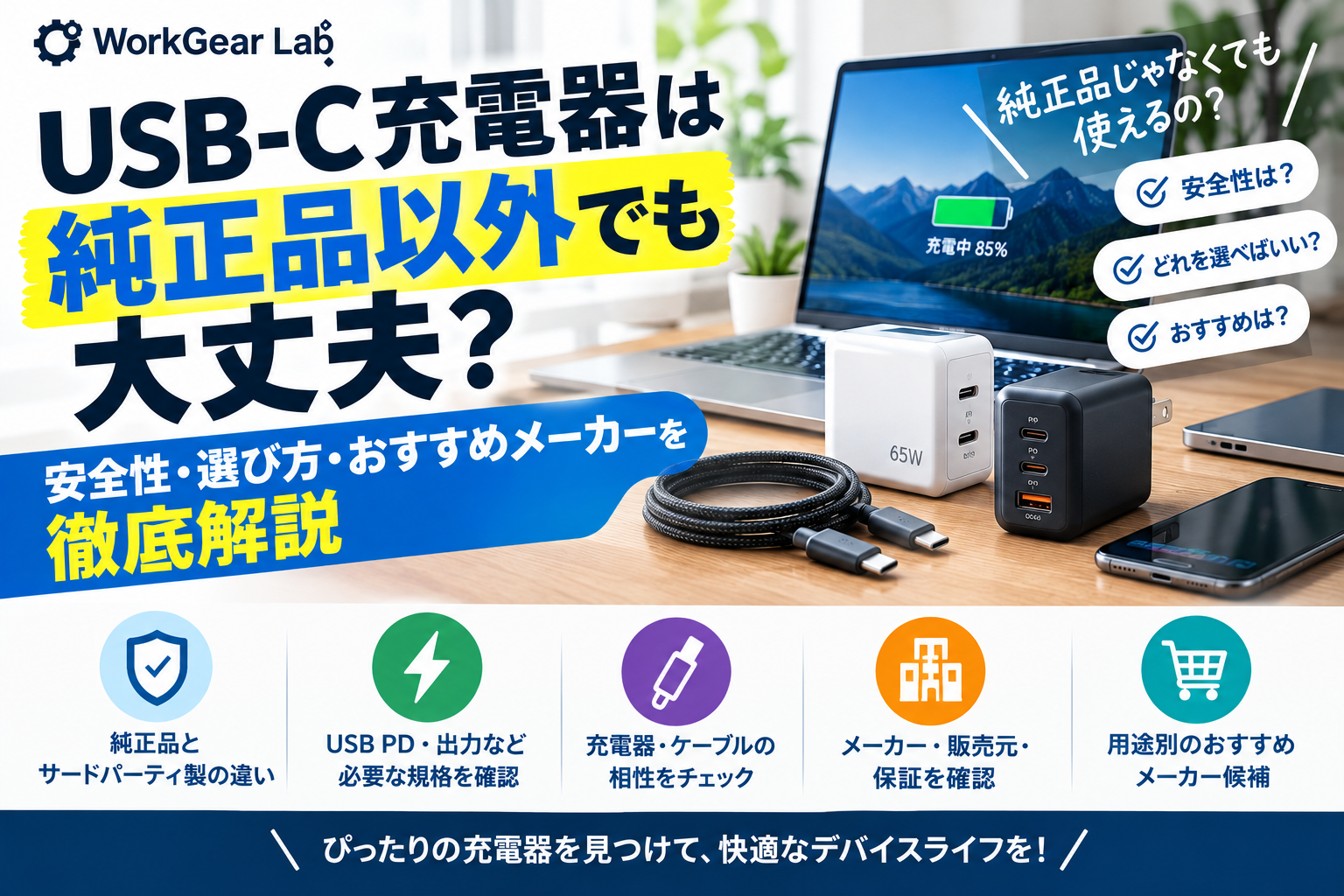
USB-C充電器を買い替えたいけれど、「純正品以外を使っても大丈夫?」「安い充電器でも問題ない?」「ノートPCもスマホも同じ充電器で充電できる?」と迷っていませんか?
最近は、スマートフォンだけでなく、タブレットやノートPCにも対応したUSB-C充電器が数多く販売されています。純正品より小型で、複数の機器をまとめて充電できるモデルもあります。
結論からいうと、純正品以外でも、使用する機器に対応し、必要な出力や安全性を確認できる製品なら選択肢になります。
ただし、USB-C端子が付いているだけで、すべての充電器があらゆる機器に適しているわけではありません。出力不足や規格の不一致、品質が確認しにくい製品には注意が必要です。
この記事では、純正品とサードパーティ製の違い、購入前のチェックポイント、用途別の選び方を解説します。
結論:純正品以外でも大丈夫?まずはこの3点を確認
USB-C充電器を選ぶときは、次の3点を確認しましょう。
- 充電する機器に対応していること
- 必要な出力とUSB PDなどの充電規格を満たしていること
- メーカーや販売元、製品の安全性を確認できること
この条件を満たしていれば、純正品以外の充電器も購入候補になります。
純正品は対応機器との組み合わせを選びやすい一方、サードパーティ製には、小型モデルや複数ポート搭載モデルなど、用途に合わせて選べるメリットがあります。
大切なのは、価格だけで決めず、自分の機器に合う製品を選ぶことです。
純正品とサードパーティ製USB-C充電器の違い
純正品とは、スマートフォンやPCなどのメーカーが自社製品向けに販売する充電器のことです。サードパーティ製は、Ankerなどの周辺機器メーカーが販売する充電器を指します。
| 比較項目 | 純正品 | サードパーティ製 |
|---|---|---|
| 対応機器の確認 | メーカー指定を確認しやすい | 製品仕様の確認が重要 |
| 出力・ポート数 | 機種ごとに異なる | 選択肢が豊富 |
| サイズ | 製品による | 小型・高出力モデルも選べる |
| 複数機器の充電 | 対応モデルに限られる | 複数ポート搭載モデルもある |
| 価格 | 機種によって異なる | 幅広い価格帯から選べる |
| 保証・サポート | 機器メーカーの案内を確認 | 販売元やメーカーの保証条件を確認 |
どちらが必ず優れているというわけではありません。
購入時には、ブランド名だけでなく、出力、対応規格、保証、使用する機器との相性を比較するのがおすすめです。
純正品以外を選ぶメリット
1. 小型で持ち運びやすいモデルを選べる
充電器を毎日持ち歩く人にとって、サイズや重量は重要です。
サードパーティ製には、小型化を重視したモデルや、ノートPCにも給電できる高出力モデルがあります。
出張や外出が多い人は、必要な出力を確保しながら、持ち運びやすさも比較してみましょう。
2. スマホとノートPCをまとめて充電できる
複数のUSB-Cポートを備えた充電器なら、スマートフォンとタブレット、対応するノートPCなどを1台で充電できる場合があります。
ただし、複数ポートを同時に使うと、各ポートの最大出力が変わる製品があります。
例えば「最大100W」と表示されていても、2台接続したときに片方が100Wで給電できるとは限りません。単ポート使用時と複数ポート使用時の出力配分を確認しましょう。
3. 使用目的に合わせて価格と性能を選べる
スマートフォンだけなら、ノートPC向けの高出力モデルは必要ない場合があります。
一方、ノートPCとスマートフォンを同じ充電器で使いたい人は、必要な出力とポート数を満たす製品を選ぶと、充電器をまとめやすくなります。
必要以上に高出力の製品を選ぶのではなく、使い方に合うモデルを探すことがポイントです。
純正品以外を選ぶときの注意点
1. USB-C端子が同じでも、出力は同じとは限らない
USB-Cはコネクターの形状を表すもので、端子が同じだからといって、すべての充電器が同じ出力や機能に対応しているわけではありません。
スマートフォン向けの低出力モデルでは、ノートPCを十分な速度で充電できないことがあります。
購入前に、機器メーカーが指定する充電条件と、充電器の出力仕様を確認してください。
2. USB PDへの対応を確認する
USB Power Delivery(USB PD)は、対応する充電器と機器の間で必要な電力を調整するための規格です。対応機器同士で適切に電力をやり取りする仕組みになっています。
ただし、USB PD対応という表記だけで、必要な最大出力まで満たしているとは限りません。
ノートPCが65Wを必要とする場合、充電器の出力が十分であるか、指定された電圧・電流の条件を満たしているかを確認しましょう。
USB PDの仕組みについては、USB-IFの公式説明も参考になります。
参考:USB-IF|USB Charger(USB Power Delivery)
3. 安さだけで選ばない
価格が極端に安い製品や、メーカー・販売元・仕様がよく分からない製品は慎重に判断しましょう。
購入前には、次の情報を確認してください。
- メーカー名と販売元
- 出力仕様と対応する充電規格
- 保証や問い合わせ先
- 安全に関する表示や説明
- 製品仕様を確認できるメーカー公式ページ
USB-IFの認証製品一覧では、USB-IFの認証プログラムを通過した製品を検索できます。ただし、一覧にないことだけで直ちに危険な製品と判断することはできません。メーカー情報や仕様も合わせて確認しましょう。
4. ケーブルの対応出力も確認する
充電器だけでなく、USB-Cケーブルも重要です。
高出力の充電器を使っても、ケーブルが必要な電力に対応していなければ、期待した充電性能を得られない場合があります。
特に100Wを超える給電を行う場合は、充電器、ケーブル、接続機器のすべてが必要な電力に対応しているか確認しましょう。
5. 充電器が熱くなったときは状態を確認する
充電中に充電器が温かくなること自体は、動作中に発生する熱による場合があります。
ただし、異常に熱い、焦げたようなにおいがする、変色している、異音がするなどの異常があれば、使用を中止してコンセントから外し、メーカーに相談してください。
布や紙などで覆ったり、熱がこもる場所に置いたりすることも避けましょう。
USB-C充電器の選び方|購入前に確認したい5つのポイント
1. 充電する機器に必要なW数を確認する
最初に、使用するスマートフォンやノートPCが必要とする充電出力を確認します。
| 用途 | 選び方の考え方 |
|---|---|
| スマートフォンのみ | 機器の推奨出力を満たすモデル |
| スマートフォンとタブレット | 両方の必要出力とポート数を確認 |
| 一般的なノートPC | PCメーカーが指定する出力を確認 |
| 高性能ノートPC | 高負荷時も考慮して必要出力を確認 |
| 複数機器を同時充電 | 合計出力とポート別の配分を確認 |
必要なW数は機器によって異なります。充電器を選ぶ前に、PCやスマートフォンの公式仕様を確認しましょう。
2. USB PDなどの対応規格を確認する
USB-C端子があっても、機器が求める充電規格に対応しているとは限りません。
機器メーカーの仕様でUSB PDへの対応が指定されている場合は、充電器側の対応も確認してください。
また、PPSなどの追加機能を必要とする機器では、その対応状況も選択基準になります。
3. ポート数と同時充電時の出力を確認する
充電器をまとめたい人は、ポート数だけでなく、同時使用時の出力配分をチェックしましょう。
例えば、USB-Cポートが2つあっても、2台接続すると各ポートの最大出力が変わる場合があります。
ノートPCを充電しながらスマートフォンも急速充電したい場合は、同時接続時の仕様が特に重要です。
4. サイズ・重量・プラグ形状を確認する
毎日持ち運ぶ場合は、サイズや重量も使いやすさを左右します。
また、コンセント周辺にほかのプラグがある場合は、充電器本体が干渉しないかも確認しましょう。
自宅のデスクで使うのか、出張用に持ち歩くのかによって、適した形状は異なります。
5. 保証とメーカーサポートを確認する
充電器は電源に直接接続して使う製品です。価格だけでなく、メーカーのサポート体制や保証条件も確認しましょう。
保証期間や対象条件は製品によって異なるため、購入前に販売ページやメーカー公式サイトで確認するのがおすすめです。
純正品以外のUSB-C充電器を選ぶなら?おすすめメーカー候補
ここでは、購入候補を探す際に確認したいメーカーを紹介します。特定モデルの優劣を断定するのではなく、必要な出力やポート数、サイズなどの条件に合わせて比較するための候補です。
1. Anker|小型・高出力モデルを探したい人
Ankerは、スマートフォン向けからノートPC向けまで、幅広い充電器を展開しています。
持ち運びやすさや複数ポート搭載モデルを重視する人は、出力とサイズを比較してみましょう。
Amazonで探す:


2. CIO|コンパクトな充電環境を作りたい人
CIOは、コンパクトさや複数ポート搭載などを重視した充電関連製品を展開しています。
出張用やデスク周りの充電器をまとめたい人は、必要なW数と同時使用時の出力配分を確認しましょう。
Amazonで探す:


3. エレコム|国内メーカーの製品から比較したい人
エレコムは、スマートフォンやPC周辺機器などのアクセサリーを幅広く取り扱っています。
購入時には、充電器の出力、対応規格、使用する機器との適合性を製品ごとに確認してください。
Amazonで探す:


4. UGREEN|複数機器の充電をまとめたい人
UGREENは、USB-C充電器やケーブル、ハブなどの周辺機器を展開しています。
スマートフォンとノートPCをまとめて充電したい人は、ポートごとの最大出力と、複数ポート使用時の合計出力を比較しましょう。
Amazonで探す:


※メーカーごとに製品仕様は異なります。ブランド名だけで判断せず、購入する型番の出力・規格・保証条件を確認してください。
純正品以外の充電器を使う前に確認したいチェックリスト
購入前に、以下の項目を確認しておきましょう。
-
使用する機器の推奨充電出力を確認した
-
充電器の最大出力が必要なW数を満たしている
-
USB PDなど、必要な充電規格に対応している
-
複数機器を接続した場合の出力配分を確認した
-
ケーブルが必要な出力に対応している
-
メーカー情報と保証条件を確認した
-
販売価格だけでなく、製品仕様も比較した
これらを確認しておけば、購入後に「充電が遅い」「ノートPCの電力が足りない」といった問題を避けやすくなります。
よくある質問
Q. 純正品以外の充電器を使うとスマートフォンが壊れますか?
純正品以外という理由だけで、故障するとは限りません。機器に対応した規格と出力を備え、品質や安全性を確認できる製品を選ぶことが重要です。機器メーカーが指定する条件がある場合は、それを優先してください。
Q. iPhoneやAndroidのスマートフォンに同じUSB-C充電器を使えますか?
両方の機器が対応する充電器であれば、共用できる場合があります。ただし、充電速度や対応する充電機能は機種によって異なります。各機器の仕様を確認しましょう。
Q. 65WのUSB-C充電器でノートPCを充電できますか?
ノートPCが65WのUSB-C給電に対応していれば、使用できる場合があります。ただし、PCによってはより高い出力を必要としたり、指定された条件があったりします。
関連する解説はこちら:65W充電器でノートPCは充電できる?100W充電器との違い
※上記リンクは公開済み記事の実際のURLに差し替えてください。
Q. 100Wの充電器をスマートフォンに使っても大丈夫ですか?
充電器とスマートフォンが対応する規格に従って適切に給電される組み合わせであれば、充電器の最大出力が大きいことだけを理由に問題が起きるわけではありません。ただし、機器の仕様と充電器の対応状況を確認してください。
Q. 安いUSB-C充電器は避けたほうがいいですか?
価格だけでは安全性や品質を判断できません。メーカーや販売元、製品仕様、保証、対応規格を確認できる製品を選びましょう。極端に安く、必要な情報を確認できない製品は慎重に判断するのがおすすめです。
まとめ:純正品以外でも、条件を確認すれば選択肢になる
USB-C充電器は、必ずしも純正品だけを選ぶ必要はありません。自分の機器に対応し、必要な出力と規格を満たし、メーカー情報や保証を確認できる製品なら、サードパーティ製も選択肢になります。
特に重要なのは、次の3点です。
- 機器に必要なW数を満たしているか
- USB PDなど必要な規格に対応しているか
- メーカー・販売元・保証条件を確認できるか
スマートフォンだけに使うのか、ノートPCも充電したいのかによって、適した充電器は変わります。
まずは自分が使う機器の推奨出力を確認し、必要な条件を満たす製品を比較してみてください。
WorkGear LabのPC環境関連記事
【BENQモニターおすすめ7選|内部リンク】
BenQモニターおすすめ7選 仕事・在宅ワーク・ゲームにおすすめの人気モデルを徹底比較 | WorkGear Lab
【モニターアームおすすめ7選|内部リンク】
モニターアームおすすめ7選 デスクを広く使える人気モデルを比較 | WorkGear Lab
【モニターライトおすすめ7選|内部リンク】
モニターライトおすすめ7選 デスクをすっきり快適にする人気モデルを厳選 | WorkGear Lab
【キーボードおすすめ7選|内部リンク】
キーボードおすすめ7選 仕事・在宅ワーク・デスク環境におすすめのモデルを厳選 | WorkGear Lab
【トラックボールマウスおすすめ7選|内部リンク】
トラックボールマウスおすすめ7選 長時間PC作業を快適にする人気モデルを比較 | WorkGear Lab
【デスクマットおすすめ7選|内部リンク】
デスクマットおすすめ7選 PCデスクを快適&おしゃれにする人気モデルを比較 | WorkGear Lab
【Webカメラおすすめ7選|内部リンク】
Web会議用マイクおすすめ7選 PC・テレワークで声を聞き取りやすくする選び方 | WorkGear Lab
【PCスピーカーおすすめ7選|内部リンク】
PCマイクおすすめ7選 Web会議・在宅ワーク・ゲーム・配信におすすめ | WorkGear Lab
【ヘッドセットおすすめ7選|内部リンク】
Web会議用マイクおすすめ7選 PC・テレワークで声を聞き取りやすくする選び方 | WorkGear Lab
【USBハブおすすめ7選|内部リンク】
USBハブ・電源タップおすすめ7選 PC・モニター周りの配線をスッキリ整理 | WorkGear Lab
【電源タップおすすめ7選|内部リンク】
USBハブ・電源タップおすすめ7選 PC・モニター周りの配線をスッキリ整理 | WorkGear Lab
【ノートPCスタンドおすすめ7選|内部リ
ノートPCスタンドおすすめ7選 在宅ワーク・ブログ・仕事に便利な人気モデルを徹底比較 | WorkGear Lab
Amazonアソシエイトについて
※本記事にはAmazonアソシエイト・プログラムのリンクが含まれています。
※商品の価格・在庫・仕様・販売状況は変更される場合があります。購入前にAmazonの商品ページで最新情報をご確認ください。
コメント