
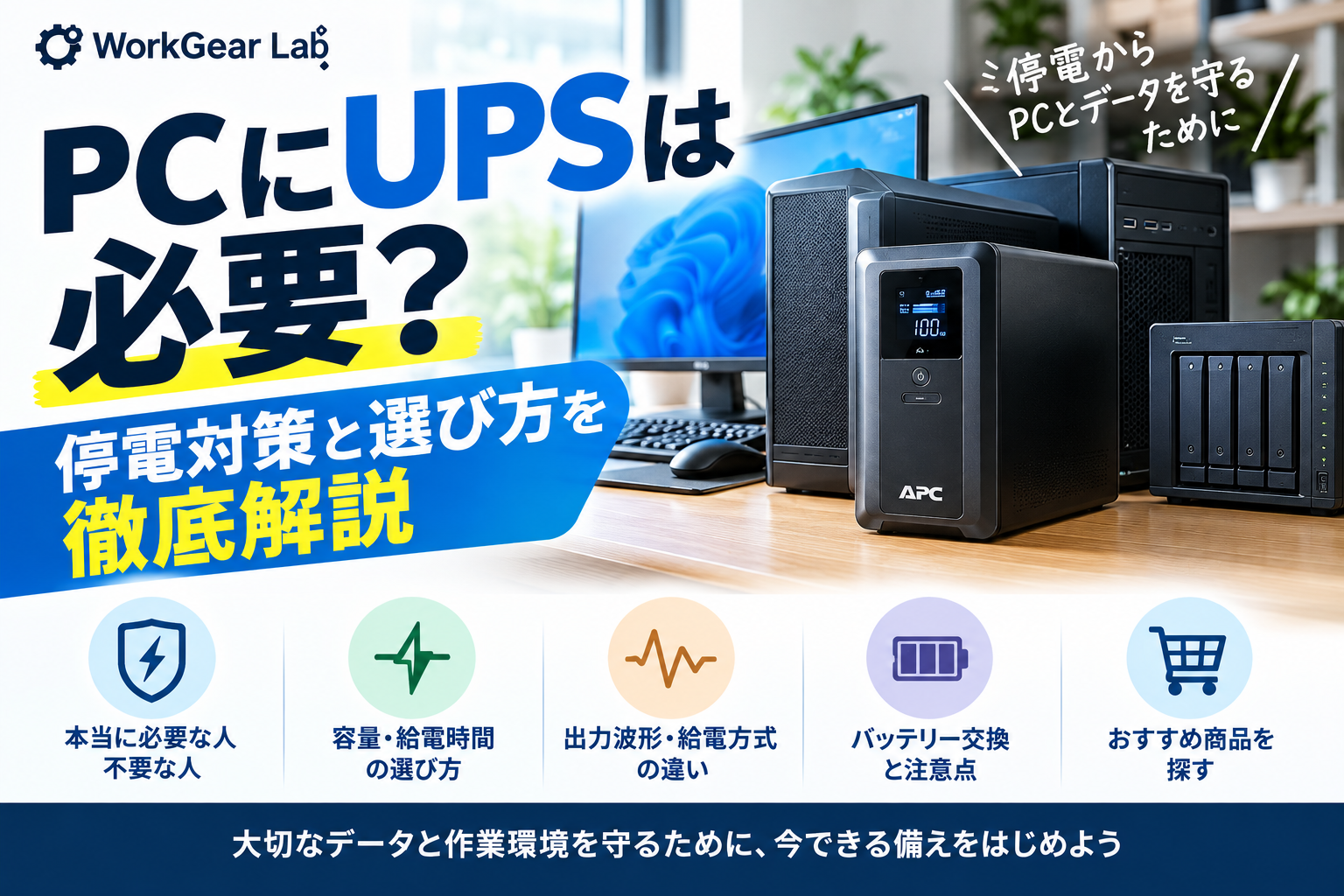
デスクトップPCやNASを使っていると、気になるのが突然の停電や電源トラブルです。
「作業中に停電したらデータは消える?」
「UPSは本当に必要なのか?」
「高価なUPSを買うほどのメリットはある?」
このような疑問を持つ人も多いのではないでしょうか。
UPS(無停電電源装置)は、停電などで通常の電源が使えなくなったとき、内蔵バッテリーから接続機器へ一時的に電力を供給する装置です。PCの作業データを保存し、正常にシャットダウンするための時間を確保したい場合に役立ちます。
ただし、すべてのPCユーザーに必要なわけではありません。ノートPCを中心に使う人と、デスクトップPCやNASを長時間稼働させる人では、必要性が異なります。
この記事では、UPSが必要な人・不要な人、選び方、購入前の注意点、おすすめ候補の探し方まで解説します。
結論:PCにUPSは必要?まずは使い方で判断しよう
結論からいうと、停電時にPCやNASを安全に終了させたい人、重要なデータを扱う人にはUPSを導入する価値があります。
一方、バッテリーを搭載したノートPCを使い、こまめにデータを保存している人なら、優先度は低めです。
| 使用環境 | UPSの必要性 | 理由 |
|---|---|---|
| デスクトップPCで仕事をする | 高め | 停電時に保存・終了する時間を確保できる |
| NASを常時稼働させている | 高め | 突然の電源断によるトラブルを減らせる |
| 動画編集・長時間の制作作業 | 高め | 作業中断や未保存データの損失対策になる |
| ゲーミングPCを使用する | 状況による | ゲーム中の停電や電源トラブルに備えられる |
| ノートPC中心の作業 | 低め | 内蔵バッテリーが一時的な電源の役割を果たす |
| Web閲覧や軽い事務作業が中心 | 低め | まずは自動保存やバックアップの整備を優先しやすい |
UPSを導入しても、データの消失を完全に防げるわけではありません。バックアップと組み合わせて使うことが重要です。
そもそもUPSとは?何ができるのか
UPSは「Uninterruptible Power Supply」の略で、日本語では無停電電源装置と呼ばれます。
コンセントからの電力が途切れたときに、バッテリーから接続機器へ電力を供給します。製品によっては、電圧変動への対応やサージ保護などの機能も備えています。
主なメリットは次の3つです。
1. 停電時に作業を保存できる
デスクトップPCは、電源が突然切れると作業中のデータを失う可能性があります。
UPSがあれば、短時間のバックアップ電力を利用してファイルを保存し、アプリケーションを終了し、PCを正常にシャットダウンする時間を確保できます。
ただし、UPSの給電時間は接続機器の消費電力やバッテリーの状態によって変わります。長時間作業を続けるための装置ではなく、基本的には安全に終了するための時間を確保するものと考えましょう。
2. NASの電源断対策になる
NASは、写真・動画・仕事のファイルなどをネットワーク経由で保存するストレージです。
稼働中に電源が突然切れると、書き込み中のデータやシステムに影響が出る可能性があります。
NASと対応するUPSを組み合わせれば、停電時にNASを安全にシャットダウンするための時間を確保しやすくなります。
NASを24時間稼働させている場合は、UPSとの組み合わせを検討する価値があります。対応機種や自動シャットダウン機能は、NASとUPSのメーカー仕様を確認してください。
3. 電源トラブルへの備えになる
UPSの種類によっては、停電だけでなく電圧変動への対策にも役立ちます。
ただし、すべてのUPSが同じ保護機能を持っているわけではありません。電源のバックアップ、電圧調整、サージ保護など、必要な機能を製品ごとに確認することが大切です。
UPSを買ったほうがいい人
デスクトップPCで重要な作業をしている人
仕事の資料、画像編集、動画編集、プログラミングなど、作業途中のデータを失いたくない人に向いています。
特に、保存に時間がかかる作業や、作業を中断すると再開に手間がかかる環境では、停電時に終了する時間を確保できるメリットがあります。
NASや小型サーバーを運用している人
NASやサーバーは、PCと違って常時稼働させる使い方もあります。
停電時の自動シャットダウンを設定できる対応機器なら、UPSと連携して電源トラブルへの備えを強化できます。
瞬間的な電源断でも困る人
電源が不安定な環境や、作業を中断しにくい業務でPCを使用している場合にも検討する価値があります。
ただし、UPSの動作方式や切替時間、接続機器との相性を確認して選びましょう。
UPSがなくても困りにくい人
ノートPCをメインに使っている人
ノートPCは内蔵バッテリーを搭載しているため、コンセントからの給電が止まっても、バッテリー残量があればそのまま作業を続けられる場合があります。
そのため、一般的なノートPCユーザーでは、UPSよりもバックアップやバッテリー管理を優先したほうがよいケースがあります。
ただし、外部モニターやデスクトップ型の周辺機器、ネットワーク機器まで停電時に動かしたい場合は、別途電源対策が必要です。
データのバックアップができている人
クラウド保存や外付けストレージへの定期バックアップを行い、停電時に作業が中断しても大きな問題がない人は、UPSの優先度が下がる場合があります。
ただし、バックアップがあるからといって、突然の電源断によるトラブルをすべて防げるわけではありません。
UPSは電源対策、バックアップはデータ保護。役割が異なるため、重要なデータを扱う人は両方を検討しましょう。
UPSの選び方|購入前に確認したい5つのポイント
UPSは価格だけで選ぶと、接続したい機器に対応していなかったり、停電時の給電時間が足りなかったりする可能性があります。
購入前に次の5項目を確認しましょう。
1. 接続する機器の消費電力を確認する
最初に確認したいのは、UPSに接続する機器の消費電力です。
例えば、デスクトップPCだけでなく、モニターやNAS、ネットワーク機器も停電時に動かしたい場合は、それぞれの消費電力を確認して合計します。
UPSには「W(ワット)」と「VA(ボルトアンペア)」の出力容量が表示されています。接続機器の必要容量を満たすように、WとVAの両方を確認して選ぶことが重要です。
消費電力が不明な場合は、機器の仕様書やメーカーサイトを確認しましょう。
2. 停電時に何分間動かしたいか決める
UPSのバックアップ時間は、機器の消費電力が大きいほど短くなる傾向があります。
| 目的 | 考え方 |
|---|---|
| ファイルを保存してPCを終了する | 保存・終了に必要な時間を確保する |
| NASを安全に終了する | NASのシャットダウン処理に必要な時間を確認する |
| PCとモニターを一緒に動かす | 両方の消費電力を計算する |
| 複数機器を接続する | 合計負荷に応じた給電時間を確認する |
製品ページに記載されているバックアップ時間は、特定の負荷条件での目安です。実際の使用環境では給電時間が変わるため、メーカーのバックアップ時間表を確認してください。
3. 出力波形を確認する
UPSには、正弦波出力や矩形波出力など、出力波形の違いがあります。
PCの電源ユニットやNASによっては、使用できるUPSに条件があるため、価格だけで選ばないことが大切です。
特にデスクトップPCでは、電源ユニットの仕様とUPSの出力波形の適合性を確認しましょう。メーカーが正弦波出力を指定している場合は、その条件を満たす製品を選びます。
4. 給電方式を確認する
UPSの代表的な給電方式には、常時商用給電方式、ラインインタラクティブ方式、常時インバーター給電方式があります。
| 給電方式 | 特徴 | 向いている用途の例 |
|---|---|---|
| 常時商用給電方式 | 比較的シンプルな構造で、家庭用PCなどの用途で選ばれる | 一般的なPCの停電対策 |
| ラインインタラクティブ方式 | 電圧調整機能を備えた製品がある | PC・ネットワーク機器など |
| 常時インバーター給電方式 | 常にインバーターを介して給電する方式 | より厳しい電源品質が求められる環境 |
方式によって価格や電源の安定性、用途への適性が異なります。高性能な方式ほど誰にでも必要というわけではないため、利用環境に合わせて選びましょう。
5. バッテリー交換と管理のしやすさを確認する
UPSは内蔵バッテリーを使用するため、長期間使うとバッテリー交換が必要になる場合があります。
購入前には次の項目も確認しておきましょう。
- バッテリーを交換できるか
- 交換用バッテリーが入手できるか
- バッテリーの交換目安
- 停電時に警告や通知を出せるか
- PCやNASの自動シャットダウンに対応しているか
- 保証期間とサポート体制
本体価格だけでなく、バッテリー交換を含めた長期的なコストで比較すると選びやすくなります。
UPSのおすすめ候補|用途別に比較
UPSは、接続する機器や必要な給電時間によって適したモデルが変わります。ここでは、商品を探す際に確認したい候補を用途別に紹介します。
※特定モデルの購入を決める前に、最新の仕様、販売状況、接続機器との適合性を確認してください。価格や在庫は変動します。
1. APCの家庭・小規模オフィス向けUPS
家庭用PCや小規模な作業環境の停電対策を検討する場合は、APCブランドの家庭・オフィス向けモデルが候補になります。
選ぶ際は、出力容量、バックアップコンセントの数、給電時間、出力波形を確認しましょう。
Amazonで探す:


2. オムロンのPC向けUPS
PCの消費電力に合わせて機種を選びたい場合は、オムロンのUPSも比較候補です。
機種ごとに容量や給電方式が異なるため、PC本体とモニターなど、接続予定の機器を含めて選定することが重要です。
Amazonで探す:


3. NAS対応のUPS
NASを運用している人は、NASメーカーが動作確認したUPSや、対応一覧に掲載されたモデルを優先して検討しましょう。
特に、自動シャットダウンを使いたい場合は、NASとUPSの通信方式や接続方法、対応機種の確認が必要です。
Amazonで探す:


4. 大容量タイプのUPS
高消費電力のPCや複数の機器を接続したい場合は、より大きな出力容量を持つモデルが候補になります。
ただし、容量が大きいほど本体サイズや価格、バッテリー交換費用も増える可能性があります。接続する機器と必要な給電時間を計算してから選びましょう。
Amazonで探す:


UPSを買う前に知っておきたい注意点
UPSがあれば長時間の停電も乗り切れる?
必ずしもそうではありません。
UPSは主に短時間の給電を行い、PCの保存やシャットダウンなどに必要な時間を確保するための装置です。停電が長引けば、バッテリーの電力を使い切ります。
長時間の電源確保が必要な場合は、UPSのバックアップ時間だけでなく、別の電源対策も検討しましょう。
UPSに何でも接続してよい?
接続機器の仕様とUPSの定格容量を確認する必要があります。
レーザープリンターなど、起動時に大きな電流が流れる機器は、UPSに接続できない場合があります。また、バックアップ対象のコンセントとサージ保護のみのコンセントが分かれている製品もあります。
接続前に取扱説明書を確認してください。
UPSを買えばバックアップは不要?
UPSは電源が切れたときの対策であり、誤削除、ストレージの故障、マルウェアなどからデータを守るためのバックアップの代わりにはなりません。
重要なファイルは、外付けSSDやHDD、クラウドなどを使い、複数の場所に保存することを検討しましょう。
よくある質問
Q. UPSは家庭用PCにも必要ですか?
デスクトップPCで重要な作業をする人や、停電時に安全に終了させたい人には役立ちます。一方、ノートPC中心で、停電時に作業が中断しても問題が少ない人は、優先度が低い場合があります。
Q. ゲーミングPCにもUPSは使えますか?
使用できますが、ゲーミングPCは高負荷時の消費電力が大きくなる場合があります。PC本体とモニターの消費電力を確認し、W・VAの両方で必要容量を満たす製品を選びましょう。電源ユニットとの適合性も確認してください。
Q. UPSの容量は大きいほどよいですか?
必ずしもそうではありません。容量が大きいほど接続できる機器や給電時間に余裕を持たせやすい一方、価格や設置スペース、交換用バッテリーのコストが増える場合があります。必要な負荷と給電時間を基準に選びましょう。
Q. UPSのバッテリーは交換できますか?
製品によって異なります。交換可能なモデルもありますが、交換用バッテリーの入手性や交換手順は機種ごとに違います。長期間使う予定なら、購入前に確認しておきましょう。
Q. UPSとポータブル電源は同じですか?
同じではありません。UPSは停電時に短時間の給電を行い、接続機器の安全な終了などを支援する目的で使われます。ポータブル電源は、より幅広い用途で電力を供給する製品です。UPSとしての自動切替機能やPCとの適合性は、ポータブル電源ごとに確認する必要があります。
まとめ:PCにUPSが必要かは、守りたいデータと使い方で決めよう
UPSは、すべてのPCユーザーに必須の機器ではありません。しかし、デスクトップPCで重要な作業をする人、NASを常時稼働させている人、停電時に安全なシャットダウンを行いたい人にとっては、導入を検討する価値があります。
購入前には、次のポイントを確認しましょう。
- 接続する機器の消費電力
- 必要なバックアップ時間
- WとVAの出力容量
- 出力波形と給電方式
- バッテリー交換と自動シャットダウンへの対応
高価なモデルを選ぶことよりも、必要な機器を適切に保護できる製品を選ぶことが大切です。
まずは自分のPCやNASの消費電力を確認し、必要な給電時間を決めてから、用途に合ったUPSを比較してみてください。
WorkGear LabのPC環境関連記事
【BENQモニターおすすめ7選|内部リンク】
BenQモニターおすすめ7選 仕事・在宅ワーク・ゲームにおすすめの人気モデルを徹底比較 | WorkGear Lab
【モニターアームおすすめ7選|内部リンク】
モニターアームおすすめ7選 デスクを広く使える人気モデルを比較 | WorkGear Lab
【モニターライトおすすめ7選|内部リンク】
モニターライトおすすめ7選 デスクをすっきり快適にする人気モデルを厳選 | WorkGear Lab
【キーボードおすすめ7選|内部リンク】
キーボードおすすめ7選 仕事・在宅ワーク・デスク環境におすすめのモデルを厳選 | WorkGear Lab
【トラックボールマウスおすすめ7選|内部リンク】
トラックボールマウスおすすめ7選 長時間PC作業を快適にする人気モデルを比較 | WorkGear Lab
【デスクマットおすすめ7選|内部リンク】
デスクマットおすすめ7選 PCデスクを快適&おしゃれにする人気モデルを比較 | WorkGear Lab
【Webカメラおすすめ7選|内部リンク】
Web会議用マイクおすすめ7選 PC・テレワークで声を聞き取りやすくする選び方 | WorkGear Lab
【PCスピーカーおすすめ7選|内部リンク】
PCマイクおすすめ7選 Web会議・在宅ワーク・ゲーム・配信におすすめ | WorkGear Lab
【ヘッドセットおすすめ7選|内部リンク】
Web会議用マイクおすすめ7選 PC・テレワークで声を聞き取りやすくする選び方 | WorkGear Lab
【USBハブおすすめ7選|内部リンク】
USBハブ・電源タップおすすめ7選 PC・モニター周りの配線をスッキリ整理 | WorkGear Lab
【電源タップおすすめ7選|内部リンク】
USBハブ・電源タップおすすめ7選 PC・モニター周りの配線をスッキリ整理 | WorkGear Lab
【ノートPCスタンドおすすめ7選|内部リ
ノートPCスタンドおすすめ7選 在宅ワーク・ブログ・仕事に便利な人気モデルを徹底比較 | WorkGear Lab
Amazonアソシエイトについて
※本記事にはAmazonアソシエイト・プログラムのリンクが含まれています。
※商品の価格・在庫・仕様・販売状況は変更される場合があります。購入前にAmazonの商品ページで最新情報をご確認ください。
コメント