
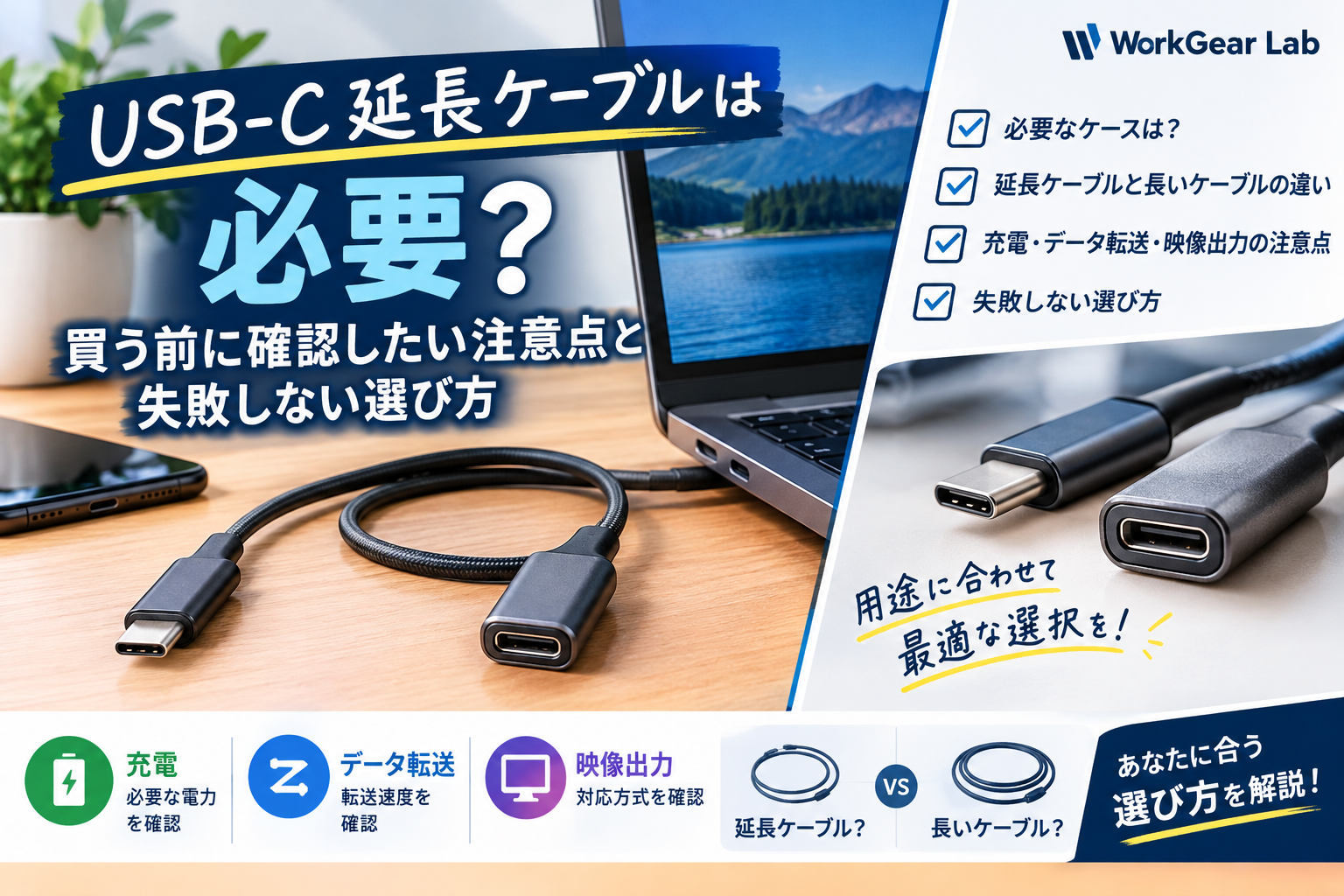
デスク周りを整理していると、「USB-Cケーブルが少し短い」「ノートPCの背面にある端子に手が届きにくい」「充電ケーブルを机の端まで延ばしたい」と感じることはありませんか?
そんなときに候補になるのが、USB-C延長ケーブルです。
ただし、USB-Cは端子の形状が同じでも、充電できる電力やデータ転送速度、映像出力への対応が異なります。延長ケーブルを追加すれば、必ず元のケーブルと同じ機能が使えるとは限りません。
使い方によっては、延長ケーブルを購入するより、最初から長いUSB-Cケーブルに交換した方がシンプルに解決できる場合もあります。
この記事では、USB-C延長ケーブルが必要なケース、購入前に確認したい仕様、失敗しにくい選び方、代替方法まで解説します。
この記事でわかること
- USB-C延長ケーブルが必要なケースと不要なケース
- 延長ケーブルと長いUSB-Cケーブルの違い
- 充電・データ転送・映像出力で確認すべきポイント
- 購入前にチェックしたい電力・速度・端子の仕様
- デスク周りで使いやすいケーブルの選び方
- Amazonで商品を探すときの注意点
結論|まずは長いUSB-Cケーブルで代用できないか確認する
USB-C延長ケーブルが必要かどうかは、何を延長したいかによって変わります。
単純に充電ケーブルの長さが足りない場合は、必要な電力に対応した長いUSB-Cケーブルへの交換が第一候補です。
一方、機器側のUSB-Cポートが奥まった場所にある、ケーブルを頻繁に抜き差ししたいなど、接続位置を変えたい事情がある場合は、対応機能を確認したうえで延長方法を検討しましょう。
| 使用目的 | 最初に検討したい方法 |
|---|---|
| スマートフォンの充電 | 必要な電力に対応した長いケーブル |
| ノートPCの充電 | PCと充電器に適したUSB PD対応ケーブル |
| 外付けSSDの接続 | 必要な転送速度に対応したケーブル |
| USB-C経由のモニター接続 | 映像出力対応を明記した接続方法 |
| 奥まった端子への接続 | 対応仕様を確認した延長方法 |
| デスク上のケーブル整理 | ケーブルクリップや配線の取り回し変更 |
USB-IF(USBの規格策定・認証に関わる団体)も、USB-Cケーブルはすべて同じ機能を持つわけではなく、用途に合った仕様を選ぶことが重要だと案内しています。
参考:USB-IF公式:Cables and Connectors
1. USB-C延長ケーブルとは?
USB-C延長ケーブルは、既存のUSB-Cケーブルと機器の間に接続し、ケーブルの届く範囲を延ばすための製品です。
一般的には、片側がUSB-Cメス端子、もう片側がUSB-Cオス端子になったタイプが該当します。
ただし、USB-C端子が付いているからといって、すべての製品が同じ用途に使えるわけではありません。
延長ケーブルで確認したい3つの機能
① 充電
スマートフォンやノートPCへの給電に使う場合は、対応電力とUSB Power Delivery(USB PD)への対応を確認します。
② データ転送
外付けSSDやUSBハブなどを接続する場合は、データ転送速度を確認します。充電に対応していても、高速データ転送に対応しているとは限りません。
③ 映像出力
USB-Cからモニターへ映像を出力している場合は、ケーブルや接続方法が必要な映像伝送方式に対応しているかを確認します。USB-C端子の形だけでは、映像出力の可否は判断できません。
これらの機能をすべて必要とする場合は、充電電力・データ速度・映像出力の条件をそれぞれ確認する必要があります。
2. USB-C延長ケーブルを使うメリット
ケーブルの届く範囲を広げられる
PCや周辺機器の設置場所を変えずに、接続位置を延ばせる可能性があります。
ただし、延長ケーブルを追加すると接続部分が増えるため、長さを延ばすことだけが目的なら、一本の長いケーブルに交換する方が扱いやすい場合があります。
接続位置を調整しやすくなる
PCの背面やデスクの奥にある端子へアクセスしにくい場合、接続位置の改善につながることがあります。
ただし、延長部分を含めた接続全体で、必要な機能が動作することが条件です。
既存の配線を変更せずに済む場合がある
すでに配線を整えているデスクでは、ケーブル全体を交換するより、既存の配置を活用したいこともあります。
その場合も、延長ケーブルが機器や用途に対応しているかを先に確認しましょう。
3. USB-C延長ケーブルのデメリットと注意点
すべての機能を引き継げるとは限らない
最も注意したいポイントです。
元のケーブルが高速データ転送や映像出力に対応していても、追加する延長ケーブルが同じ機能に対応しているとは限りません。
接続できても、目的の機能が使えない可能性があります。
接続部分が増える
延長することで接続箇所が増え、接触不良や相性問題が発生する可能性もあります。
外付けSSDなどのデータ転送が不安定になった場合は、延長部分を外して動作を比較すると、原因の切り分けに役立ちます。
高出力充電や映像出力では慎重な確認が必要
ノートPCの高出力充電、USB4、Thunderbolt、モニターへの映像出力などに使用する場合は、端子形状や商品名だけで判断しないでください。
メーカーが明示する対応仕様と、使用する機器の要件を照合しましょう。
用途によっては、規格に適合した一本の長いケーブルや、メーカーが案内する接続方法を選ぶ方が確実です。
4. 購入前に確認したい5つのポイント
① 対応する充電電力
スマートフォン用なら必要な充電電力、ノートPC用ならPCと充電器が要求する電力を確認します。
USB-Cケーブルの中には、充電に対応していても、高出力のUSB PDに対応していない製品があります。
USB-IFの認証対象となるUSB-C-USB-Cケーブルには、対応する電力能力を示す表示があります。製品仕様や認証情報も確認材料にしましょう。
② データ転送速度
USB-C端子が付いていても、すべてのケーブルが高速データ転送に対応しているわけではありません。
| 用途 | 確認したいこと |
|---|---|
| スマートフォンの充電 | 充電に必要な仕様 |
| キーボード・マウス | データ接続への対応 |
| 外付けSSD | 必要な転送速度 |
| USBハブ | 接続する周辺機器の帯域 |
| 大容量ファイルの転送 | ケーブルの最大転送速度 |
外付けSSDやドッキングステーションで使用する場合は、特に仕様の確認が重要です。
③ 映像出力への対応
USB-C経由でモニターを接続している場合は、映像出力に対応した接続方法かどうかを確認してください。
確認する項目は次のとおりです。
- PCのUSB-Cポートが映像出力に対応しているか
- モニター側の入力方式に対応しているか
- ケーブルや延長方法が必要な映像伝送方式に対応しているか
- 必要な解像度やリフレッシュレートを満たせるか
映像出力を使うなら、対応仕様が明確なケーブルを選び、延長を含めた接続全体の動作を確認しましょう。
④ オス・メスの形状
USB-C延長ケーブルは、一般的にオス端子とメス端子を備えます。
購入前に、既存ケーブルの端子形状と、接続する機器の端子を確認してください。
なお、USB-Cの延長接続は製品によって対応範囲が異なります。オス・メスの形が合うことだけを理由に購入するのは避けましょう。
⑤ ケーブルの長さと取り回し
必要以上に長いケーブルは、デスク上で余った部分が絡まる原因になります。
購入前に、接続元から接続先までの距離を測り、機器の移動やデスクの昇降に必要な余裕も考慮しましょう。
長さが数十センチ足りないだけなのか、数メートル必要なのかによっても、適した解決方法は変わります。
5. USB-C延長ケーブルを選ぶなら、どのタイプ?
ここでは商品名だけで判断せず、用途別に探し方を整理します。
① 充電用途を優先するタイプ
スマートフォンやタブレットなどの充電ケーブルが短い場合に検討するタイプです。
選ぶ際は、必要な電力とUSB PDへの対応を確認しましょう。
ただし、単純な充電用途なら、延長ケーブルよりも必要な電力に対応した長いUSB-Cケーブルに交換する方がシンプルです。
Amazonで探す:


② データ転送を重視するタイプ
外付けSSDや周辺機器を接続する場合は、必要なデータ転送速度に対応した製品を探します。
「USB-C対応」という表記だけでなく、USB 3.2やUSB4などの規格、最大転送速度、メーカーの仕様説明を確認してください。
延長ケーブル自体が目的の接続方式に対応していることも重要です。
Amazonで探す:


③ 映像出力を重視するタイプ
ノートPCとモニターをUSB-Cで接続している場合は、映像出力への対応が明示された接続製品を優先しましょう。
延長ケーブルを追加することで、解像度やリフレッシュレート、接続の安定性に影響が出る可能性があります。
映像出力を確実に使いたい場合は、対応仕様が明確な一本の長いUSB-C映像対応ケーブルを選ぶ方法もあります。
Amazonで探す:


④ デスクの配線整理を重視するタイプ
接続位置が使いにくいだけなら、ケーブルを延長する以外にも解決方法があります。
- ケーブルクリップで先端を机の端に固定する
- ケーブルトレーで余ったコードを整理する
- PCやUSBハブの配置を変更する
- 必要な長さのケーブルへ交換する
Amazonで探す:


配線整理が目的なら、延長ケーブルを増やすよりも、ケーブルの経路を見直す方がすっきりする場合があります。
6. 延長ケーブルと長いUSB-Cケーブルはどちらがよい?
購入前に比較しておきたいポイントです。
| 比較項目 | USB-C延長ケーブル | 長いUSB-Cケーブル |
|---|---|---|
| 既存ケーブルの活用 | 活用できる場合がある | 既存ケーブルを交換する |
| 接続箇所 | 増える | 追加接続が不要 |
| 対応機能の確認 | 延長部分を含めて必要 | ケーブル自体の仕様を確認 |
| 配線の見た目 | 接続部分が増える | 一本でまとめやすい |
| おすすめの用途 | 接続位置などに特別な事情がある場合 | 単純に長さが足りない場合 |
迷ったら、まず一本の長いケーブルで解決できないかを検討しましょう。
ただし、長いケーブルでも仕様が合わなければ目的の機能を使えません。充電電力・データ転送・映像出力の要件は、どちらの方法でも確認が必要です。
7. USB-C延長ケーブルを購入して後悔しやすいケース
充電できれば高速データ転送もできると思っていた
充電とデータ転送は別の機能です。高速な外付けSSDで使う場合は、転送速度の仕様を確認しましょう。
USB-C端子ならモニターに映像を出力できると思っていた
USB-Cは端子形状を表すものであり、すべての機器やケーブルが映像出力に対応しているわけではありません。
PC・ケーブル・モニターのそれぞれの仕様を確認する必要があります。
長さだけを基準に選んでしまった
必要な長さを満たしていても、電力や転送速度が足りなければ用途を満たせません。
長さだけでなく、必要な機能を満たしているかを優先しましょう。
延長ケーブルを追加すれば必ず使えると思っていた
延長接続は、製品や用途によって対応状況が異なります。特に高出力充電や映像出力では、メーカーが案内する接続方法を確認することが大切です。
8. WorkGear Labのおすすめの考え方
USB-C延長ケーブルを選ぶ際は、次の順番で判断すると失敗を減らしやすくなります。
- 何を延長したいのかを明確にする
- 充電・データ転送・映像出力のどれが必要かを確認する
- PCや周辺機器の仕様を調べる
- 一本の長いケーブルで代用できるか検討する
- 延長が必要なら、対応仕様が明確な製品を探す
- 購入前にメーカーの仕様と注意事項を確認する
USB-C延長ケーブルは、すべての人に必要な製品ではありません。
しかし、接続位置に制約があるデスクや、既存の配線を活用したい環境では、選択肢の一つになります。
大切なのは、価格や見た目だけで選ばず、自分の機器で必要な機能が使えるかを確認することです。
まとめ|USB-C延長ケーブルは用途を確認してから購入しよう
USB-C延長ケーブルは、短いケーブルの届く範囲を延ばしたいときに候補になる製品です。
ただし、USB-C端子が同じでも、充電電力・データ転送速度・映像出力への対応は製品によって異なります。延長ケーブルを追加すれば、必ず元のケーブルと同じ機能を利用できるとは限りません。
購入前には、次の3点を確認しましょう。
- 必要な機能: 充電・データ転送・映像出力
- 対応仕様: 電力・転送速度・接続方式
- 代替方法: 一本の長いケーブルへの交換や配線経路の変更
単純に長さが足りないだけなら、必要な仕様を満たした長いUSB-Cケーブルへの交換から検討するのがおすすめです。
用途に合った接続方法を選び、使いやすく整理されたデスク環境を目指しましょう。
よくある質問(FAQ)
Q1. USB-C延長ケーブルは普通のUSB-Cケーブルと同じですか?
同じではありません。一般的なUSB-C延長ケーブルは、既存のケーブルと機器の間に追加する製品です。端子形状だけでなく、対応する充電電力やデータ転送、映像出力などの仕様を確認してください。
Q2. USB-C延長ケーブルでノートPCを充電できますか?
製品や接続環境によります。PC・充電器・ケーブルに必要なUSB PDの仕様を確認し、延長部分を含む接続全体が対応しているかを確かめましょう。
Q3. USB-C延長ケーブルでモニターに映像を出力できますか?
すべての製品で使えるわけではありません。PCのUSB-Cポート、接続方法、ケーブル、モニターが必要な映像伝送方式に対応しているか確認が必要です。
Q4. USB-C延長ケーブルと長いケーブルはどちらがおすすめですか?
単純に長さが足りない場合は、必要な仕様を満たした長いUSB-Cケーブルへの交換が第一候補です。接続位置などの事情で延長が必要な場合は、対応仕様が明確な製品を検討しましょう。
Q5. USB-C延長ケーブルを購入するとき、最も重要な点は何ですか?
端子形状だけで判断しないことです。使用する機器と目的に応じて、充電電力・データ転送速度・映像出力の対応状況を確認することが重要です。
WorkGear LabのPC環境関連記事
【BENQモニターおすすめ7選|内部リンク】
BenQモニターおすすめ7選 仕事・在宅ワーク・ゲームにおすすめの人気モデルを徹底比較 | WorkGear Lab
【モニターアームおすすめ7選|内部リンク】
モニターアームおすすめ7選 デスクを広く使える人気モデルを比較 | WorkGear Lab
【モニターライトおすすめ7選|内部リンク】
モニターライトおすすめ7選 デスクをすっきり快適にする人気モデルを厳選 | WorkGear Lab
【キーボードおすすめ7選|内部リンク】
キーボードおすすめ7選 仕事・在宅ワーク・デスク環境におすすめのモデルを厳選 | WorkGear Lab
【トラックボールマウスおすすめ7選|内部リンク】
トラックボールマウスおすすめ7選 長時間PC作業を快適にする人気モデルを比較 | WorkGear Lab
【デスクマットおすすめ7選|内部リンク】
デスクマットおすすめ7選 PCデスクを快適&おしゃれにする人気モデルを比較 | WorkGear Lab
【Webカメラおすすめ7選|内部リンク】
Web会議用マイクおすすめ7選 PC・テレワークで声を聞き取りやすくする選び方 | WorkGear Lab
【PCスピーカーおすすめ7選|内部リンク】
PCマイクおすすめ7選 Web会議・在宅ワーク・ゲーム・配信におすすめ | WorkGear Lab
【ヘッドセットおすすめ7選|内部リンク】
Web会議用マイクおすすめ7選 PC・テレワークで声を聞き取りやすくする選び方 | WorkGear Lab
【USBハブおすすめ7選|内部リンク】
USBハブ・電源タップおすすめ7選 PC・モニター周りの配線をスッキリ整理 | WorkGear Lab
【電源タップおすすめ7選|内部リンク】
USBハブ・電源タップおすすめ7選 PC・モニター周りの配線をスッキリ整理 | WorkGear Lab
【ノートPCスタンドおすすめ7選|内部リ
ノートPCスタンドおすすめ7選 在宅ワーク・ブログ・仕事に便利な人気モデルを徹底比較 | WorkGear Lab
Amazonアソシエイトについて
※本記事にはAmazonアソシエイト・プログラムのリンクが含まれています。
※商品の価格・在庫・仕様・販売状況は変更される場合があります。購入前にAmazonの商品ページで最新情報をご確認ください。
コメント