
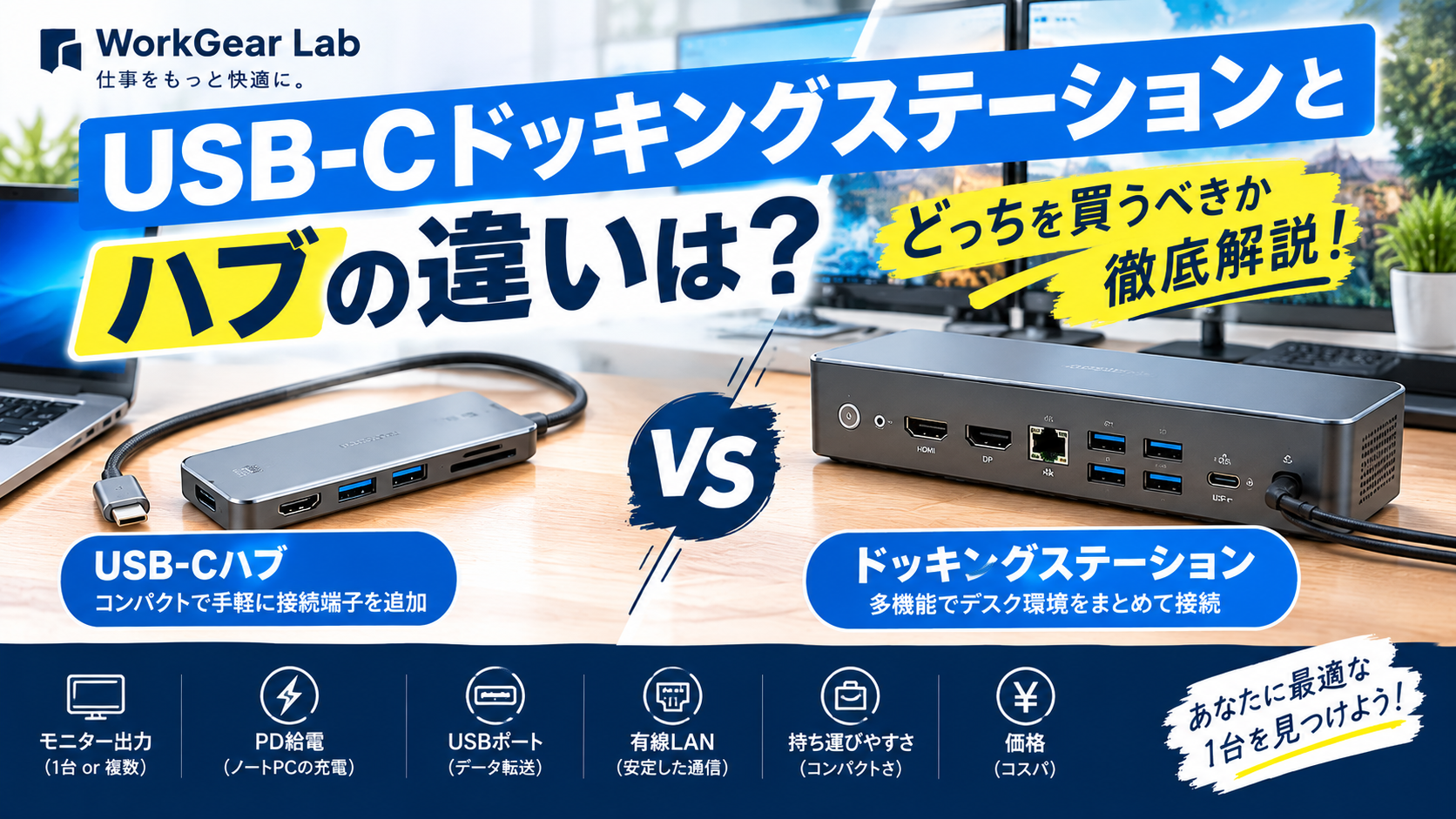
ノートPCのUSB-C端子が足りなくなったとき、候補になるのが「USB-Cハブ」と「ドッキングステーション」です。
どちらも接続端子を増やせる製品ですが、価格やサイズ、映像出力、給電機能などに違いがあります。
「安いUSB-Cハブで十分なのか、それともドッキングステーションを買うべきなのか?」
「外部モニターやキーボード、マウス、有線LANをまとめて接続したい」
「ノートPCの充電も1本のケーブルで済ませたい」
このような悩みを解決するため、この記事ではUSB-Cハブとドッキングステーションの違い、購入前に確認したいポイント、用途別の製品候補を分かりやすく解説します。
※本記事にはアフィリエイト広告を含みます。製品の仕様や価格、在庫は変更される場合があります。購入前に販売ページで最新情報をご確認ください。
USB-Cハブとドッキングステーションの違い【比較表】
まずは、2つの違いを確認しましょう。
| 比較項目 | USB-Cハブ | ドッキングステーション |
|---|---|---|
| 主な目的 | 必要な端子を手軽に増やす | デスクの接続環境をまとめる |
| サイズ | 小型・軽量が多い | 据え置き型や大型モデルが多い |
| 持ち運び | しやすい | 製品によっては持ち運びにくい |
| USB端子 | 必要な数を追加 | 多数の端子を備えるモデルがある |
| 外部モニター | 対応モデルあり | 複数画面に対応するモデルもある |
| 有線LAN | 搭載モデルあり | 搭載モデルが多い |
| ノートPCへの給電 | PDパススルー対応モデルあり | PD給電対応モデルがある |
| 電源アダプター | 不要な製品も多い | 外部電源を必要とする製品もある |
| 価格帯 | 比較的手頃な製品が多い | 高機能モデルほど高価になりやすい |
| 向いている人 | 外出先でも使いたい人 | 自宅や職場のデスクを整えたい人 |
※これは一般的な傾向です。多機能なUSB-Cハブと小型ドッキングステーションは機能が重なるため、名称だけで判断せず仕様を確認しましょう。
結論:どちらを買うべき?
先に結論をお伝えすると、USB端子を少し増やしたいならUSB-Cハブ、デスクの接続環境をまとめたいならドッキングステーション が基本的な選び方です。
USB-Cハブがおすすめの人
- USB-A端子を2〜3個追加したい
- USBメモリーやマウスを接続したい
- HDMIで外部モニターを1台接続したい
- ノートPCと一緒に持ち運びたい
- できるだけ費用を抑えたい
ドッキングステーションがおすすめの人
- ノートPCを外部モニターにつないで使いたい
- キーボード・マウス・Webカメラを常時接続したい
- 有線LANを利用したい
- ノートPCへの給電もまとめたい
- 自宅や職場のデスクをすっきりさせたい
- 複数のディスプレイを使いたい
ただし、複数画面や高出力給電が必要な場合は、ドッキングステーションという名称だけでは判断できません。対応する映像規格や給電仕様を確認することが重要です。
そもそもUSB-Cハブとは?
USB-Cハブは、ノートPCなどのUSB-C端子に接続し、複数の接続端子を追加するための周辺機器です。
製品によって異なりますが、USB-A、HDMI、SDカードスロット、USB-C給電用ポートなどを搭載しています。
例えば、ノートPCのUSB-C端子が1つしか空いていない場合でも、対応するハブを使えばUSBメモリーやマウス、外部ディスプレイなどを接続できるようになります。
USB-Cハブのメリット
1. 小型で持ち運びやすい
コンパクトなモデルが多く、ノートPCと一緒にバッグに入れて持ち運べます。出張やカフェでの作業にも便利です。
2. 比較的手頃な価格から選べる
必要な端子に絞った製品なら、接続環境を低コストで拡張できます。
3. 接続が簡単
対応機器であれば、PCのUSB-C端子に接続するだけで利用できます。別途電源を必要としない製品もあります。
USB-Cハブのデメリット
1. ポート数や機能に限りがある
小型モデルでは、端子の数や種類が限られる場合があります。
2. 外部モニターの仕様に注意が必要
HDMI端子があるだけでは、希望する解像度やリフレッシュレートで表示できるとは限りません。
3. 給電能力を確認する必要がある
USB-CハブにPD入力端子があっても、ノートPCへ何W給電できるかは製品によって異なります。
ドッキングステーションとは?
ドッキングステーションは、ノートPCと複数の周辺機器をまとめて接続し、デスク環境を整えるための機器です。
USBハブのように端子を追加する機能に加えて、製品によっては有線LAN、複数のディスプレイ出力、高出力のPD給電、オーディオ端子などを備えています。
ドッキングステーションのメリット
1. 周辺機器をまとめて接続できる
モニター、キーボード、マウス、Webカメラ、外付けストレージなどをまとめて接続できるモデルがあります。
2. デスクへの接続を簡単にできる
対応する環境なら、ノートPCをドックにつなぐことで、周辺機器への接続をまとめられます。
3. 外部モニターを複数接続できるモデルがある
複数のディスプレイを使う人にとって便利です。ただし、画面数や解像度、リフレッシュレートは製品とPC側の仕様によって異なります。
ドッキングステーションのデメリット
1. 高機能モデルほど価格が上がりやすい
Thunderbolt対応や複数画面出力などを求めると、シンプルなUSB-Cハブより高価になりやすい傾向があります。
2. サイズや配線が増えることがある
据え置き型は本体や電源アダプターの置き場所を考える必要があります。
3. PCとの相性を確認する必要がある
同じUSB-C端子でも、映像出力やUSB PDに対応しているかどうかはPCによって異なります。
買う前に必ず確認したい5つのポイント
1. USB-C端子が映像出力に対応しているか
外部モニターを接続したい場合は、PC側のUSB-C端子が映像出力に対応しているか確認しましょう。
USB-Cは端子の形状を示すものであり、すべてのUSB-C端子が映像出力に対応しているわけではありません。
PCの仕様表で、DisplayPort Alt Mode、Thunderbolt、USB4などの対応状況を確認することが大切です。
2. 外部モニターの解像度とリフレッシュレート
「4K対応」と書かれていても、4K・60Hzに対応するかどうかは製品によって異なります。
例えば、4Kモニターを60Hzで使いたいなら、次の項目を確認してください。
- ドックやハブの映像出力仕様
- PC側の映像出力仕様
- HDMIやDisplayPortの規格
- 接続するモニターの仕様
- 複数画面接続時の制限
複数のモニターを接続する場合、単独接続時より最大解像度やリフレッシュレートが制限される製品もあります。
3. ノートPCへのPD給電
USB-Cハブやドッキングステーションの中には、USB PDによるノートPCへの給電に対応する製品があります。
ただし、仕様表の「PD 100W」が、必ずしもPCへ100W給電できることを意味するわけではありません。
製品によっては、充電器から受け取る電力と、PCへ供給する電力が異なります。
PCが65Wの給電を必要とする場合は、ドック側のPCへの最大出力、必要なACアダプター、接続する充電器の出力を確認しましょう。
4. USBのデータ転送速度
外付けSSDなどを接続する場合は、USBのデータ転送速度も重要です。
USB 2.0、USB 5Gbps、USB 10Gbpsなど、対応規格によって転送速度が異なります。
ただし、規格上の最大速度と実際の転送速度は同じではありません。PC側のポートや接続機器、共有帯域などの条件によっても変わります。
5. 有線LANやSDカードが必要か
仕事で大容量ファイルを扱う人や、安定したネットワーク接続を重視する人は、有線LANポートの有無を確認しましょう。
カメラや撮影機器を使う人は、SDカードやmicroSDカードスロットがあると便利です。
自分が普段使う周辺機器をリストアップし、必要な端子がそろっているか確認してから購入するのがおすすめです。
USB-Cハブ・ドッキングステーションの製品候補
ここでは、用途に合わせて比較したい製品候補を紹介します。機能や対応規格は型番ごとに異なるため、購入時は販売ページで最新仕様を確認してください。
1. Anker 332 USB-C Hub(5-in-1)
用途:外出先で端子を増やしたい人
小型のUSB-Cハブを探す場合に比較したい候補です。必要なUSB端子やHDMI出力などをコンパクトにまとめたい人に向いています。
- 持ち運びやすさを重視したい
- USB端子を追加したい
- 外出先で外部モニターを使いたい
※HDMIの最大解像度やPD給電条件は、現行モデルの仕様を確認してください。
Amazonで最新価格・仕様を確認:


2. Anker 555 USB-C Hub(8-in-1)
用途:USB端子だけでなく映像やカード接続もまとめたい人
小型ハブより多くの接続機能を求める人に向いた候補です。外出先でも、映像出力やカードリーダーなど複数の機能を利用したい場合に比較できます。
- 複数の端子をまとめたい
- カードリーダーを使いたい
- コンパクトさと機能数を両立したい
※端子構成、映像出力、給電条件を購入前に確認してください。
Amazonで最新価格・仕様を確認:


3. UGREEN Revodokシリーズ
用途:複数の端子を備えたハブを探したい人
UGREEN Revodokシリーズには、端子数や映像出力機能などが異なる複数のモデルがあります。
モデルによっては、複数の映像出力端子やPD給電、USBデータポートなどを備えています。
- USB-Cハブの機能を増やしたい
- HDMIやUSB-Aなどをまとめたい
- 端子数と価格のバランスを比較したい
※Revodokというシリーズ名だけでは仕様を特定できません。購入する型番の最大解像度、同時出力条件、給電仕様を確認しましょう。
Amazonで最新価格・仕様を確認:


4. エレコム DST-M060BPSV
用途:国内メーカーの多機能USB-Cドッキングステーションを比較したい人
エレコムのUSB Type-C 6-in-1ドッキングステーションです。小型のハブと据え置き型のドックを比較する際の候補になります。
- 国内メーカーの製品を選びたい
- 複数の端子をまとめたい
- 価格と機能のバランスを確認したい
※対応OS、端子構成、映像出力、PD給電条件は販売ページで確認してください。
Amazonで最新価格・仕様を確認:


5. StarTech.com USB-Cドッキングステーション
用途:仕事用のデスク環境をまとめたい人
StarTech.comには、USB-CやUSB-A接続、複数画面出力、有線LANなどに対応するドッキングステーションがあります。
モデルごとに端子構成や画面出力仕様が異なるため、業務用PCと周辺機器の接続要件に合わせて選ぶことが重要です。
- モニターを複数接続したい
- 有線LANを利用したい
- 仕事用の周辺機器をまとめたい
Amazonで最新価格・仕様を確認:


6. Thunderbolt対応ドッキングステーション
用途:高速データ転送や対応ディスプレイ環境を重視する人
Thunderbolt対応ドックは、対応するPCや周辺機器と組み合わせることで、高速データ転送や映像出力などを利用できます。
ただし、Thunderbolt対応製品を購入しても、PC側が同じ機能に対応していなければ期待した性能を利用できない場合があります。
- 高速な外付けSSDを利用したい
- 対応する複数画面環境を構築したい
- 高機能なデスク環境を整えたい
Amazonで最新価格・仕様を確認:


よくある購入失敗と対策
HDMI端子があるのにモニターが映らない
PC側のUSB-C端子が映像出力に対応していない可能性があります。PCの仕様表とハブの対応条件を確認しましょう。
ノートPCの充電が遅くなった
ドックのPCへの最大出力が不足している、充電器の出力が足りない、接続機器の消費電力が大きいなどの原因が考えられます。PD給電の仕様を確認してください。
Macで外部モニターが増やせない
Macはモデルや世代によって、標準的な映像出力で対応できる外部ディスプレイの台数が異なります。また、DisplayLinkなどを利用する製品では、別途ソフトウェアが必要になる場合があります。購入前にMacの仕様とドックの対応表を確認しましょう。
USB端子が多いのに速度が遅い
複数のポートが帯域を共有していたり、接続先が低速な規格だったりする場合があります。USBの規格や各ポートの仕様を確認してください。
USB-Cハブとドッキングステーションに関するよくある質問
USB-Cハブとドッキングステーションは同じものですか?
機能が重なる製品もありますが、一般的にはハブは小型で端子を追加する用途、ドッキングステーションは周辺機器をまとめて接続する用途に向いています。名称だけでなく、端子や機能を確認して選びましょう。
USB-CハブでノートPCを充電できますか?
PDパススルー給電に対応する製品なら可能な場合があります。ただし、ハブの入力電力、PCへの最大出力、使用する充電器の出力を確認する必要があります。
ドッキングステーションならモニターを2台接続できますか?
製品とPCの仕様によります。映像出力端子が2つあっても、PC側の画面出力制限やOS、DisplayLinkの対応状況などによって利用条件が異なります。
安いUSB-Cハブでも問題ありませんか?
必要な端子だけを増やしたいなら、安価なモデルでも十分な場合があります。ただし、映像出力・PD給電・データ転送速度・安全性に関する仕様を確認し、用途に合った製品を選びましょう。
USB-Cハブとドッキングステーションを併用できますか?
対応する機器であれば併用できる場合があります。ただし、接続構成によっては電力や帯域、映像出力の制約が生じることがあります。各製品の説明書とPCの仕様を確認してください。
まとめ|必要な機能から選べば失敗しにくい
USB-Cハブとドッキングステーションは、どちらもPCの接続環境を拡張するための製品ですが、得意な使い方が異なります。
- 持ち運びやすさと手軽さを重視するならUSB-Cハブ
- 自宅や職場の接続環境をまとめたいならドッキングステーション
- 複数モニターを使うなら映像出力の仕様を確認
- ノートPCを充電したいならPD給電の最大出力を確認
- 外付けSSDを使うならUSBの転送速度を確認
大切なのは、価格や端子の数だけで選ばないことです。接続するPCと周辺機器を整理し、必要な機能がそろっている製品を選びましょう。
WorkGear LabのPC環境関連記事
【BENQモニターおすすめ7選|内部リンク】
BenQモニターおすすめ7選 仕事・在宅ワーク・ゲームにおすすめの人気モデルを徹底比較 | WorkGear Lab
【モニターアームおすすめ7選|内部リンク】
モニターアームおすすめ7選 デスクを広く使える人気モデルを比較 | WorkGear Lab
【モニターライトおすすめ7選|内部リンク】
モニターライトおすすめ7選 デスクをすっきり快適にする人気モデルを厳選 | WorkGear Lab
【キーボードおすすめ7選|内部リンク】
キーボードおすすめ7選 仕事・在宅ワーク・デスク環境におすすめのモデルを厳選 | WorkGear Lab
【トラックボールマウスおすすめ7選|内部リンク】
トラックボールマウスおすすめ7選 長時間PC作業を快適にする人気モデルを比較 | WorkGear Lab
【デスクマットおすすめ7選|内部リンク】
デスクマットおすすめ7選 PCデスクを快適&おしゃれにする人気モデルを比較 | WorkGear Lab
【Webカメラおすすめ7選|内部リンク】
Web会議用マイクおすすめ7選 PC・テレワークで声を聞き取りやすくする選び方 | WorkGear Lab
【PCスピーカーおすすめ7選|内部リンク】
PCマイクおすすめ7選 Web会議・在宅ワーク・ゲーム・配信におすすめ | WorkGear Lab
【ヘッドセットおすすめ7選|内部リンク】
Web会議用マイクおすすめ7選 PC・テレワークで声を聞き取りやすくする選び方 | WorkGear Lab
【USBハブおすすめ7選|内部リンク】
USBハブ・電源タップおすすめ7選 PC・モニター周りの配線をスッキリ整理 | WorkGear Lab
【電源タップおすすめ7選|内部リンク】
USBハブ・電源タップおすすめ7選 PC・モニター周りの配線をスッキリ整理 | WorkGear Lab
【ノートPCスタンドおすすめ7選|内部リ
ノートPCスタンドおすすめ7選 在宅ワーク・ブログ・仕事に便利な人気モデルを徹底比較 | WorkGear Lab
Amazonアソシエイトについて
※本記事にはAmazonアソシエイト・プログラムのリンクが含まれています。
※商品の価格・在庫・仕様・販売状況は変更される場合があります。購入前にAmazonの商品ページで最新情報をご確認ください。
コメント