
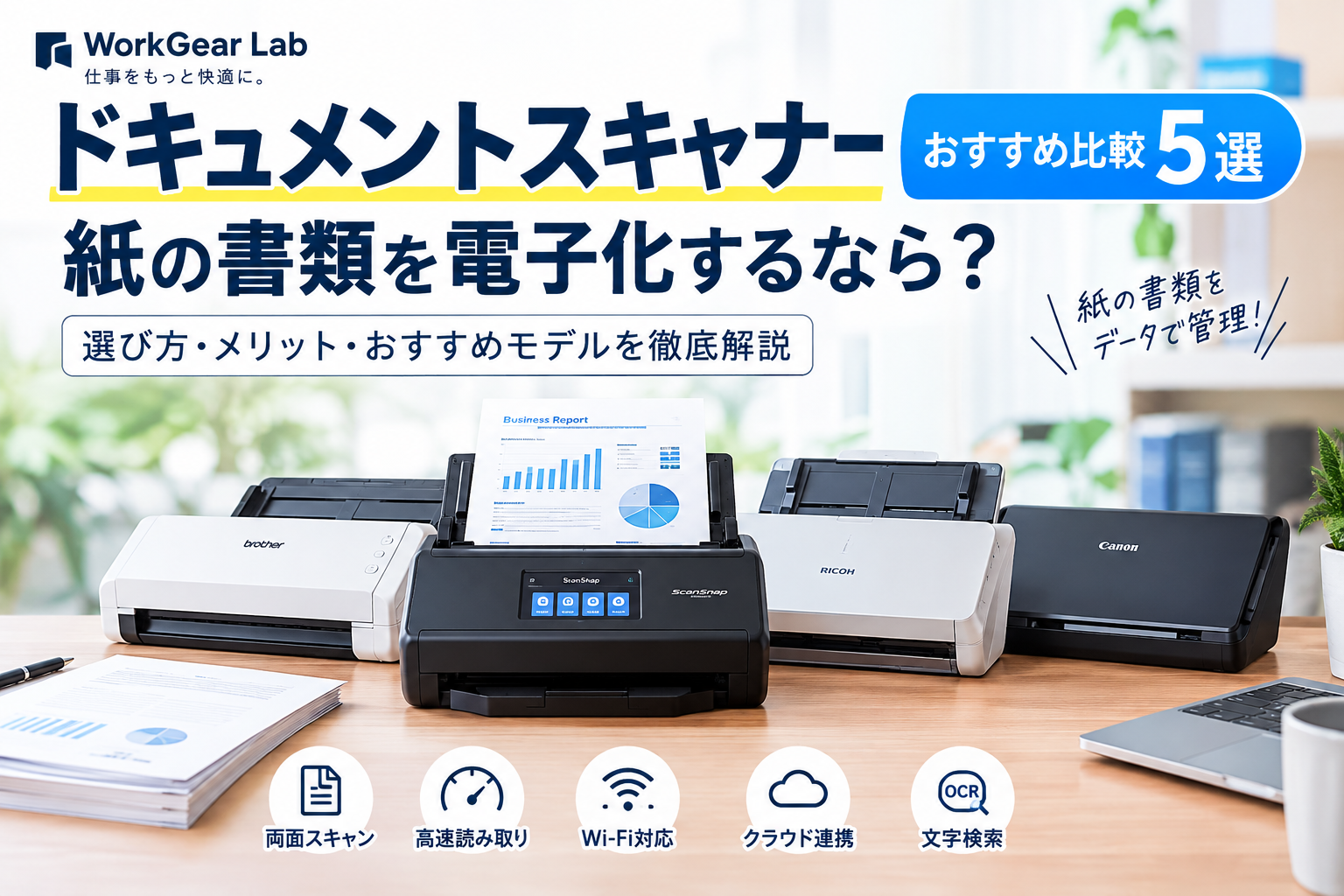
キュメントスキャナーおすすめ比較
紙の書類を電子化するなら?仕事がラクになる選び方
紙の書類、契約書、領収書、名刺、学校のプリントなどが増えて、必要なときに見つからず困ったことはありませんか?
書類をPDFにしてパソコンへ保存できれば、紙を探す手間を減らし、デスク周りもすっきり整理できます。
そこで活躍するのが、紙の書類をまとめて読み取れる「ドキュメントスキャナー」です。
一般的な複合機と比べて、複数枚の書類を連続して読み取りやすく、両面スキャンやPDF保存に対応したモデルもあります。
この記事では、ドキュメントスキャナーを選ぶ際に確認したいポイントと、用途別に比較したい代表的な5モデルを紹介します。
※本記事は製品仕様をもとにした比較です。すべての製品を実機で使用したレビューではありません。価格・在庫・対応機能は購入前に販売ページとメーカー公式サイトでご確認ください。
ドキュメントスキャナーを導入するメリット
1. 紙の書類をPDFにまとめられる
請求書、取扱説明書、会議資料、保証書などをデータ化すれば、紙の束から必要な書類を探す手間を減らせます。
ファイル名を「2026-10_請求書_取引先名」のように統一しておくと、後から検索しやすくなります。
2. 両面スキャンで作業時間を短縮できる
両面読み取りに対応したモデルなら、用紙を1枚ずつ裏返す手間を省けます。
複数枚をセットできる自動原稿送り装置(ADF)を備えた製品なら、まとまった量の書類を連続して処理できます。
3. デスクの紙類を整理しやすくなる
データ化した書類を適切なフォルダーへ保存すれば、保管スペースを減らしやすくなります。
ただし、電子化したからといって、原本をすべて処分してよいわけではありません。契約書や税務関係の書類などは、保存義務や社内規定を確認してから整理しましょう。
ドキュメントスキャナーの選び方
読み取る書類の量で選ぶ
月に数枚の書類を取り込む程度なら、複合機やコンパクトなスキャナーでも十分な場合があります。
一方、領収書や仕事の資料を日常的に処理するなら、ADF搭載モデルが便利です。大量の書類を定期的に電子化する場合は、給紙枚数と読み取り速度も確認しましょう。
両面読み取りに対応しているか確認する
片面だけの書類が中心なら、片面スキャンでも対応できます。
契約書、会議資料、冊子から取り出した用紙など、両面に印刷された書類が多い場合は、両面同時読み取りに対応したモデルが便利です。
保存先と接続方法を確認する
スキャンしたファイルの保存先には、パソコン、USBメモリー、ネットワークフォルダー、クラウドサービスなどがあります。
Wi-Fi対応なら、設置場所や運用方法の選択肢が広がります。ただし、対応する保存先やクラウドサービスは機種ごとに異なります。
OCR機能もチェックする
OCRは、画像として読み取った書類から文字を認識し、検索や編集に活用しやすくする技術です。
PDFを保存できることと、文字検索できるPDFを作れることは同じではありません。必要な場合は、OCR機能や対応ソフトの有無を確認しましょう。
ドキュメントスキャナーおすすめ比較5選
1. RICOH ScanSnap iX1600|書類整理を本格化したい人向け
書類の電子化を日常的に行いたい人に向いた、据え置き型のドキュメントスキャナーです。
タッチパネルを搭載し、用途に応じた設定を登録できます。両面読み取り、Wi-Fi接続、クラウド連携などを活用できるため、仕事の書類から家庭内の紙類まで幅広い用途を検討できます。
こんな人におすすめ
- 日々の仕事で書類を電子化したい
- 領収書や取扱説明書を整理したい
- 操作のわかりやすさも重視したい
- スキャン作業を継続的に行う予定がある
購入前の注意点
小型の持ち運び用モデルと比べると、設置スペースを確保する必要があります。必要な機能に対して予算が大きすぎないかも検討しましょう。
【Amazonで価格・在庫を確認する:ScanSnap iX1600】


2. RICOH ScanSnap iX1300|設置スペースを抑えたい人向け
デスクの上を広く使いたい人や、家庭の書類整理にも使えるコンパクトなモデルを探している人に向いた選択肢です。
上位クラスの大型モデルと比較すると、設置場所を検討しやすいのが魅力です。購入時には、読み取り速度、給紙方法、Wi-Fiなどの接続機能、実際の設置寸法を確認しましょう。
こんな人におすすめ
- 自宅のデスクで使いたい
- 大型スキャナーを置くスペースがない
- 仕事と家庭の書類を整理したい
- コンパクトさを重視したい
購入前の注意点
大量の書類を頻繁に処理する場合は、給紙方式や処理能力が自分の使い方に合うか確認してください。
【Amazonで価格・在庫を確認する:ScanSnap iX1300】


3. Brother ADS-1800W|コンパクトさと無線接続を重視する人向け
ブラザーのADS-1800Wは、無線LANやタッチパネルを備えたコンパクトなドキュメントスキャナーです。
メーカー公表仕様では、A4原稿を毎分約30枚、両面では毎分約60面の速度で読み取り可能とされています。最大20枚の原稿をセットでき、USBメモリーへの保存などにも対応しています。実際の処理時間は設定や原稿の状態によって変わります。
こんな人におすすめ
- コンパクトなADF搭載機を探している
- Wi-Fi接続を活用したい
- 書類をまとめてスキャンしたい
- パソコンを使わない保存方法も検討したい
購入前の注意点
USBメモリーへの保存やネットワーク機能など、利用したい機能が希望する環境で使えるか確認しましょう。
【Amazonで価格・在庫を確認する:Brother ADS-1800W】
Brother ADS-1800W
4. RICOH fi-8040|仕事での書類処理を重視する人向け
業務での書類処理を重視するなら、業務向けシリーズのfi-8040も比較候補です。
家庭用の書類整理だけでなく、職場での運用を想定し、接続方法、対応ソフト、給紙性能、管理方法などを確認して選びたいモデルです。
こんな人におすすめ
- 仕事で継続的に書類を処理する
- 業務向けのスキャナーを比較したい
- 導入後の運用方法も重視したい
購入前の注意点
個人利用では機能や価格が過剰になる可能性があります。家庭用モデルとの違いを確認し、必要な業務機能に予算を割くべきか判断しましょう。
【Amazonで価格・在庫を確認する:RICOH fi-8040】


5. Canon imageFORMULA R40|オフィス用途の候補として比較したい
キヤノンのimageFORMULAシリーズも、書類の電子化を考える際に比較したい選択肢です。
選定時は、対応する用紙サイズ、両面読み取り、給紙枚数、付属ソフト、使用するパソコンとの互換性を確認しましょう。特に、仕事で使う場合は、スキャン後の保存・検索・共有までの手順をイメージしておくことが重要です。
こんな人におすすめ
- オフィス用の書類スキャナーを探している
- Canon製品を比較候補に入れたい
- 導入前に業務フローとの相性を確認したい
購入前の注意点
販売ページで現行の販売状況、付属ソフト、OS対応状況、保証内容を確認してから購入しましょう。
【Amazonで価格・在庫を確認する:Canon imageFORMULA R40】


5モデルの比較表
| 製品 | 向いている用途 | 選ぶ際のポイント |
|---|---|---|
| ScanSnap iX1600 | 日常的な書類整理 | 操作性・連携機能 |
| ScanSnap iX1300 | 省スペースでの利用 | サイズ・給紙方式 |
| Brother ADS-1800W | コンパクトな書類電子化 | Wi-Fi・USB保存 |
| RICOH fi-8040 | 業務での利用 | 業務要件・対応ソフト |
| Canon imageFORMULA R40 | オフィスでの書類処理 | 仕様・ソフト・互換性 |
※用途別の比較であり、実測による速度ランキングや実機レビューの順位ではありません。最新仕様は各メーカー公式サイトでご確認ください。
ドキュメントスキャナーで後悔しないための注意点
1. 紙のサイズや厚さを確認する
一般的なA4書類だけでなく、レシート、名刺、はがき、長い伝票などを読み取る予定がある場合は、対応サイズと厚さを確認しましょう。
2. OCRとPDF保存の違いを理解する
スキャンしただけのPDFは、文字が画像として保存されている場合があります。書類内の文字を検索したいなら、OCRによる文字認識に対応しているか確認してください。
3. 個人情報の取り扱いに注意する
契約書、請求書、身分証明書などを電子化する際は、保存先のアクセス権限やバックアップ方法を決めておきましょう。クラウドに保存する場合は、サービスのセキュリティ設定も確認してください。
4. 原本の処分を急がない
電子化した書類をすべて処分すると、原本の提示が必要になった際に困ることがあります。法令、契約、勤務先の規程などを確認し、保管が必要な書類は適切に管理しましょう。
よくある質問
ドキュメントスキャナーと複合機の違いは何ですか?
複合機は印刷・コピー・スキャンなどを1台で行える点が特徴です。ドキュメントスキャナーは、複数枚の書類を連続して読み取る用途に適した製品が多く、書類の電子化を頻繁に行う人に向いています。
家庭用ならどのモデルがおすすめですか?
設置スペースと使用頻度で考えるのがおすすめです。コンパクトさを優先するならScanSnap iX1300、書類を日常的に整理し、操作性や連携機能も重視するならiX1600を比較候補にできます。
スキャンしたPDFの文字を検索できますか?
OCR機能を利用して文字認識されたPDFを作成すれば、検索できる場合があります。使用するソフト、言語、原稿の画質によって認識精度が異なるため、購入前に対応状況を確認しましょう。
スキャナーがあれば紙の書類はすべて捨てられますか?
いいえ。書類によっては原本の保存が必要な場合があります。税務・契約・法務関係の書類などは、該当するルールを確認してから処分してください。
まとめ|書類を電子化して仕事環境を整えよう
ドキュメントスキャナーは、紙の書類を整理し、必要な情報を探しやすくするための便利な機器です。
- 日常的な書類整理を効率化したいなら、ScanSnap iX1600
- コンパクトさを重視するなら、ScanSnap iX1300
- 無線接続やUSB保存を活用したいなら、Brother ADS-1800W
- 業務向けの製品を探すなら、RICOH fi-8040
- オフィス用の選択肢を比較するなら、Canon imageFORMULA R40
まずは、月にどのくらいの書類を読み取るのか、どこへ保存したいのかを整理してみましょう。必要な機能を絞れば、過剰な出費を抑えながら、自分に合った1台を選びやすくなります。
WorkGear Labでは、これからも仕事環境を快適にするPC周辺機器や便利なガジェットを紹介していきます。
WorkGear LabのPC環境関連記事
【BENQモニターおすすめ7選|内部リンク】
BenQモニターおすすめ7選 仕事・在宅ワーク・ゲームにおすすめの人気モデルを徹底比較 | WorkGear Lab
【モニターアームおすすめ7選|内部リンク】
モニターアームおすすめ7選 デスクを広く使える人気モデルを比較 | WorkGear Lab
【モニターライトおすすめ7選|内部リンク】
モニターライトおすすめ7選 デスクをすっきり快適にする人気モデルを厳選 | WorkGear Lab
【キーボードおすすめ7選|内部リンク】
キーボードおすすめ7選 仕事・在宅ワーク・デスク環境におすすめのモデルを厳選 | WorkGear Lab
【トラックボールマウスおすすめ7選|内部リンク】
トラックボールマウスおすすめ7選 長時間PC作業を快適にする人気モデルを比較 | WorkGear Lab
【デスクマットおすすめ7選|内部リンク】
デスクマットおすすめ7選 PCデスクを快適&おしゃれにする人気モデルを比較 | WorkGear Lab
【Webカメラおすすめ7選|内部リンク】
Web会議用マイクおすすめ7選 PC・テレワークで声を聞き取りやすくする選び方 | WorkGear Lab
【PCスピーカーおすすめ7選|内部リンク】
PCマイクおすすめ7選 Web会議・在宅ワーク・ゲーム・配信におすすめ | WorkGear Lab
【ヘッドセットおすすめ7選|内部リンク】
Web会議用マイクおすすめ7選 PC・テレワークで声を聞き取りやすくする選び方 | WorkGear Lab
【USBハブおすすめ7選|内部リンク】
USBハブ・電源タップおすすめ7選 PC・モニター周りの配線をスッキリ整理 | WorkGear Lab
【電源タップおすすめ7選|内部リンク】
USBハブ・電源タップおすすめ7選 PC・モニター周りの配線をスッキリ整理 | WorkGear Lab
【ノートPCスタンドおすすめ7選|内部リ
ノートPCスタンドおすすめ7選 在宅ワーク・ブログ・仕事に便利な人気モデルを徹底比較 | WorkGear Lab
Amazonアソシエイトについて
※本記事にはAmazonアソシエイト・プログラムのリンクが含まれています。
※商品の価格・在庫・仕様・販売状況は変更される場合があります。購入前にAmazonの商品ページで最新情報をご確認ください。
コメント