
「仕事に時間がかかる」
「PC作業をもっと効率化したい」
「毎日同じ操作を繰り返していて面倒」
「デスク環境を改善して、もっと快適に仕事をしたい」
そんな人におすすめなのが、仕事効率化グッズです。
仕事の効率を上げるためには、必ずしも高性能なパソコンへ買い替える必要はありません。
マウスやキーボード、モニター、USB-Cハブ、Web会議用品、収納・配線用品など、毎日何度も触る道具を改善するだけでも、PC作業のストレスを減らせます。
2026年の仕事効率化・デスクガジェット関連でも、マウス・キーボードなどの入力デバイス、モニター環境、USB-Cハブ、音・集中、電源・配線などが主要なカテゴリーとして扱われています。
この記事ではWorkGear Labが、単に「便利そう」というだけではなく、
「毎日の仕事で繰り返し使うか」
「作業時間やストレスを減らせるか」
「デスク環境全体を改善できるか」
という視点から、おすすめの仕事効率化グッズを7ジャンルに厳選します。
この記事で分かること
- 仕事効率化グッズの選び方
- PC作業を効率化するおすすめアイテム
- マウス・キーボードの選び方
- モニターを使った作業効率化
- USB-Cハブ・ドッキングステーションの活用方法
- Web会議を快適にするアイテム
- スマホ・充電環境の効率化
- デスクの収納・配線を改善する方法
- 予算別の仕事効率化方法
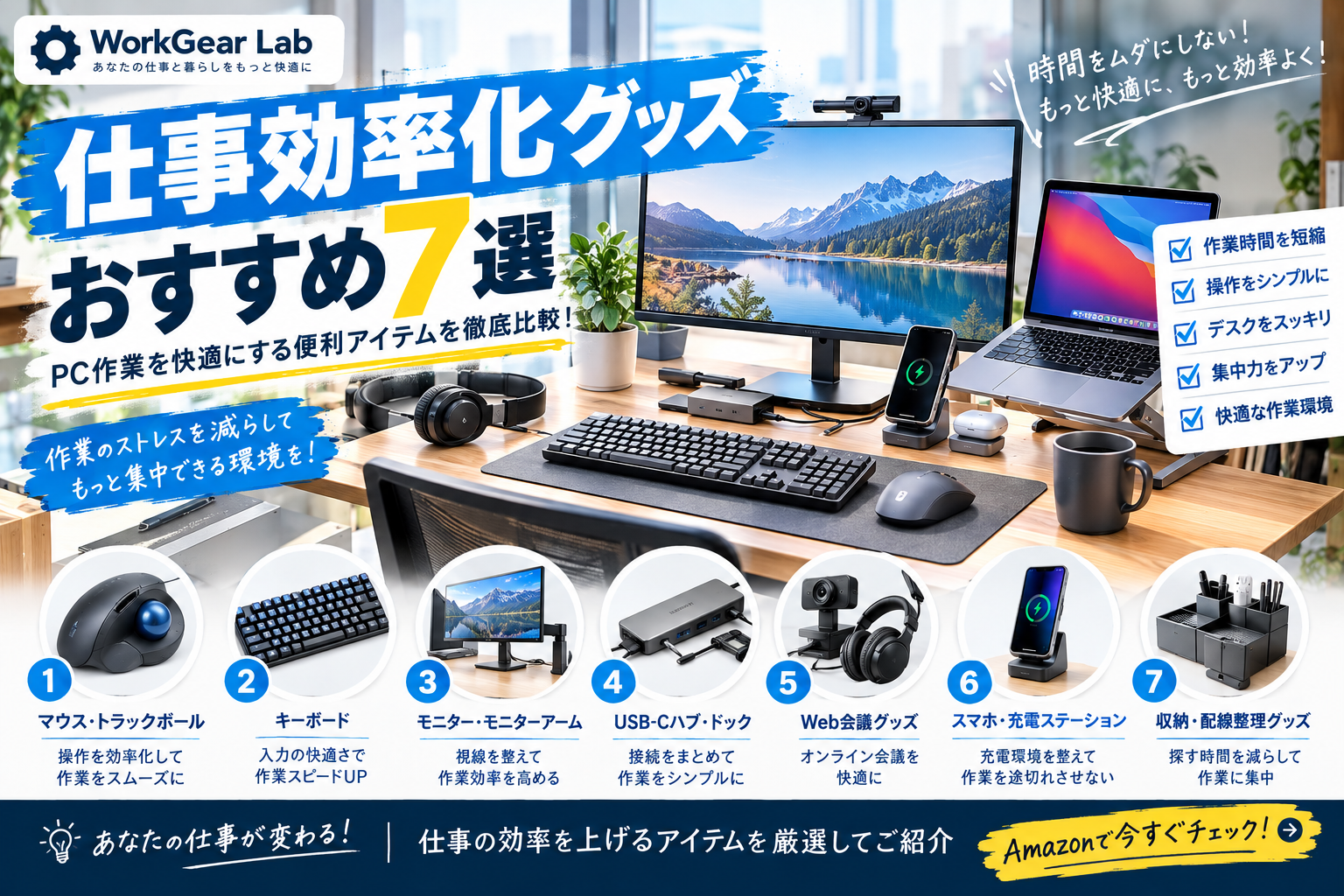
仕事効率化グッズおすすめ7選
まずは、仕事の効率化に役立つ定番ジャンルを比較します。
| 順位 | グッズ | 解決できる悩み | おすすめ度 |
|---|---|---|---|
| 1 | 高機能マウス・トラックボール | 操作を効率化 | ★★★★★ |
| 2 | 高機能キーボード | 入力・ショートカット | ★★★★★ |
| 3 | モニター・モニターアーム | 画面切り替え | ★★★★★ |
| 4 | USB-Cハブ・ドック | 接続作業を簡略化 | ★★★★★ |
| 5 | Web会議グッズ | 会議の質・快適性 | ★★★★☆ |
| 6 | スマホ・充電ステーション | 充電・通知管理 | ★★★★☆ |
| 7 | 収納・配線整理グッズ | 探し物・片付け | ★★★★☆ |
1.高機能マウス・トラックボール
- PC作業の「手数」を減らすなら最優先
- トラックボールも仕事効率化におすすめ
- 「入力する時間」を快適にする
- テンキーは必要?
- 「ウィンドウを切り替える時間」を減らす
- デュアルモニターのメリット
- モニターアームもおすすめ
- 「ケーブルを1本にまとめる」仕事効率化
- USB-Cハブとドックの違い
- オンライン会議のストレスを減らす
- Webカメラ
- ヘッドセット
- スマホを「仕事の邪魔」から「仕事の道具」へ
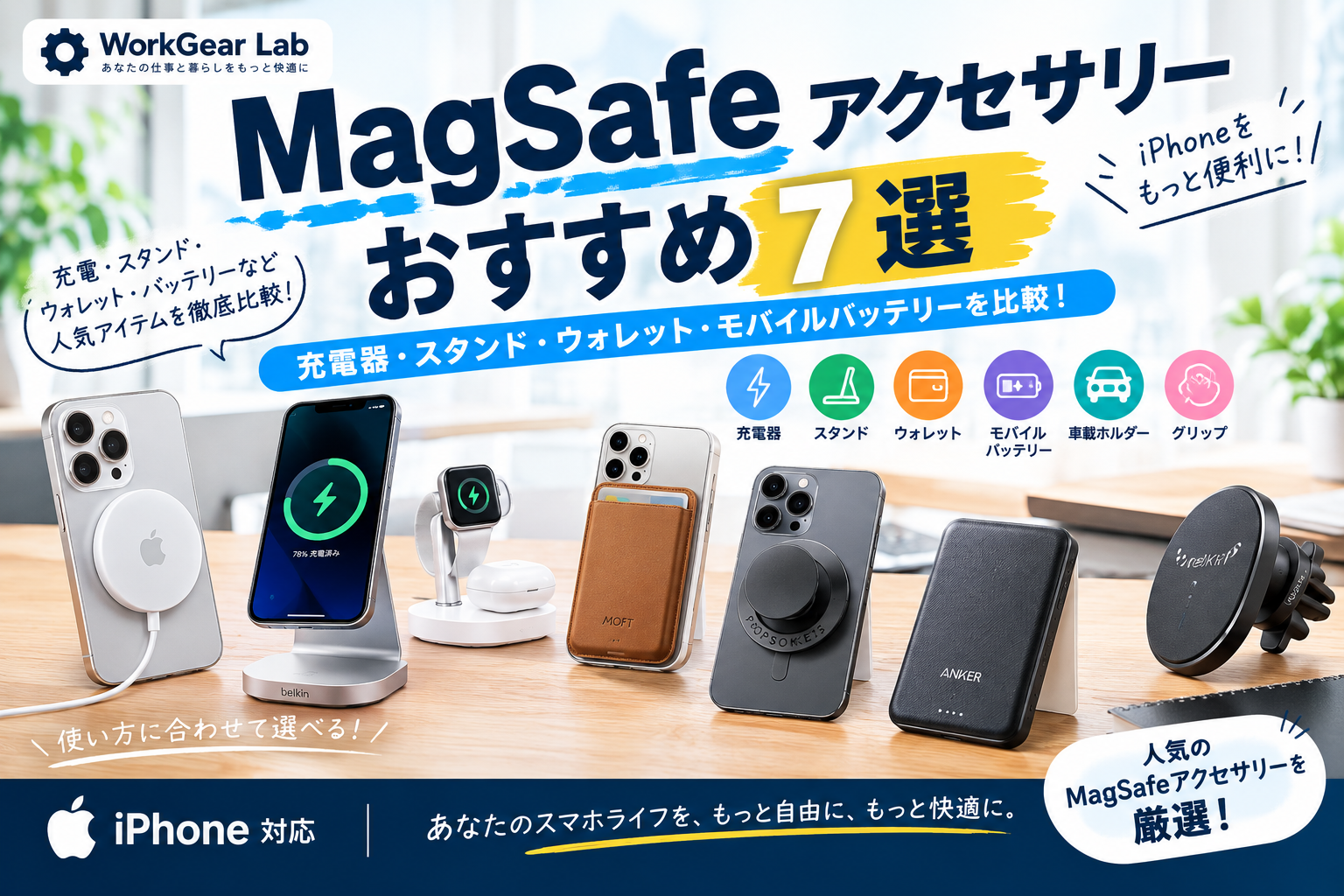
- MagSafe対応iPhoneならさらに便利
- 「探す時間」を減らす
- 定位置を作る
- ① 毎日使うものを優先する
- 3,000円以下
- 5,000円前後
- 10,000円前後
- 20,000円以上
- 失敗1:便利そうだから全部買う
- 失敗2:安さだけで選ぶ
- 失敗3:スペックだけを見る
- 失敗4:接続規格を確認しない
PC作業の「手数」を減らすなら最優先
仕事効率化で最初に見直したいのがマウスです。
PCでは、
- クリック
- ドラッグ
- スクロール
- ウィンドウ操作
- コピー&ペースト
- ブラウザ操作
- ファイル操作
などを1日に何度も繰り返します。
そのため、マウスを自分の作業に合ったモデルへ変更すると、毎日の操作が快適になります。
特に多ボタンマウスや高機能マウスなら、よく使う操作をボタンに割り当てられるモデルがあります。
トラックボールも仕事効率化におすすめ
トラックボールは、マウス本体を動かさずにカーソルを操作できるのが特徴です。
デスクのスペースが狭い場合にも使いやすく、
「マウスを大きく動かしたくない」
という人に向いています。
WorkGear Labでは、すでにトラックボールや縦型マウスなどの記事を公開しているため、この記事から個別記事へ誘導できます。
こんな人におすすめ
- PCを長時間使う
- Excelやブラウザを頻繁に操作する
- 多くのウィンドウを切り替える
- マウス操作を効率化したい
- デスクが狭い
選び方
- ボタン数
- Bluetooth対応
- 複数PC対応
- ホイール性能
- 静音性
- 手のサイズ
- エルゴノミクス形状


2.高機能キーボード
「入力する時間」を快適にする
仕事で文章を書く人、メールを多く処理する人、Excelを使う人なら、キーボードも重要です。
特に毎日大量の文字を入力するなら、
打鍵感
キー配列
ショートカット
接続方法
などを確認しましょう。
例えばロジクールのMXシリーズのようなマルチデバイス対応キーボードなら、複数のPCを切り替えて使えるモデルがあります。
仕事効率化につながる機能
- マルチデバイス
- Bluetooth
- バックライト
- ショートカットキー
- Fnキー
- テンキー
- コンパクト配列
- 静音設計
テンキーは必要?
Excelや数字入力を多く使うならテンキー付きがおすすめです。
一方、
- 文章作成
- Web閲覧
- プログラミング
- クリエイティブ作業
が中心なら、テンキーレスやコンパクトキーボードのほうがデスクを広く使えます。


3.モニター・モニターアーム
「ウィンドウを切り替える時間」を減らす
仕事効率化で非常に効果が大きいのが、モニター環境です。
ノートPCだけで、
「ブラウザを開く」
↓
「Excelに切り替える」
↓
「メールを確認する」
↓
「またブラウザに戻る」
という操作を繰り返している人は、外部モニターを追加するだけでも作業環境を変えられます。
2026年の仕事効率化ガジェットでも、モニター環境は主要カテゴリーとして紹介されています。
デュアルモニターのメリット
例えば、
左:資料
右:作業画面
という使い方ができます。
また、
メインモニター:Excel
サブモニター:メール・Teams・ブラウザ
という構成も便利です。
モニターアームもおすすめ
モニターアームを使えば、
- モニターの高さ調整
- 前後位置調整
- 左右位置調整
- 画面回転
- デスクスペース確保
などができます。
こんな人におすすめ
- デュアルモニターを使いたい
- デスクを広くしたい
- モニター位置を調整したい
- ノートPCと外部モニターを併用したい
▶ モニターアームおすすめ7選
▶ モニターおすすめ記事
▶ モバイルモニターおすすめ7選


4.USB-Cハブ・ドッキングステーション
「ケーブルを1本にまとめる」仕事効率化
ノートPCを仕事で使っているなら、USB-Cハブやドッキングステーションは非常に便利です。
例えば、
- モニター
- キーボード
- マウス
- LAN
- SDカード
- USBメモリ
- 外付けSSD
- 電源
などをまとめて接続できます。
特にドッキングステーションなら、
PCにUSB-Cケーブルを1本接続するだけ
で、複数の周辺機器をまとめて利用できる環境を作れます。
2026年のテレワーク向けガジェットでも、USB-Cドックを使って電源・映像・データをまとめる構成が効率化のポイントとして紹介されています。
USB-Cハブとドックの違い
USB-Cハブ
- コンパクト
- 持ち運びやすい
- ノートPCと一緒に使いやすい
- 価格を抑えやすい
ドッキングステーション
- デスクに固定して使う
- 多くの機器を接続できる
- 外部モニター環境に向く
- 仕事用デスクに向く


5.Web会議グッズ
オンライン会議のストレスを減らす
在宅勤務やリモート会議が多いなら、Web会議環境も仕事効率化の重要なポイントです。
必要になるのが、
- Webカメラ
- ヘッドセット
- マイク
- スピーカー
- モニターライト
などです。
Webカメラ
ノートPC内蔵カメラよりも画質を改善したい場合に便利です。
選ぶポイント
- 解像度
- オートフォーカス
- マイク性能
- 画角
- 自動露出
- Windows・Mac対応
ヘッドセット
Web会議では、
「相手の声が聞き取りにくい」
「自分の声が相手に聞こえにくい」
という問題が起きます。
ヘッドセットなら、マイクとスピーカーをまとめられるため、Web会議専用機器として使いやすいでしょう。
WorkGear Labでは、
- Logitech
- Jabra
- Poly
- Shokz
- HyperX
などのヘッドセット記事へ内部リンクできます。


6.スマホ・充電ステーション
スマホを「仕事の邪魔」から「仕事の道具」へ
スマホは仕事中に、
- 電話
- メッセージ
- 認証
- カレンダー
- メモ
- タイマー
- テザリング
などで使用します。
そのため、デスク上にスマホの定位置を作っておくと便利です。
MagSafe対応iPhoneならさらに便利
MagSafe対応iPhoneなら、
MagSafeスタンド+充電器
を組み合わせることで、
「置く」
↓
「充電する」
↓
「通知を確認する」
という動作を簡単にできます。
WorkGear Labでは、
▶ MagSafeアクセサリーおすすめ7選
▶ MagSafe充電器おすすめ7選
▶ スマホスタンドおすすめ7選
などの記事へつなげられます。


7.収納・配線整理グッズ
「探す時間」を減らす
仕事効率化では、作業そのものだけではなく、
物を探す時間
も減らしたいところです。
例えば、
- USBメモリ
- ケーブル
- SDカード
- 充電器
- イヤホン
- 文房具
- 外付けSSD
などを毎回探しているなら、デスク収納を改善しましょう。
定位置を作る
おすすめは、
「よく使うものほど近くに置く」
という考え方です。
毎日使う
→ デスク上
週に数回使う
→ 引き出し・デスク下
たまに使う
→ デスクサイド・収納ボックス
というように分けると、探す時間を減らせます。


仕事効率化グッズの選び方
① 毎日使うものを優先する
仕事効率化グッズを選ぶときに最も重要なのが、
使用頻度
です。
毎日8時間使うマウスと、月に1回しか使わない便利グッズなら、まずマウスに投資したほうが効果を感じやすいでしょう。
② 「操作回数」を減らせるか考える
例えば、
マウスのボタンにショートカットを設定する。
↓
キーボードから手を離す回数を減らす。
↓
作業をスムーズに進める。
このように、
1回の操作では小さな差でも、毎日積み重なると大きな差
になります。
③ 「切り替え」を減らす
仕事では、
- アプリ切り替え
- モニター切り替え
- PC切り替え
- ケーブル接続
- 充電器交換
など、意外と多くの「切り替え」が発生します。
そのため、
マルチモニター
マルチデバイスキーボード
USB-Cドック
充電ステーション
などは効率化との相性が良いアイテムです。
④ デスク環境も効率化の一部
仕事効率化というと、PCの性能ばかり考えがちです。
しかし実際には、
入力
↓
表示
↓
接続
↓
収納
↓
充電
↓
Web会議
まで含めて考えると、仕事環境全体を改善できます。
仕事効率化グッズを導入するおすすめ順
全部一気に買う必要はありません。
おすすめは、
STEP 1
マウス・キーボード
↓
STEP 2
モニター
↓
STEP 3
USB-Cハブ・ドック
↓
STEP 4
Web会議環境
↓
STEP 5
スマホ・充電環境
↓
STEP 6
収納・配線整理
の順番です。
予算別おすすめ
3,000円以下
まずは小さなストレスを減らします。
- ケーブルクリップ
- マウスパッド
- スマホスタンド
- リストレスト
- デスクオーガナイザー
5,000円前後
仕事環境を少し本格的に改善。
- USB-Cハブ
- トラックボール
- ワイヤレスマウス
- キーボード
- Webカメラ
10,000円前後
毎日の操作環境を大きく改善。
- 高機能マウス
- 高機能キーボード
- 高性能USB-Cハブ
- モニターライト
- MagSafe充電ステーション
20,000円以上
仕事環境そのものをアップグレード。
- ドッキングステーション
- モニター
- モニターアーム
- 高性能キーボード
- 高性能マウス
- Web会議環境
「仕事効率化」と「デスク環境改善」の違い
ここはWorkGear Labの記事構成として重要です。
デスク環境改善
快適にすることが目的
- 収納
- 配線
- 照明
- 姿勢
- 見た目
仕事効率化
作業を早く・スムーズにすることが目的
- 入力
- 操作
- 画面切り替え
- 接続
- Web会議
- ファイル管理
- 充電
同じ商品でも切り口を変えることで、別の検索意図に対応できます。
例えば、
「モニターライトおすすめ7選」
と
「仕事効率化グッズおすすめ7選」
では、検索している人の目的が異なります。
そのためWorkGear Labでは、両方の記事を用意して内部リンクでつなぐ戦略が有効です。
仕事効率化グッズでよくある失敗
失敗1:便利そうだから全部買う
仕事効率化グッズは、買いすぎると逆にデスクが狭くなります。
まず、
「今、一番時間がかかっている作業は何か?」
を考えましょう。
失敗2:安さだけで選ぶ
毎日使うマウスやキーボードなどは、価格だけで選ばないことが重要です。
失敗3:スペックだけを見る
高性能でも自分の仕事で使わなければ意味がありません。
例えば、
SDカードを使わない人に大量のカードスロットは必要ありません。
失敗4:接続規格を確認しない
USB-Cハブやドッキングステーションは、
- USB規格
- HDMI
- DisplayPort
- PD
- LAN
- SDカード
などを確認しましょう。
Amazonで仕事効率化グッズを選ぶときのチェックポイント
Amazonで購入するときは、以下を確認しましょう。
- 自分のPCに対応しているか
- Windows・Macの対応状況
- USB規格
- Bluetooth対応
- 接続台数
- サイズ
- 電源方式
- 保証期間
- メーカー
- レビュー内容
- 自分の仕事に必要な機能か
特にUSB-Cハブ・ドッキングステーションは、「USB-C対応」だけでは十分ではありません。
映像出力、データ転送速度、PD給電など、自分が必要とする機能を確認することが重要です。
まとめ|仕事効率化は「小さな時間短縮」の積み重ね
仕事効率化グッズは、購入しただけで仕事が劇的に速くなる魔法のアイテムではありません。
しかし、
マウス操作を少し短縮する
↓
キーボード入力を快適にする
↓
モニターを増やして画面切り替えを減らす
↓
USB-Cドックで接続を簡単にする
↓
Web会議を快適にする
↓
充電環境を整理する
↓
物を探す時間を減らす
という小さな改善を積み重ねることで、毎日のPC作業をかなり快適にできます。
2026年の仕事効率化系ガジェットでも、入力デバイス、モニター、USB-Cドック、音・集中、充電など、「毎日繰り返す作業」を改善する製品が中心になっています。
WorkGear Labでは、
「便利なガジェットを紹介する」
だけではなく、
「仕事で発生する面倒を1つずつ解決する」
という視点で商品を紹介していくと、購入意欲の高い読者を集めやすくなります。
WorkGear LabのPC環境関連記事
【BENQモニターおすすめ7選|内部リンク】
BenQモニターおすすめ7選 仕事・在宅ワーク・ゲームにおすすめの人気モデルを徹底比較 | WorkGear Lab
【モニターアームおすすめ7選|内部リンク】
モニターアームおすすめ7選 デスクを広く使える人気モデルを比較 | WorkGear Lab
【モニターライトおすすめ7選|内部リンク】
モニターライトおすすめ7選 デスクをすっきり快適にする人気モデルを厳選 | WorkGear Lab
【キーボードおすすめ7選|内部リンク】
キーボードおすすめ7選 仕事・在宅ワーク・デスク環境におすすめのモデルを厳選 | WorkGear Lab
【トラックボールマウスおすすめ7選|内部リンク】
トラックボールマウスおすすめ7選 長時間PC作業を快適にする人気モデルを比較 | WorkGear Lab
【デスクマットおすすめ7選|内部リンク】
デスクマットおすすめ7選 PCデスクを快適&おしゃれにする人気モデルを比較 | WorkGear Lab
【Webカメラおすすめ7選|内部リンク】
Web会議用マイクおすすめ7選 PC・テレワークで声を聞き取りやすくする選び方 | WorkGear Lab
【PCスピーカーおすすめ7選|内部リンク】
PCマイクおすすめ7選 Web会議・在宅ワーク・ゲーム・配信におすすめ | WorkGear Lab
【ヘッドセットおすすめ7選|内部リンク】
Web会議用マイクおすすめ7選 PC・テレワークで声を聞き取りやすくする選び方 | WorkGear Lab
【USBハブおすすめ7選|内部リンク】
USBハブ・電源タップおすすめ7選 PC・モニター周りの配線をスッキリ整理 | WorkGear Lab
【電源タップおすすめ7選|内部リンク】
USBハブ・電源タップおすすめ7選 PC・モニター周りの配線をスッキリ整理 | WorkGear Lab
【ノートPCスタンドおすすめ7選|内部リ
ノートPCスタンドおすすめ7選 在宅ワーク・ブログ・仕事に便利な人気モデルを徹底比較 | WorkGear Lab
Amazonアソシエイトについて
※本記事にはAmazonアソシエイト・プログラムのリンクが含まれています。
※商品の価格・在庫・仕様・販売状況は変更される場合があります。購入前にAmazonの商品ページで最新情報をご確認ください。
コメント