
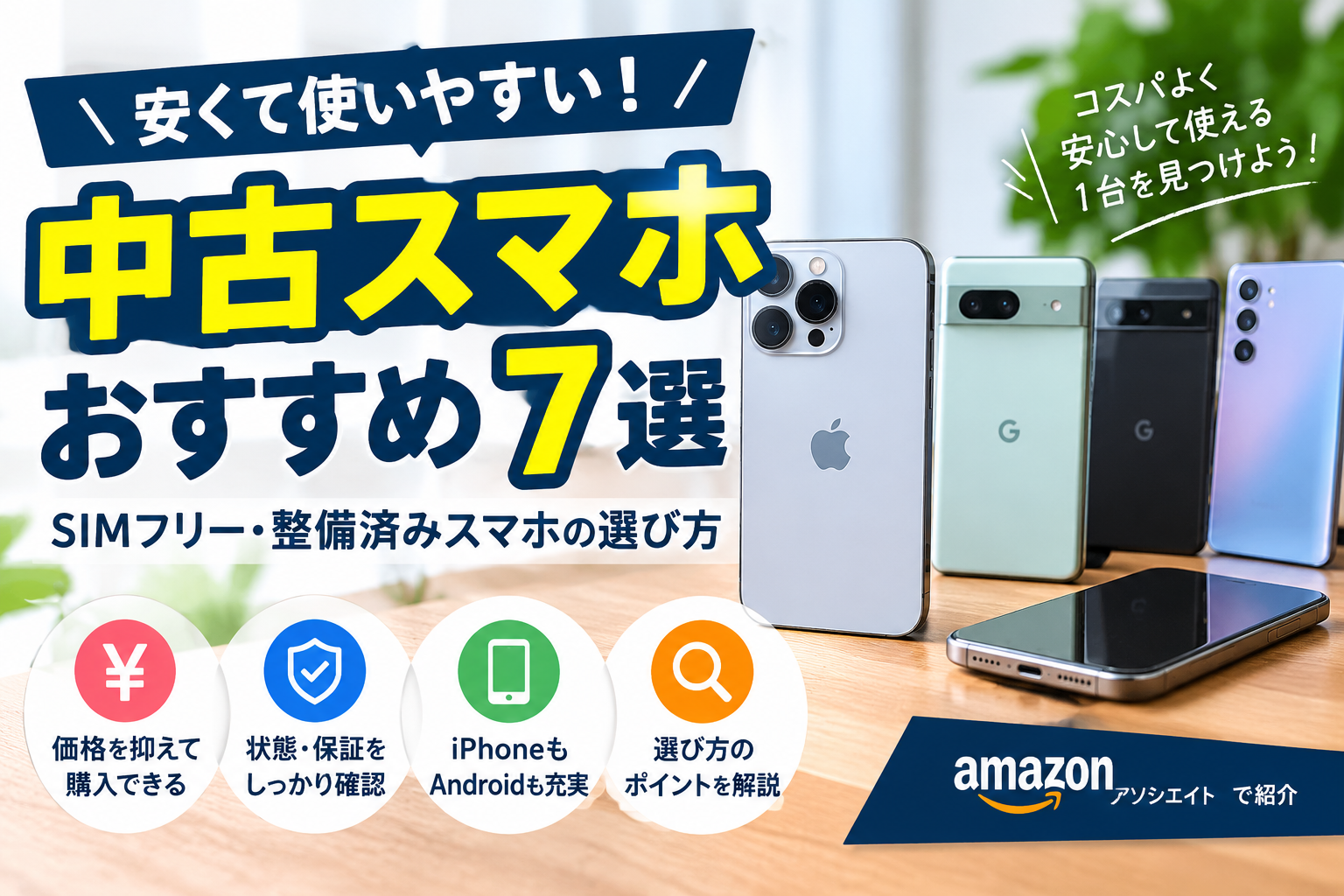
「スマホをできるだけ安く買いたい」
「新品は高いので中古スマホを検討している」
「中古iPhoneと中古Android、どちらを選べばいい?」
「中古スマホはバッテリーや赤ロムが心配……」
そんな人におすすめなのが、中古スマホ・整備済みスマホです。
最近のスマートフォンは性能が高く、数年前のモデルでもWeb閲覧、SNS、動画視聴、写真撮影、キャッシュレス決済などを十分こなせる機種が多くあります。
一方で、中古スマホは新品とは違って、バッテリー状態・外装・ネットワーク利用制限・SIMロック・保証内容などを確認してから購入することが重要です。
この記事では、Amazonで探しやすい中古・整備済みスマホを中心に、
- 中古スマホのメリット・デメリット
- 中古スマホを選ぶポイント
- SIMフリーとキャリア版の違い
- 赤ロム・ネットワーク利用制限について
- バッテリー状態の確認方法
- おすすめ中古スマホ7選
- 中古スマホを購入するときの注意点
まで詳しく解説します。
中古スマホは「安さ」だけで選ばないことが重要
中古スマホ最大の魅力は、やはり新品より安く購入できる可能性があることです。
例えば、少し前の世代のiPhoneやGoogle Pixelなどであれば、現行モデルより価格を抑えながら十分な性能を確保できます。
また、Amazonでは中古品だけでなく「整備済み品」として販売されているスマートフォンもあります。
Amazon整備済み品は、認定出品者が一定の品質基準を満たして販売する仕組みで、スマートフォンも対象カテゴリーに含まれています。
ただし、
「中古=全部同じ状態」ではありません。
同じモデルでも、
- 使用年数
- バッテリー状態
- 傷の有無
- 画面状態
- 修理歴
- 付属品
- 保証
- ネットワーク利用制限
などが異なります。
そのため、価格だけではなく**「状態と保証を含めてお得か」**を見ることが大切です。
中古スマホのおすすめ7選
中古スマホを選ぶなら、まずは以下のような人気シリーズから探すのがおすすめです。
| おすすめ | モデル | 向いている人 |
|---|---|---|
| 1 | iPhone 15 中古・整備済み | 長く使いたい人 |
| 2 | iPhone 13 中古・整備済み | iPhoneを安く買いたい人 |
| 3 | iPhone SE 第2世代 整備済み | コンパクトなiPhoneが欲しい人 |
| 4 | Google Pixel 8 整備済み | カメラ・AI機能を重視する人 |
| 5 | Google Pixel 8a 整備済み | コスパ重視のAndroidユーザー |
| 6 | AQUOS wishシリーズ 中古 | 安価なAndroidが欲しい人 |
| 7 | Google Pixel 6a 中古 | とにかく価格を抑えたい人 |
※中古品は在庫やコンディションによって価格が大きく変わります。
1.iPhone 15 中古・整備済み
iPhone15 256GB SIMフリー / Apple公式保証1年付き
¥77,700•中古パソコン専門店 Be-Stock + その他•
中古スマホを長く使いたい人にまず候補にしたいのが、iPhone 15です。
比較的新しい世代のiPhoneなので、中古市場でも性能と価格のバランスを取りやすいモデルです。
特に、
- カメラ性能
- 動作性能
- デザイン
- 長期利用
- iPhoneとの互換性
を重視する人に向いています。
iPhone 15がおすすめな人
- 中古でもできるだけ新しいiPhoneが欲しい
- 長く使いたい
- カメラを重視したい
- 動作性能を妥協したくない
- USB-C対応のiPhoneが欲しい
中古価格は状態や容量によって変わるため、購入時には複数の出品を比較しましょう。


2.iPhone 13 中古・整備済み
価格と性能のバランスを重視するならiPhone 13も有力候補です。
中古市場で流通量が多く、状態や価格を比較しながら探しやすいモデルです。
普段使いなら、
- SNS
- YouTube
- Web閲覧
- 写真撮影
- キャッシュレス決済
- 動画視聴
- ゲーム
など幅広い用途に対応できます。
iPhone 13がおすすめな人
「最新モデルまでは必要ないけれど、安すぎる古いスマホも避けたい」
という人に向いています。
中古スマホ初心者が最初に検討するiPhoneとしても候補にしやすいモデルです。


3.iPhone SE 第2世代 整備済み
できるだけ価格を抑えてiPhoneを使いたいなら、iPhone SE 第2世代も候補になります。
コンパクトなサイズとホームボタンを搭載したデザインが特徴です。
iPhone SE 第2世代がおすすめな人
- 小型スマホが好き
- ホームボタンが欲しい
- 中古iPhoneを安く購入したい
- サブスマホとして使いたい
- 子ども用スマホを探している
ただし、発売から時間が経っているモデルなので、中古品ではバッテリー状態を特に確認したい機種です。
価格だけで決めず、バッテリー状態や保証内容も確認しましょう。


4.Google Pixel 8 整備済み
Androidスマホを選ぶなら、Google Pixel 8は非常に有力な候補です。
Pixelシリーズはカメラ機能だけでなく、Googleサービスとの相性を重視する人にも向いています。
Pixel 8がおすすめな人
- Androidスマホが好き
- カメラ性能を重視したい
- Googleサービスをよく使う
- iPhone以外の高性能スマホが欲しい
- 中古でも性能を重視したい
中古スマホの場合でも、比較的新しい世代のPixelを選ぶことで、長く使いやすくなります。


5.Google Pixel 8a 整備済み
コストパフォーマンスを重視するならPixel 8aもチェックしたいモデルです。
Pixelシリーズの中でも比較的購入しやすい価格帯を狙いやすく、普段使いから写真撮影まで幅広く対応できます。
Pixel 8aがおすすめな人
- Androidスマホを安く購入したい
- カメラも重視したい
- Google Pixelを試してみたい
- 中古・整備済み品でコストを抑えたい
「高性能スマホは欲しいけれど、最新フラッグシップまでは必要ない」という人に向いています。


6.AQUOS wishシリーズ 中古
できるだけ安くAndroidスマホを購入したい人なら、AQUOS wishシリーズも候補です。
AQUOSは国内メーカーのスマートフォンとして知名度が高く、シンプルな使い方をしたい人にも向いています。
AQUOS wishシリーズがおすすめな人
- 安いスマホが欲しい
- Android初心者
- SNSやWeb閲覧が中心
- サブスマホが欲しい
- 子ども用スマホを探している
ただし、同じAQUOSでもモデルによって性能が大きく違うため、購入前に型番を確認してください。


7.Google Pixel 6a 中古
価格を最優先したい人ならPixel 6aも候補です。
比較的古いモデルになるため、購入時は価格だけではなく、
- バッテリー状態
- 本体状態
- 保証
- OSアップデート
- 販売元
などを確認してから購入しましょう。
「サブスマホとして使いたい」「できるだけ予算を抑えたい」という用途では候補にできます。


中古スマホを選ぶ7つのポイント
中古スマホでは、モデル選び以上に商品の状態を確認することが重要です。
1.SIMフリーか確認する
まず確認したいのがSIMフリーかどうかです。
現在はSIMフリー端末が増えていますが、中古市場にはキャリア版も存在します。
購入前に、
「SIMフリー」
「SIMロックなし」
などの記載を確認しましょう。
2.ネットワーク利用制限を確認する
中古スマホで特に注意したいのがネットワーク利用制限です。
いわゆる「赤ロム」の問題です。
ネットワーク利用制限には一般的に、
| 表示 | 状態 |
|---|---|
| ○ | 制限なし |
| △ | 現在は使用可能だが注意が必要 |
| × | ネットワーク利用制限中 |
| - | キャリアによって確認対象外など |
といった判定があります。
特に「×」は通信できなくなる可能性があるため、購入時には十分注意が必要です。ネットワーク利用制限は、端末代金の未払いなどによって発生することがあります。
できれば**○判定、または赤ロム保証のある商品**を選びましょう。
3.バッテリー状態を確認する
中古スマホ最大の注意点の一つがバッテリーです。
外観がきれいでも、バッテリーが劣化している場合があります。
特にiPhoneでは、商品説明に
「バッテリー最大容量」
が記載されている場合があります。
中古スマホを長く使いたいなら、価格だけでなくバッテリー状態も比較しましょう。
4.本体ランクを確認する
中古スマホには、
- 未使用品
- 新品同様
- Aランク
- Bランク
- Cランク
- ジャンク
など、販売店ごとに異なるランクがあります。
多少の傷があっても安さを優先するなら低ランク品も候補になります。
逆に、
「傷が気になる」
という人はAランクや整備済み品を選んだほうが満足しやすいでしょう。
5.保証を確認する
中古スマホでは保証も非常に重要です。
確認したいのは、
- 初期不良保証
- 動作保証
- バッテリー保証
- 赤ロム保証
- 返品条件
などです。
特に中古スマホでは、**「赤ロム保証があるか」**を確認しておくと安心です。
赤ロム保証の内容は販売店によって異なるため、「保証あり」という表示だけでなく、交換・返金の条件まで確認することをおすすめします。
6.ストレージ容量を確認する
スマホは購入後にストレージ不足になりやすいため、容量も重要です。
128GB
普段使いなら比較的選びやすい容量です。
256GB
写真や動画をたくさん保存する人におすすめ。
64GB
価格を抑えやすい一方、写真・動画・アプリを多く保存する人には不足する可能性があります。
中古スマホだからこそ、「安い64GB」を選ぶ前に自分の使い方を考えることが重要です。
7.販売元・出品者を確認する
Amazonでは中古品や整備済み品など、複数の販売形態があります。
そのため、商品ページでは、
販売元
出荷元
商品のコンディション
保証
を確認しましょう。
特に価格が極端に安い商品は、価格だけで判断せず、商品説明まで確認することが大切です。
中古スマホで「赤ロム」はなぜ注意が必要?
中古スマホを探していると「赤ロム」という言葉を目にすることがあります。
赤ロムとは、ネットワーク利用制限がかかっている端末のことです。
例えば、端末代金の未払いなどの事情によってキャリアから通信を制限される場合があります。
そのため、中古スマホを購入するときは、
「安いから買う」
ではなく、
「通信制限・保証・販売元まで確認して買う」
ことが重要です。
中古スマホと整備済みスマホはどちらがおすすめ?
迷ったら、以下のように考えると分かりやすいでしょう。
| 比較 | 中古スマホ | 整備済みスマホ |
|---|---|---|
| 価格 | ◎ | ○ |
| 選択肢 | ◎ | ○ |
| 状態の確認 | 商品による | 比較的確認しやすい |
| 保証 | 販売店による | 商品・販売元による |
| 安心感 | △〜○ | ○ |
| コスパ | ◎ | ◎ |
とにかく安く買いたい → 中古品
状態や保証も重視したい → 整備済み品
という選び方がおすすめです。
Amazon整備済み品は、一定の品質基準を満たした認定出品者によって販売される仕組みです。
中古スマホを買うならiPhoneとAndroidどっち?
iPhoneがおすすめな人
- iPhoneを使い慣れている
- 長く使いたい
- Apple製品を使っている
- 中古でもリセールを意識したい
- 操作をシンプルにしたい
Androidがおすすめな人
- 価格を抑えたい
- Googleサービスをよく使う
- 機種の選択肢を増やしたい
- カメラ性能を重視したい
- Androidの自由度が好き
迷った場合は、現在使っているスマホと同じOSを選ぶのが失敗しにくい方法です。
中古スマホ購入前のチェックリスト
購入ボタンを押す前に、以下を確認しておきましょう。
必ず確認
☑ SIMフリー・SIMロック状態
☑ ネットワーク利用制限
☑ 赤ロム保証
☑ バッテリー状態
☑ 本体ランク
☑ 画面の傷
☑ カメラの状態
☑ スピーカー・マイク
☑ 充電端子
☑ ストレージ容量
☑ 販売元
☑ 保証期間
☑ 返品条件
これらを確認するだけでも、中古スマホ選びの失敗をかなり減らせます。
中古スマホを買うなら「安さ」と「安心」のバランスが重要
中古スマホは、新品よりも安く購入できる可能性がある一方、商品によって状態が異なります。
だからこそ、
「一番安い商品を探す」
より、
「価格・状態・保証のバランスが良い商品を探す」
ことが重要です。
特に初めて中古スマホを購入するなら、
安心重視
整備済み品
↓
コスパ重視
状態の良い中古品
↓
価格最優先
低価格中古品
という順番で検討すると選びやすくなります。
まとめ|中古スマホは「状態」と「保証」を確認して選ぼう
中古スマホは、現行モデルにこだわらなければ、スマートフォンの購入費用を抑えられる魅力的な選択肢です。
今回紹介した中では、
長く使いたい → iPhone 15
iPhoneを安く買いたい → iPhone 13
小型iPhone → iPhone SE 第2世代
Android・カメラ重視 → Google Pixel 8
Androidのコスパ重視 → Google Pixel 8a
低価格Android → AQUOS wish
価格最優先 → Google Pixel 6a
という選び方がおすすめです。
ただし、中古スマホはモデルだけでなく、バッテリー・ネットワーク利用制限・SIMロック・本体状態・保証・販売元まで確認することが大切です。
特に初めて購入する人は、価格だけで判断せず、安心して使える商品を選びましょう。
WorkGear LabのPC環境関連記事
【BENQモニターおすすめ7選|内部リンク】
BenQモニターおすすめ7選 仕事・在宅ワーク・ゲームにおすすめの人気モデルを徹底比較 | WorkGear Lab
【モニターアームおすすめ7選|内部リンク】
モニターアームおすすめ7選 デスクを広く使える人気モデルを比較 | WorkGear Lab
【モニターライトおすすめ7選|内部リンク】
モニターライトおすすめ7選 デスクをすっきり快適にする人気モデルを厳選 | WorkGear Lab
【キーボードおすすめ7選|内部リンク】
キーボードおすすめ7選 仕事・在宅ワーク・デスク環境におすすめのモデルを厳選 | WorkGear Lab
【トラックボールマウスおすすめ7選|内部リンク】
トラックボールマウスおすすめ7選 長時間PC作業を快適にする人気モデルを比較 | WorkGear Lab
【デスクマットおすすめ7選|内部リンク】
デスクマットおすすめ7選 PCデスクを快適&おしゃれにする人気モデルを比較 | WorkGear Lab
【Webカメラおすすめ7選|内部リンク】
Web会議用マイクおすすめ7選 PC・テレワークで声を聞き取りやすくする選び方 | WorkGear Lab
【PCスピーカーおすすめ7選|内部リンク】
PCマイクおすすめ7選 Web会議・在宅ワーク・ゲーム・配信におすすめ | WorkGear Lab
【ヘッドセットおすすめ7選|内部リンク】
Web会議用マイクおすすめ7選 PC・テレワークで声を聞き取りやすくする選び方 | WorkGear Lab
【USBハブおすすめ7選|内部リンク】
USBハブ・電源タップおすすめ7選 PC・モニター周りの配線をスッキリ整理 | WorkGear Lab
【電源タップおすすめ7選|内部リンク】
USBハブ・電源タップおすすめ7選 PC・モニター周りの配線をスッキリ整理 | WorkGear Lab
【ノートPCスタンドおすすめ7選|内部リ
ノートPCスタンドおすすめ7選 在宅ワーク・ブログ・仕事に便利な人気モデルを徹底比較 | WorkGear Lab
Amazonアソシエイトについて
※本記事にはAmazonアソシエイト・プログラムのリンクが含まれています。
※商品の価格・在庫・仕様・販売状況は変更される場合があります。購入前にAmazonの商品ページで最新情報をご確認ください。
コメント