
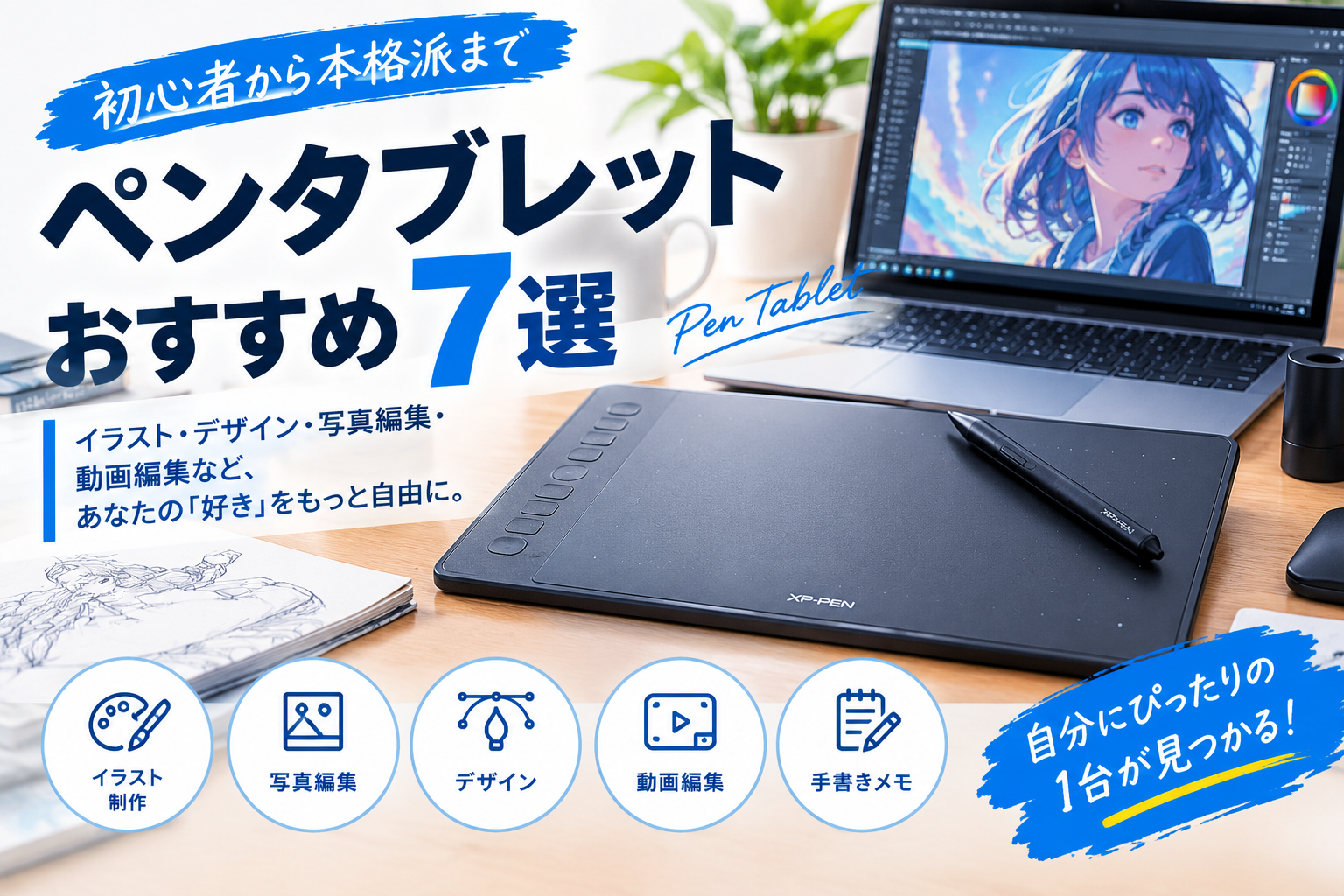
「パソコンでイラストを描きたい」
「マウスよりも自然な操作で画像編集したい」
「PhotoshopやIllustrator、CLIP STUDIO PAINTを快適に使いたい」
「動画編集やデザイン作業で細かい操作をしたい」
そんな人に便利なのがペンタブレットです。
ペンタブレットは、専用のペンを使ってPCを操作できる入力デバイスです。
イラスト制作だけでなく、写真編集、画像加工、デザイン、オンライン授業、手書きメモ、動画編集など、さまざまな用途で活用できます。
特にPCでクリエイティブ作業をする人にとっては、マウスやトラックボールとは違った操作性を得られるのが魅力です。
この記事では、現在購入できる主要モデルの中から、初心者向けから本格的な制作環境まで対応できるペンタブレット7機種を紹介します。
ペンタブレットおすすめ7選
まずは今回紹介する7機種を一覧で比較します。
| 商品 | タイプ | 特徴 | 向いている人 |
|---|---|---|---|
| Wacom Intuos Small | 板タブ | コンパクト・定番 | 初心者・省スペース |
| Wacom Intuos Medium | 板タブ | バランスが良い | 初心者~中級者 |
| XP-PEN Deco 01 V2 | 板タブ | 大きな作業エリア | コスパ重視 |
| HUION Inspiroy 2 M | 板タブ | ショートカット+スクローラー | 作業効率重視 |
| HUION Inspiroy H1060P | 板タブ | 大型作業エリア | 広く描きたい人 |
| XP-PEN Deco Pro MW Gen 2 | 板タブ | ワイヤレス・高性能 | 中級者 |
| Wacom Intuos Pro Medium | 板タブ | 本格制作向け | プロ・上級者 |
※仕様・対応OS・価格は変更される場合があります。購入前にメーカー公式情報とAmazonの商品ページをご確認ください。
1.Wacom Intuos Small
※上記商品カードはIntuosシリーズの参考表示です。
コンパクトに始められる定番ペンタブレット
Wacom Intuosは、ペンタブレットを初めて使う人にも検討しやすいシリーズです。
Smallサイズは作業スペースを抑えられるため、ノートPCやコンパクトなデスクとの相性も良いモデルです。
現在の比較情報では、Intuos Smallは152×95mmの読み取り範囲、4096レベルの筆圧検知に対応しています。
特徴
- コンパクトなサイズ
- 4096レベルの筆圧検知
- 電池不要のペン
- Windows・Macなどに対応
- イラスト・写真編集に利用可能
- デスク上で場所を取りにくい
こんな人におすすめ
- 初めてペンタブレットを購入する
- デスクが狭い
- ノートPCと一緒に使いたい
- 写真編集にも使いたい
- できるだけシンプルに始めたい


2.Wacom Intuos Medium
描画スペースと設置性のバランスが良いモデル
Intuos Mediumは、Smallより広い作業エリアを確保できるため、イラストや画像編集をしっかり行いたい人に向いています。
比較情報では216×135mmの読み取り範囲を備え、4096レベルの筆圧検知に対応しています。
Smallでは少し狭いと感じる人にとって、Mediumは使いやすいサイズです。
特徴
- 約216×135mmの作業エリア
- 4096レベルの筆圧検知
- 電池不要ペン
- PCでのイラスト制作に対応
- 写真編集にも使いやすい
- Smallより広い描画スペース
こんな人におすすめ
- イラストをしっかり描きたい
- Smallでは狭そう
- 写真編集にも使いたい
- 初心者から中級者まで長く使いたい


3.XP-PEN Deco 01 V2
大きな作業エリアを低価格で使いたい人向け
XP-PEN Deco 01 V2は、広い描画エリアと豊富なショートカットキーを備えた人気の板タブです。
作業エリアは約254×159mmで、8192レベルの筆圧検知、±60°の傾き検知、8個のショートカットキーを搭載しています。
「できるだけ大きなペンタブを安く導入したい」という人に適しています。
特徴
- 約10×6.25インチの作業エリア
- 8192レベルの筆圧検知
- ±60°の傾き検知
- 8個のショートカットキー
- 電池不要ペン
- 薄型ボディ
こんな人におすすめ
- コストを抑えたい
- 広い作業エリアが欲しい
- ショートカットキーを多用する
- 初めてのペンタブに大きめを選びたい


4.HUION Inspiroy 2 M
ショートカットとスクローラーを活用できるペンタブレット
HUION Inspiroy 2 Mは、作業効率を重視する人に向いた板タブです。
221×138mmのアクティブエリア、8192レベルの筆圧検知、±60°の傾き検知に対応。
さらに、8個のプログラムキー、3つのグループキー、カスタマイズ可能なスクローラーを搭載しています。
PhotoshopやCLIP STUDIO PAINTなどでショートカットを多用する場合に便利です。
特徴
- 221×138mmの作業エリア
- 8192レベルの筆圧検知
- ±60°傾き検知
- 8個のプログラムキー
- 3つのグループキー
- カスタマイズ可能なスクローラー
- USB-C接続
- Windows・macOS・Linux・ChromeOS・Android・HarmonyOS対応
メーカー公式では、厚さ7.5~9.5mm、重量420gの薄型設計とされています。
こんな人におすすめ
- ショートカットを多用する
- スクロール操作を効率化したい
- イラスト制作を効率化したい
- PC以外のデバイスでも使いたい


5.HUION Inspiroy H1060P
広い描画エリアで本格的に描きたい人向け
HUION Inspiroy H1060Pは、254×158.8mmの大型アクティブエリアを備えた板タブです。
8192レベルの筆圧検知、±60°の傾き検知、5080 LPIの読み取り解像度に対応しています。
さらに12個のハードショートカットキーと16個のソフトショートカットキーを搭載。
特徴
- 254×158.8mmの大型作業エリア
- 8192レベルの筆圧検知
- ±60°の傾き検知
- 12個のハードショートカットキー
- 16個のソフトショートカットキー
- 5080 LPI
- 電池不要ペン
- Windows・macOS・Android・Linux対応
こんな人におすすめ
- 広い作業エリアが欲しい
- イラストを大きく描きたい
- ショートカットキーを多用する
- Photoshopなどで作業する
- コストを抑えながら本格的に使いたい


6.XP-PEN Deco Pro MW Gen 2
ワイヤレス環境でも使いやすい高性能モデル
XP-PEN Deco Pro MW Gen 2は、板タブの中でも高性能モデルを探している人に向いた製品です。
特にデスク上のケーブルを減らしたい人には、ワイヤレス接続に対応する点が魅力です。
比較情報では、Deco Pro MW Gen 2は16384レベルの筆圧検知に対応するモデルとして紹介されています。
特徴
- ワイヤレス対応
- 高い筆圧検知性能
- ショートカット操作に対応
- 本格的なイラスト制作に向く
- デスク周りをすっきりさせやすい
こんな人におすすめ
- ケーブルを減らしたい
- 中級者以上のペンタブが欲しい
- 高性能モデルを使いたい
- 長時間のイラスト制作をする


7.Wacom Intuos Pro Medium
本格的なクリエイティブ作業に対応する上位モデル
Wacom Intuos Pro Mediumは、プロフェッショナルなイラスト・デザイン制作を想定した上位クラスのペンタブレットです。
2026年9月時点の比較情報でも、Intuos Pro Mediumは人気板タブの上位モデルとして掲載されています。
一般的な入門モデルよりも本格的な制作環境を構築したい人に向いています。
特徴
- 本格的なイラスト制作向け
- Mediumサイズ
- 高精度なペン入力
- 傾き検知対応
- USB・Bluetooth接続
- ショートカット操作に対応
こんな人におすすめ
- 本格的にイラストを制作したい
- デザイン業務で使いたい
- 長期間使えるモデルを探している
- ペンタブレットの操作性を重視したい


ペンタブレットの選び方
ここからは、購入前に確認しておきたいポイントを紹介します。
1.板タブと液タブの違い
ペンタブレットには、大きく分けて、
板タブ
と
液タブ
があります。
板タブ
板タブは、手元のタブレットにペンを置きながら、PCモニターを見て描くタイプです。
メリットは、
- 比較的安い
- 軽い
- モニターを隠さない
- 姿勢を維持しやすい
- デスク上で使いやすい
ことです。
液タブ
液タブは、タブレット自体に画面が搭載されています。
紙に直接描くような感覚に近いため、イラスト制作を中心に考えている人には魅力的です。
ただし、板タブより価格が高くなりやすく、設置スペースも必要になります。
この記事では、PC周辺機器として導入しやすい板タブを中心に紹介しています。
2.作業エリアの大きさ
ペンタブレットは、作業エリアが大きいほど広いストロークで描きやすくなります。
Small
省スペース向け。
ノートPCやコンパクトなデスクと相性が良いサイズです。
Medium
最もバランスを取りやすいサイズ。
イラスト、写真編集、デザインなど幅広く使えます。
Large
広いストロークで描きたい人向け。
本体サイズも大きくなるため、デスクの奥行きを確認しましょう。
3.筆圧レベル
ペンタブレットを選ぶときによく見かけるのが「筆圧レベル」です。
現在は4096、8192、16384などのモデルがあります。
ただし、数字だけで性能を判断する必要はありません。
例えばWacom Intuosは4096レベル、HUION Inspiroy 2 Mは8192レベル、上位クラスには16384レベルの製品もあります。
初心者なら、筆圧レベルだけを理由に高価格モデルを選ぶより、
作業エリア・ペンの描き心地・ショートカット・サイズ
などを総合的に確認するのがおすすめです。
4.ショートカットキー
ペンタブレットに搭載されたショートカットキーには、
- Ctrl+Z
- Ctrl+C
- Ctrl+V
- ブラシサイズ変更
- 消しゴム
- 拡大・縮小
- スクロール
などを割り当てられます。
イラスト制作では頻繁に使う機能を手元に登録しておくことで、キーボードへ手を移動する回数を減らせます。
5.接続方式
一般的にはUSB接続が基本です。
一方、Bluetoothやワイヤレスに対応したモデルなら、デスク上のケーブルを減らせます。
特にWorkGear Labのようなデスク環境を重視するサイトでは、ワイヤレスペンタブレットはデスク整理の記事とも相性の良いテーマです。
6.対応OS
購入前には必ず、
- Windows
- macOS
- Android
- Linux
- ChromeOS
など、自分の環境に対応しているか確認しましょう。
例えばHUION Inspiroy 2 MはWindows、macOS、Linux、ChromeOS、Android、HarmonyOSに対応しています。
ペンタブレットはこんな用途におすすめ
イラスト制作
最も代表的な用途です。
ペンによる自然な入力ができるため、線画や塗りなどをマウスより直感的に操作できます。
Photoshopで写真編集
写真の切り抜きやレタッチなど、細かい作業にもペンタブレットが活躍します。
特にブラシを使った修正作業では、ペン入力との相性が良いでしょう。
Illustratorでデザイン
Illustratorなどのデザインソフトでも、ペンタブレットを利用できます。
細かい位置調整や手描き要素を取り入れたデザインなどに便利です。
動画編集
動画編集でも、
- マスク
- ブラシ
- サムネイル作成
- 細かいタイムライン操作
などに利用できます。
手書きメモ
ペンタブレットは絵を描くためだけのものではありません。
PC上で手書きメモや簡単な図を作る用途にも使えます。
ペンタブレットと一緒に使いたいPC周辺機器
ペンタブレットを導入するなら、周辺環境も整えておくとさらに快適です。
モニター
大きめのモニターがあると、ペンタブレットで描きながらキャンバスを広く表示できます。
WorkGear Labのモニターおすすめ記事とも内部リンクをつなげやすいテーマです。
モニターアーム
モニターの高さや角度を調整できるため、ペンタブレットで作業するときにも便利です。
キーボード
ペンタブレットのショートカットキーとキーボードを組み合わせることで、作業効率を高められます。
トラックボール
ペンを使わない操作ではトラックボールも便利です。
イラスト制作では、
ペンタブレット+キーボード+トラックボール
という組み合わせも検討できます。
ペンタブレットおすすめ7選まとめ
最後に今回紹介した7機種をまとめます。
| モデル | タイプ | 作業エリアの特徴 | 向いている人 |
|---|---|---|---|
| Wacom Intuos Small | 板タブ | コンパクト | 初心者・省スペース |
| Wacom Intuos Medium | 板タブ | バランス型 | 初心者~中級者 |
| XP-PEN Deco 01 V2 | 板タブ | 約254×159mm | コスパ重視 |
| HUION Inspiroy 2 M | 板タブ | 221×138mm | 作業効率重視 |
| HUION Inspiroy H1060P | 板タブ | 254×158.8mm | 広い作業エリア重視 |
| XP-PEN Deco Pro MW Gen 2 | 板タブ | 中型クラス | ワイヤレス・高性能 |
| Wacom Intuos Pro Medium | 板タブ | 中型クラス | 本格制作 |
まとめ
ペンタブレットを選ぶときは、単純に「筆圧レベルが高いモデル」を選ぶのではなく、
①作業エリア
②ペンの操作感
③ショートカットキー
④接続方式
⑤対応OS
⑥デスクに設置できるサイズ
を確認することが大切です。
初めて使うならコンパクトなWacom Intuos Small、広めの作業エリアを求めるならIntuos MediumやXP-PEN Deco 01 V2、本格的な制作環境を作るならWacom Intuos Pro Mediumなどが候補になります。
また、HUION Inspiroy 2 Mのようにショートカットやスクローラーを充実させたモデルもあります。
ペンタブレットはイラスト制作だけでなく、写真編集・デザイン・動画編集・手書きメモなど、PCを使ったさまざまな作業に活用できる入力デバイスです。
デスク環境をよりクリエイティブな作業に対応させたい人は、モニターやキーボードなどと合わせて検討してみてください。
※価格、在庫、仕様、対応OS、付属ソフトなどは変更される場合があります。購入前にメーカー公式サイトおよびAmazonの商品ページで最新情報をご確認ください。
WorkGear LabのPC環境関連記事
【BENQモニターおすすめ7選|内部リンク】
BenQモニターおすすめ7選 仕事・在宅ワーク・ゲームにおすすめの人気モデルを徹底比較 | WorkGear Lab
【モニターアームおすすめ7選|内部リンク】
モニターアームおすすめ7選 デスクを広く使える人気モデルを比較 | WorkGear Lab
【モニターライトおすすめ7選|内部リンク】
モニターライトおすすめ7選 デスクをすっきり快適にする人気モデルを厳選 | WorkGear Lab
【キーボードおすすめ7選|内部リンク】
キーボードおすすめ7選 仕事・在宅ワーク・デスク環境におすすめのモデルを厳選 | WorkGear Lab
【トラックボールマウスおすすめ7選|内部リンク】
トラックボールマウスおすすめ7選 長時間PC作業を快適にする人気モデルを比較 | WorkGear Lab
【デスクマットおすすめ7選|内部リンク】
デスクマットおすすめ7選 PCデスクを快適&おしゃれにする人気モデルを比較 | WorkGear Lab
【Webカメラおすすめ7選|内部リンク】
Web会議用マイクおすすめ7選 PC・テレワークで声を聞き取りやすくする選び方 | WorkGear Lab
【PCスピーカーおすすめ7選|内部リンク】
PCマイクおすすめ7選 Web会議・在宅ワーク・ゲーム・配信におすすめ | WorkGear Lab
【ヘッドセットおすすめ7選|内部リンク】
Web会議用マイクおすすめ7選 PC・テレワークで声を聞き取りやすくする選び方 | WorkGear Lab
【USBハブおすすめ7選|内部リンク】
USBハブ・電源タップおすすめ7選 PC・モニター周りの配線をスッキリ整理 | WorkGear Lab
【電源タップおすすめ7選|内部リンク】
USBハブ・電源タップおすすめ7選 PC・モニター周りの配線をスッキリ整理 | WorkGear Lab
【ノートPCスタンドおすすめ7選|内部リ
ノートPCスタンドおすすめ7選 在宅ワーク・ブログ・仕事に便利な人気モデルを徹底比較 | WorkGear Lab
Amazonアソシエイトについて
※本記事にはAmazonアソシエイト・プログラムのリンクが含まれています。
※商品の価格・在庫・仕様・販売状況は変更される場合があります。購入前にAmazonの商品ページで最新情報をご確認ください。
コメント