
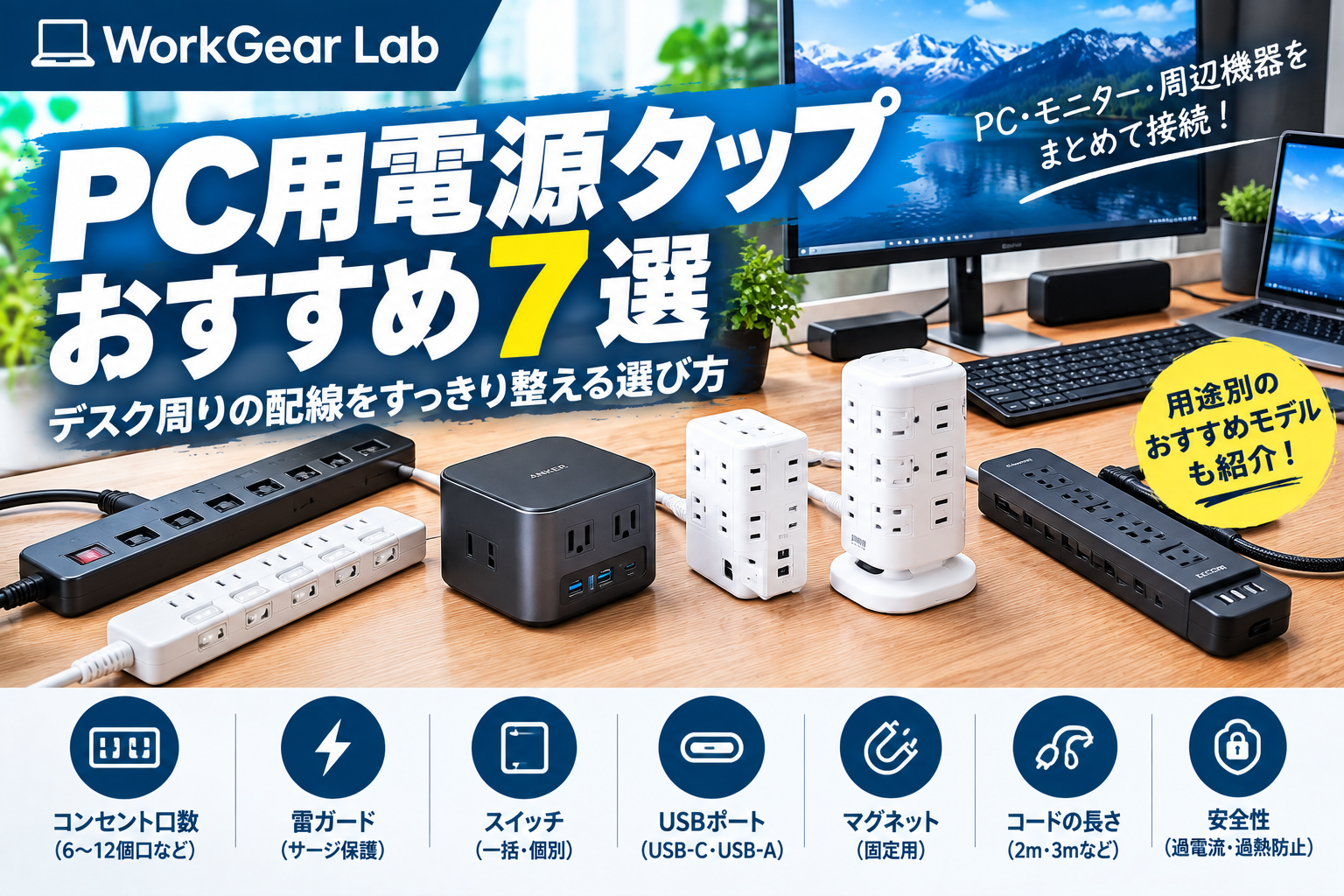
「パソコンを置いたらコンセントが足りなくなった」
「モニター、スピーカー、Webカメラ、充電器などをつなぐと電源周りがごちゃごちゃする」
「PCデスクに合う電源タップを選びたい」
このような悩みを持っている方は多いのではないでしょうか。
PCデスクでは、
- デスクトップPC
- ノートPC
- モニター
- モニターライト
- PCスピーカー
- Webカメラ
- プリンター
- 外付けHDD・SSD
- USB充電器
- スマートフォン
など、電源を必要とする機器が増えがちです。
そこで重要になるのがPC用電源タップです。
ただし、電源タップは単純に「差込口が多いもの」を選べばいいわけではありません。
口数・雷ガード・スイッチ・マグネット・USBポート・コード長・差込口の間隔などを確認する必要があります。
この記事では、PCデスクや在宅ワーク環境に使いやすい電源タップを7製品ピックアップ。
それぞれの特徴やおすすめの用途、選び方まで詳しく解説します。
PC用電源タップおすすめ7選
まずは今回紹介する7製品を比較します。
| 商品 | 口数 | USB | 主な特徴 | おすすめ用途 |
|---|---|---|---|---|
| サンワサプライ 700-TAP037 | 7個口 | なし | 雷ガード・マグネット・一括スイッチ | PCデスク全般 |
| エレコム T-K6A-2630BK | 6個口 | なし | 個別スイッチ・雷ガード・シャッター | PC・モニター |
| Anker Nano Charging Station | AC2+USB4 | C×2/A×2 | 67W USB PD・薄型 | ノートPC・スマホ |
| サンワサプライ TAP-B113UC-2BK | 4個口 | C×1/A×1 | PD20W・マグネット・雷ガード | デスク周り |
| Panasonic ザ・タップX WHA25262WP | 6個口 | なし | 安全設計・一括スイッチ | シンプル重視 |
| エレコム ECT-0720WH | 12個口 | A×5 | タワー型・雷ガード | 機器が多いPCデスク |
| エレコム T-U08-3A2C15WH | 3個口 | C×1/A×2 | USB一体型 | USB機器の充電 |
1.サンワサプライ 700-TAP037
- PCデスクの電源管理をまとめたい人に
- 個別スイッチでPC周辺機器を管理したい人に
- PCデスクでUSB充電までまとめたい人に
- USB-C充電とAC電源を一つにまとめたい人に
- シンプルで使いやすい電源タップを選びたい人に
- PC周辺機器が多い人にはタワー型
- USB機器の充電をまとめたい人に
- ① まず「何台つなぐか」を考える
- 個別スイッチ
- 一括スイッチ
- デスクトップPCの場合
- ノートPCの場合
- タップをさらにタップへ接続する
- 定格容量を超えて使う
- 電源タップをホコリだらけにする
- PCには何個口の電源タップがおすすめ?
- 電源タップは何Wまで使えますか?
- PC用なら雷ガードは必要ですか?
- USB-C付き電源タップならノートPCを充電できますか?
- マグネット付き電源タップは便利ですか?
- AmazonでPC用電源タップを探す
PCデスクの電源管理をまとめたい人に
PCデスク用の電源タップとして使いやすいのが、サンワサプライの700-TAP037です。
7個口に加えて、雷サージガード、マグネット固定、一括集中スイッチ、抜け止め機能を搭載。
さらに3mの電源コードを採用しているため、壁コンセントから少し離れたデスクでも使いやすいモデルです。
PC、モニター、スピーカー、ルーターなど、複数の機器をまとめたい場合に向いています。
主な特徴
- 7個口
- 3mコード
- 一括集中スイッチ
- 雷サージガード
- マグネット固定
- 抜け止めコンセント
- 3Pプラグ
- 合計1500Wまで
スチール製デスクやラックなどにマグネットで固定できるのもポイントです。
こんな人におすすめ
- PCデスクの電源をまとめたい
- モニターや周辺機器を複数接続したい
- デスク裏に固定したい
- 長いコードが欲しい
- 一括で電源をON/OFFしたい
Amazonでチェック


2.エレコム T-K6A-2630BK
個別スイッチでPC周辺機器を管理したい人に
エレコムのT-K6A-2630BKは、6個口の個別スイッチ付き電源タップです。
各コンセントを個別にON/OFFできるため、使っていない機器の電源を切りやすいのが特徴。
PCデスクでは、
- モニター
- スピーカー
- プリンター
- デスクライト
- 外付けストレージ
- 充電器
などを接続することがあります。
必要な機器だけ電源を入れたい場合に便利です。
また、雷ガード、ほこり防止シャッター、絶縁キャップ、二重被覆コードなども搭載しています。
主な特徴
- 6個口
- 個別スイッチ
- 雷ガード
- ほこり防止シャッター
- 3mコード
- 二重被覆コード
- 180°スイングプラグ
- PSE適合
ACアダプターが隣の差込口をふさぎにくいよう、差込口の配置にも工夫されています。
こんな人におすすめ
- 機器ごとに電源を管理したい
- PC周辺機器が多い
- ほこり対策も重視したい
- 3mのコードが欲しい
- エレコム製品で統一したい
Amazonでチェック


3.Anker Nano Charging Station(6-in-1, 67W)
PCデスクでUSB充電までまとめたい人に
一般的な電源タップではなく、USB充電もまとめたいならAnker Nano Charging Stationが候補です。
AC差込口2個に加えて、USB-C×2、USB-A×2を搭載。
最大67W出力に対応し、スマートフォンやタブレットだけでなく、対応するノートPCの充電にも利用できます。
コンパクトで薄型のため、デスクの上に置いても圧迫感を抑えやすいのが特徴です。
主な特徴
- AC差込口×2
- USB-C×2
- USB-A×2
- 最大67W出力
- USB PD対応
- コンパクト・薄型
- 最大6台の機器に対応
「PC周辺機器の電源」と「スマートフォンなどのUSB充電」を一つにまとめたい人に便利です。
こんな人におすすめ
- ノートPCを使っている
- スマホもデスクで充電したい
- USB充電器を減らしたい
- デスクをすっきりさせたい
- コンパクトな電源タップが欲しい
Amazonでチェック


4.サンワサプライ TAP-B113UC-2BK
USB-C充電とAC電源を一つにまとめたい人に
PCデスクではUSB-C機器が増えているため、USB-Cポート付き電源タップも便利です。
サンワサプライのTAP-B113UC-2BKは、
- AC×4
- USB-C×1
- USB-A×1
を搭載。
USB-Cポートは最大20WのPD充電に対応しています。
さらにAC側には雷ガード、マグネット、回転式の差込口などを備えています。
主な特徴
- AC4個口
- USB-C×1
- USB-A×1
- USB PD 20W
- 雷ガード
- マグネット
- 180°回転するAC差込口
- 2mコード
ACプラグの向きを調整できるため、デスク周りの配線を整理しやすいのもポイントです。
こんな人におすすめ
- USB-C機器をよく充電する
- スマートフォンをデスクで充電したい
- ACとUSBを一つにまとめたい
- マグネット固定したい
- 配線をすっきりさせたい
Amazonでチェック


5.Panasonic ザ・タップX WHA25262WP
シンプルで使いやすい電源タップを選びたい人に
複雑な機能は必要なく、
「PCとモニターなどを安全にまとめて接続できればいい」
という人には、Panasonicのザ・タップXも候補になります。
WHA25262WPは6個口・2mコードのモデル。
安全設計扉やパッキン付きコンセント、一括防水スイッチなどを備えています。
主な特徴
- 6個口
- 2mコード
- 一括スイッチ
- 安全設計扉
- パッキン付きコンセント
- スナップキャップ
PCデスクだけでなく、テレビ周辺やリビングのAV機器用にも使いやすいタイプです。
こんな人におすすめ
- シンプルな電源タップが欲しい
- 6個口あれば十分
- メーカーの安心感を重視したい
- PCとモニター程度を接続したい
Amazonでチェック


6.エレコム ECT-0720WH
PC周辺機器が多い人にはタワー型
「普通の電源タップでは差込口が足りない」
という場合は、タワー型が便利です。
エレコムのECT-0720WHは、12個口+USB-A×5を搭載した大型モデル。
デスクトップPC、モニター、スピーカー、プリンター、ゲーム機、充電器など、複数の機器をまとめて接続できます。
差込口を階層ごとに配置しているため、大型ACアダプターも隣の差込口と干渉しにくい設計です。
主な特徴
- AC12個口
- USB-A×5
- USB合計最大24W
- 約2mコード
- 雷ガード
- ほこり防止シャッター
- タワー型
- 転倒予防用の可動脚
PC周辺機器が多い人にとって、コンセント不足を解消しやすいモデルです。
こんな人におすすめ
- PC周辺機器が非常に多い
- コンセント不足に悩んでいる
- 大型ACアダプターを複数使う
- USB機器もまとめて充電したい
- タワー型が欲しい
Amazonでチェック


7.エレコム T-U08-3A2C15WH
USB機器の充電をまとめたい人に
スマートフォンやワイヤレスイヤホン、タブレットなど、USB機器が多いデスクにはUSBポート付きタップが便利です。
T-U08-3A2C15WHは、
- AC×3
- USB-A×2
- USB-C×1
を搭載しています。
USB-Cポートは最大15Wの充電に対応。
ACアダプターを使わずにUSB機器を充電できるため、デスク周りの配線を整理しやすくなります。
主な特徴
- AC3個口
- USB-A×2
- USB-C×1
- USB-C最大15W
- 1.5mコード
- 二重構造
- トラッキング対策
こんな人におすすめ
- USB機器が多い
- スマホをデスクで充電したい
- ACアダプターを減らしたい
- コンパクトなUSBタップが欲しい
Amazonでチェック


PC用電源タップの選び方
ここからは、実際に電源タップを購入するときのチェックポイントを解説します。
① まず「何台つなぐか」を考える
最初に確認したいのが差込口の数です。
PCデスクなら、例えば、
- PC本体
- モニター
- スピーカー
- モニターライト
- Webカメラ
- プリンター
- 充電器
などがあります。
最低限でも4~6個口程度が必要になることがあります。
今後機器を追加する可能性があるなら、少し余裕を持たせると便利です。
② PCデスクなら雷ガードもチェック
PCやモニターなどの精密機器を接続する場合は、雷サージ対策機能の有無も確認しておきたいポイントです。
電源タップには雷サージから接続機器を保護する機能を備えたモデルがあります。
ただし、雷ガードがあればあらゆる雷被害を防げるわけではありません。
製品仕様を確認したうえで、必要に応じてUPSなども検討しましょう。
③ 個別スイッチか一括スイッチか
電源タップのスイッチには大きく、
- 個別スイッチ
- 一括スイッチ
- スイッチなし
があります。
個別スイッチ
機器ごとに電源を管理したい場合に便利。
例えば、
「スピーカーは使わないからOFF」
「プリンターは必要なときだけON」
といった使い方ができます。
一括スイッチ
PCデスクをまとめて電源OFFしたい場合に便利です。
PC周辺機器をまとめて管理したいなら、一括スイッチも候補になります。
④ マグネット付きはPCデスクと相性がいい
PCデスク周りでは、電源タップを床に置くよりも、
デスク裏や側面に固定する
と配線を整理しやすくなります。
そのため、スチール製デスクを使用している場合はマグネット付きモデルが便利です。
サンワサプライ 700-TAP037のように、マグネットで固定できるモデルもあります。
⑤ USB-C付きなら充電器を減らせる
最近はUSB-Cで充電する機器が増えています。
- スマートフォン
- タブレット
- ワイヤレスイヤホン
- モバイルバッテリー
- ノートPC
などです。
USB-Cポート付き電源タップなら、専用充電器を一つ減らせる可能性があります。
ただし、USB-Cポートの出力W数は製品によって大きく異なります。
ノートPCを充電したい場合は、USB-Cの最大出力を必ず確認してください。
⑥ 差込口の間隔も重要
PC周辺機器では、大型ACアダプターを使うことがあります。
差込口が近すぎると、
1つのACアダプターを挿しただけで隣が使えない
ということがあります。
そのため、
- ACアダプター対応
- 差込口の間隔
- 差込口の向き
も確認しましょう。
⑦ コード長は設置場所に合わせる
コードが短すぎると、壁コンセントまで届きません。
一方で長すぎるコードは余って邪魔になることがあります。
PCデスクなら、
1.5~2m程度
が使いやすいケースが多いですが、壁コンセントとデスクの位置によって選びましょう。
デスクから壁コンセントまで距離がある場合は、3mタイプも便利です。
PCデスクにおすすめの構成
電源タップは、接続する機器によって必要なスペックが変わります。
デスクトップPCの場合
例えば、
PC本体
+モニター
+スピーカー
+モニターライト
+Webカメラ
という構成なら、6~7個口程度あると余裕を持たせやすくなります。
ノートPCの場合
ノートPCなら、
ノートPC充電器
+モニター
+モニターライト
+スピーカー
+スマートフォン充電器
などを想定できます。
USB-C充電対応タップを組み合わせると、デスク上をすっきりさせやすくなります。
PC用電源タップで避けたい使い方
タップをさらにタップへ接続する
いわゆる「たこ足配線」は避けましょう。
差込口が足りないからといって、電源タップに別の電源タップを接続するのはおすすめできません。
必要な口数を最初から確保しましょう。
定格容量を超えて使う
一般的な電源タップには使用できる電力の上限があります。
例えば1500Wまでの製品なら、接続する機器の合計消費電力が上限を超えないようにしてください。
「7個口だから1500W×7台使える」という意味ではありません。
口数と最大使用電力は別物です。
電源タップをホコリだらけにする
PCデスクの下はホコリがたまりやすい場所です。
電源タップも定期的に確認しましょう。
ホコリ防止シャッター付きモデルを選ぶのも一つの方法です。
PC用電源タップおすすめ7選まとめ
今回紹介した7製品をまとめます。
| 製品 | 特におすすめの用途 |
|---|---|
| サンワサプライ 700-TAP037 | PCデスク全般 |
| エレコム T-K6A-2630BK | 個別電源管理 |
| Anker Nano Charging Station | USB-C充電+AC |
| サンワサプライ TAP-B113UC-2BK | USB-C+AC |
| Panasonic ザ・タップX | シンプル重視 |
| エレコム ECT-0720WH | 機器が多いPCデスク |
| エレコム T-U08-3A2C15WH | USB機器の充電 |
こんな人にはこのタイプがおすすめ
PC・モニター・スピーカーをまとめたい
→ サンワサプライ 700-TAP037
7個口+雷ガード+マグネット+一括スイッチで、PCデスクの基本的な電源管理に使いやすいタイプです。
機器ごとに電源を切り替えたい
→ エレコム T-K6A-2630BK
個別スイッチ付きで、周辺機器を個別に管理できます。
USB-C充電もまとめたい
→ Anker Nano Charging Station
AC2口+USB-C×2+USB-A×2という構成で、USB機器の充電もまとめやすいモデルです。
USB-C+USB-Aを使いたい
→ サンワサプライ TAP-B113UC-2BK
AC4個口にUSB-CとUSB-Aを搭載しています。
とにかくコンセントが足りない
→ エレコム ECT-0720WH
12個口+USB-A×5のタワー型で、多数の機器を接続したい場合に向いています。
PC用電源タップに関するよくある質問
PCには何個口の電源タップがおすすめ?
PC本体だけなら少なくても足りますが、モニターやスピーカー、ライトなどを追加すると必要な口数が増えます。
PCデスク全体で使うなら、6~8個口程度から検討すると選びやすいでしょう。
電源タップは何Wまで使えますか?
製品によって異なります。
一般的なPC用電源タップでは、1500Wまでの製品などがあります。
必ず本体や説明書に記載された定格容量を確認してください。
PC用なら雷ガードは必要ですか?
PCやモニターなどの機器を接続する場合は、雷サージ対策機能付きの製品を選択肢に入れるとよいでしょう。
ただし、雷ガードだけですべての雷被害を防げるわけではありません。
USB-C付き電源タップならノートPCを充電できますか?
製品によります。
USB-Cポートの最大出力が重要です。
スマートフォン向けの20W前後のUSB-Cポートでは、ノートPCの充電に十分な出力が得られない場合があります。
マグネット付き電源タップは便利ですか?
PCデスクとの相性は良好です。
スチール製のデスクやラックなら、デスク裏や側面に固定できるため、床置きより配線を整理しやすくなります。
WorkGear Labで一緒にチェックしたいPC周辺機器
PCデスクの電源環境を整えたら、次は周辺機器も整理していきましょう。
- USB-C充電器おすすめ7選
- USB-Cケーブルおすすめ7選
- USB-Cドッキングステーションおすすめ7選
- USBハブおすすめ7選
- モニターライトおすすめ7選
- PCスピーカーおすすめ7選
- Webカメラおすすめ7選
- モニターアームおすすめ7選
特に、
電源タップ
↓
USB-C充電器
↓
USB-Cケーブル
↓
ドッキングステーション
↓
モニター・周辺機器
という形で環境を整えると、ノートPC・デスクトップPCどちらでも配線を整理しやすくなります。
まとめ|PC用電源タップは「口数+安全性+設置方法」で選ぶ
PCデスク用の電源タップを選ぶときは、単純にコンセントの数だけを見るのではなく、
- 差込口の数
- 最大使用電力
- 雷ガード
- 個別・一括スイッチ
- USB-C・USB-A
- マグネット
- 差込口の間隔
- コードの長さ
- ほこり防止シャッター
を確認しましょう。
特にPCデスクでは、パソコン本体だけでなくモニター、スピーカー、Webカメラ、モニターライト、充電器などを接続するため、余裕のある口数を選ぶことが重要です。
シンプルに使うなら6~7個口、周辺機器が多いなら10個口以上、USB充電もまとめたいならUSB-C搭載モデルというように、現在のデスク環境に合わせて選びましょう。
電源タップを見直すだけでも、PCデスクの配線はかなり整理しやすくなります。
AmazonでPC用電源タップを探す


※価格・在庫・仕様は変更される場合があります。購入前にAmazonの商品ページおよびメーカー公式情報で最新仕様をご確認ください。
WorkGear LabのPC環境関連記事
【BENQモニターおすすめ7選|内部リンク】
BenQモニターおすすめ7選 仕事・在宅ワーク・ゲームにおすすめの人気モデルを徹底比較 | WorkGear Lab
【モニターアームおすすめ7選|内部リンク】
モニターアームおすすめ7選 デスクを広く使える人気モデルを比較 | WorkGear Lab
【モニターライトおすすめ7選|内部リンク】
モニターライトおすすめ7選 デスクをすっきり快適にする人気モデルを厳選 | WorkGear Lab
【キーボードおすすめ7選|内部リンク】
キーボードおすすめ7選 仕事・在宅ワーク・デスク環境におすすめのモデルを厳選 | WorkGear Lab
【トラックボールマウスおすすめ7選|内部リンク】
トラックボールマウスおすすめ7選 長時間PC作業を快適にする人気モデルを比較 | WorkGear Lab
【デスクマットおすすめ7選|内部リンク】
デスクマットおすすめ7選 PCデスクを快適&おしゃれにする人気モデルを比較 | WorkGear Lab
【Webカメラおすすめ7選|内部リンク】
Web会議用マイクおすすめ7選 PC・テレワークで声を聞き取りやすくする選び方 | WorkGear Lab
【PCスピーカーおすすめ7選|内部リンク】
PCマイクおすすめ7選 Web会議・在宅ワーク・ゲーム・配信におすすめ | WorkGear Lab
【ヘッドセットおすすめ7選|内部リンク】
Web会議用マイクおすすめ7選 PC・テレワークで声を聞き取りやすくする選び方 | WorkGear Lab
【USBハブおすすめ7選|内部リンク】
USBハブ・電源タップおすすめ7選 PC・モニター周りの配線をスッキリ整理 | WorkGear Lab
【電源タップおすすめ7選|内部リンク】
USBハブ・電源タップおすすめ7選 PC・モニター周りの配線をスッキリ整理 | WorkGear Lab
【ノートPCスタンドおすすめ7選|内部リ
ノートPCスタンドおすすめ7選 在宅ワーク・ブログ・仕事に便利な人気モデルを徹底比較 | WorkGear Lab
Amazonアソシエイトについて
※本記事にはAmazonアソシエイト・プログラムのリンクが含まれています。
※商品の価格・在庫・仕様・販売状況は変更される場合があります。購入前にAmazonの商品ページで最新情報をご確認ください。
コメント