
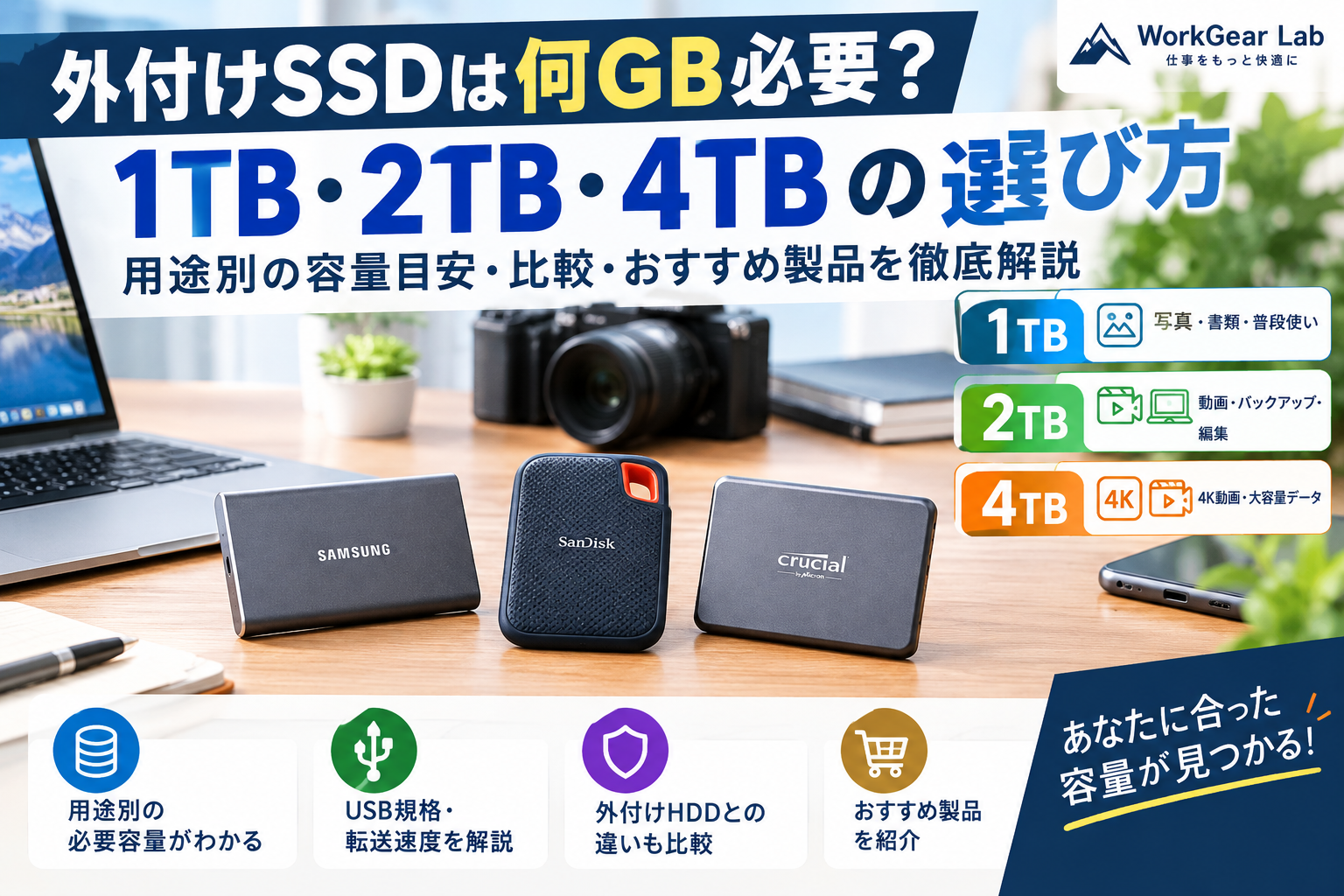
外付けSSDを購入しようとすると、1TB・2TB・4TBなど複数の容量があり、「自分には何GB必要なのか」と迷う人も多いのではないでしょうか。
写真や書類の保存だけなら1TBで十分なのか、動画編集やPCのバックアップまで考えるなら2TB以上が必要なのか、判断に悩みますよね。
外付けSSDは、容量が大きいほど保存できるデータが増えますが、購入費用も高くなる傾向があります。必要以上に大きな容量を選ぶと予算が無駄になり、反対に容量が少なすぎると、すぐに買い替えを検討することになりかねません。
そこで本記事では、外付けSSDの1TB・2TB・4TBの違い、用途別の必要容量、失敗しない選び方、おすすめの製品を解説します。
※本記事にはAmazonアソシエイト・プログラムを利用した広告リンクが含まれています。
結論:迷ったら1TBか2TB、動画を大量に保存するなら4TB
最初に、容量ごとの選び方を整理しましょう。
| 容量 | 向いている人 | 主な用途 |
|---|---|---|
| 1TB(約1,000GB) | 一般的なPCユーザー | 写真、書類、普段使いのデータ保存 |
| 2TB(約2,000GB) | データが多い人 | PCバックアップ、動画保存、写真編集 |
| 4TB(約4,000GB) | 大容量データを扱う人 | 4K動画、動画編集、大量のデータ保管 |
写真や書類を中心に保存するなら、まずは1TBを基準に考えるとよいでしょう。
PCのバックアップに加えて写真や動画も保存したい場合は、2TBを検討する価値があります。
4K動画を頻繁に撮影する人や、大量の動画素材を保存しながら編集する人には、4TBが候補になります。
ただし、必要容量はデータの種類や量、今後増えるペースによって変わります。容量だけでなく、保存するデータをどのように管理するかも考えて選びましょう。
1TB・2TB・4TBでは何が違う?
外付けSSDの容量は、保存できるデータの量を表しています。
例えば、1TBより2TBのほうが約2倍、4TBなら約4倍の容量があります。ただし、実際に利用できる容量は、メーカーの容量表記とOS上の表示方法の違いや、フォーマットなどによって変わります。
1TBの外付けSSD
1TBは、写真や書類、普段使うデータを保存する用途に向いています。
例えば、次のような使い方が考えられます。
- スマートフォンで撮影した写真の保存
- WordやExcelなどの仕事用ファイルの保管
- ブログ用の画像や資料の保存
- PC内の一部データのバックアップ
- 動画ファイルの一時保存
一般的な書類や写真が中心なら、1TBでも十分な場合があります。
ただし、写真や動画が毎年増え続ける場合や、PC全体のバックアップを保存する場合は、容量に余裕があるか確認しましょう。
2TBの外付けSSD
2TBは、保存するデータが多い人や、複数の用途に1台のSSDを使いたい人に向いています。
例えば、写真や動画に加えて、仕事用ファイルやバックアップも保存する場合です。
1TBでは容量不足が心配な人や、今後もデータが増えると予想される人にとって、2TBは検討しやすい選択肢です。
特に、次のような用途に向いています。
- 大量の写真や動画を保存する
- PCのバックアップを保存する
- RAW写真の編集に使う
- 動画編集用の素材を持ち運ぶ
- 複数のPCでデータを共有する
ただし、PC全体のバックアップに使う場合は、バックアップ対象の容量と保存方式を確認してください。PCの内蔵ストレージが2TBだからといって、必ず2TBの外付けSSDだけで十分とは限りません。
4TBの外付けSSD
4TBは、大容量の動画や画像データを継続的に扱う人に向いています。
例えば、4K動画を撮影する人や、複数の動画編集プロジェクトを並行して進める人は、素材だけでなく編集用ファイルや書き出し済みの動画も保存するため、容量が大きくなりやすい傾向があります。
4TBが向いている用途は、次のとおりです。
- 4K動画を大量に保存する
- 動画編集用の素材を複数管理する
- 高解像度の写真を大量に保管する
- 大容量の仕事用データを扱う
- 長期間にわたってデータを蓄積する
一方、書類や少量の写真しか保存しない人には、4TBは過剰な場合があります。
また、長期保管を目的にするなら、すべてをSSDに保存するのではなく、外付けHDDや別のバックアップ先と使い分ける方法もあります。
用途別に必要な外付けSSDの容量
ここからは、具体的な用途別に容量の目安を紹介します。
写真やスマートフォンのデータを保存する場合
スマートフォンの写真や動画をPCに移して保存したい場合は、現在のデータ量と今後増える量を確認しましょう。
写真だけであれば1TBでも十分な場合がありますが、長時間の動画を大量に保存するなら2TB以上も候補になります。
特に、スマートフォンのデータを何年分も残したい場合は、現在の保存量だけでなく、今後数年で増える分も考えて選ぶことが重要です。
仕事用ファイルやブログ素材を保存する場合
Word、Excel、PDFなどの書類が中心なら、比較的容量を使いにくいため、1TBが選択肢になります。
ブログ運営で画像、アイキャッチ、記事用素材などを大量に保存する場合も、まずは現在のデータ量を確認しましょう。
動画素材や大容量の画像ファイルが増えている場合は、2TBを選ぶと余裕を持って管理しやすくなります。
PCのバックアップに使う場合
PCのバックアップ用に外付けSSDを購入する場合は、バックアップしたいデータの量を基準に選びます。
| バックアップ対象 | 容量の考え方 |
|---|---|
| 一部の書類・写真 | 1TBを検討 |
| 大量の写真・動画 | 2TB以上を検討 |
| PC全体や複数のPC | 対象データとバックアップ方式から計算 |
PC全体をバックアップする場合、単純に内蔵ストレージの容量だけを見るのではなく、実際に使用している容量、過去のバックアップの保持方法、今後増えるデータを確認しましょう。
また、外付けSSDを1台接続しているだけでは、十分なバックアップ体制とはいえません。SSD自体の故障や誤操作に備えて、重要なデータは別の保存先にもコピーしておくことをおすすめします。
動画編集に使う場合
動画編集では、写真や書類に比べて大容量のデータを扱うことが多くなります。
特に4K動画は、撮影設定やビットレート、撮影時間によってファイルサイズが大きく変わります。
短い動画を少し編集する程度なら1TBでも対応できる場合がありますが、長時間の撮影素材や複数のプロジェクトを扱う場合は、2TB以上を検討しましょう。
4K動画を大量に扱う人や、素材を長期間SSDに残したい人には4TBも候補になります。
動画編集では、容量だけでなく、読み書き速度やPC側のUSB接続規格も確認することが大切です。
外付けSSDを選ぶときに確認したい5つのポイント
1. 必要な容量を計算する
最初に、現在保存しているデータの容量を確認しましょう。
Windowsでは、エクスプローラーで保存対象のフォルダーを右クリックし、「プロパティ」を開くと、フォルダーのサイズを確認できます。
複数のフォルダーを保存する場合は、それぞれのサイズを合計します。
さらに、今後増えるデータ量を考慮して容量を選ぶと、購入後に容量不足になりにくくなります。
2. USBの接続規格を確認する
外付けSSDは、製品によって対応するUSB規格や端子が異なります。
USB-C端子を搭載していても、すべての製品が同じ転送速度に対応しているわけではありません。
SSD本体が高速でも、PC側のUSBポートやケーブルが対応していなければ、性能を十分に発揮できない場合があります。
購入前に、PCのUSB端子とSSDの対応規格を確認しましょう。
3. 読み込み速度と書き込み速度を確認する
読み込み速度はSSDからデータを読み出す速さ、書き込み速度はSSDへデータを保存する速さです。
大量のファイルを頻繁にコピーする人や動画編集をする人は、どちらの速度も確認しましょう。
一方、書類や写真をたまにバックアップする程度なら、必要以上に高価な高速モデルを選ばなくてもよい場合があります。
4. 持ち運びやすさと耐久性を確認する
外出先で使うなら、サイズや重量だけでなく、耐衝撃性、防塵・防水性能も確認しましょう。
ただし、防水・防塵性能があっても、あらゆる環境で故障を防げるわけではありません。製品ごとの対応規格や使用条件を確認することが大切です。
5. 価格と容量のバランスを比較する
容量が大きくなるほど購入価格は上がる傾向がありますが、容量が2倍だからといって価格も必ず2倍になるわけではありません。
1TBと2TB、2TBと4TBの価格を比較し、容量あたりの価格も参考にしましょう。
ただし、価格だけで選ぶのではなく、保証期間、接続規格、速度、耐久性なども含めて比較することが重要です。
おすすめの外付けSSD
外付けSSDは、容量だけでなく、速度や持ち運びやすさなども考慮して選びましょう。ここでは、比較候補として検討しやすい製品を紹介します。
※各製品の容量展開や仕様はモデル・世代によって異なります。購入時は販売ページで型番と容量を確認してください。
1. Samsung Portable SSD T7
普段使いからデータの持ち運びまで検討しやすいモデル
Samsung Portable SSD T7は、コンパクトな外付けSSDを探している人が比較候補にできる製品です。
写真や書類、仕事用ファイルなどを持ち運びたい場合に向いています。
おすすめの人:
- PCのデータを持ち運びたい
- 写真や書類を保存したい
- コンパクトなSSDを探している


2. Samsung Portable SSD T7 Shield
持ち運び時の耐久性も重視したい人向け
T7 Shieldは、耐久性を重視して外付けSSDを選びたい人に向いているシリーズです。
外出先での作業や、撮影データの持ち運びなどに使う場合は、対応する防塵・防水性能や耐落下性能を確認しましょう。
おすすめの人:
- 外出先でもSSDを使いたい
- 写真や動画のデータを持ち運びたい
- 耐久性を重視したい


3. SanDisk Extreme Portable SSD
写真・動画の保存と持ち運びを重視する人向け
SanDisk Extreme Portable SSDシリーズは、写真や動画の保存先を増やしたい人が比較候補にできる製品です。
容量の選択肢や対応速度、防塵・防水性能はモデルによって異なるため、購入する型番を確認しましょう。
おすすめの人:
- 写真や動画を保存したい
- 外出先でデータを扱いたい
- 持ち運びやすさを重視したい


4. Crucial X9 Pro
仕事用データや写真・動画を保存したい人向け
Crucial X9 Proは、外付けSSDを仕事用データや写真・動画の保存先として検討する際の候補です。
実際に選ぶときは、必要な容量とPCの接続規格、製品の対応速度を確認しましょう。
おすすめの人:
- 仕事用のファイルをまとめたい
- 写真や動画を保存したい
- 外付けSSDの性能も比較したい


5. Samsung Portable SSD T9
大容量データを高速に転送したい人向け
Samsung Portable SSD T9は、大容量ファイルの転送や動画編集などで高速な外付けSSDを検討したい人の候補です。
ただし、高速モデルを購入しても、PC側のUSB規格が対応していなければ、その性能を十分に活用できない場合があります。
おすすめの人:
- 大容量ファイルを頻繁にコピーする
- 動画編集用のデータを扱う
- 転送速度を重視したい


外付けSSDと外付けHDDはどちらがよい?
大容量のデータを保存する場合、外付けSSDだけでなく外付けHDDも選択肢になります。
| 比較項目 | 外付けSSD | 外付けHDD |
|---|---|---|
| データ転送 | 高速な製品が多い | SSDより遅い傾向 |
| 持ち運び | 小型・軽量な製品が多い | 製品によって大きさが異なる |
| 動作音 | 基本的に動作音がない | 回転音などが発生する場合がある |
| 大容量保存の費用 | HDDより高くなりやすい | 大容量を比較的安く確保しやすい |
| 向いている用途 | 持ち運び、作業用、頻繁な転送 | 大量データの保管、バックアップ |
頻繁にデータを移動したり、動画編集に使ったりするならSSDが便利です。
一方、写真や動画を大量に保管することが主な目的で、転送速度をそれほど重視しない場合は、外付けHDDも比較するとよいでしょう。
用途によっては、作業用にSSD、長期保管用にHDDを使い分ける方法もあります。
外付けSSDを購入するときの注意点
SSD1台だけでバックアップを完結させない
外付けSSDは便利な保存先ですが、故障や紛失、誤削除などのリスクがあります。
大切な写真や仕事のデータを守るには、別のSSDやHDD、信頼できるクラウドストレージなどにもコピーしておくことをおすすめします。
容量表記と実際の空き容量は異なる
1TBと表示されたSSDでも、PC上の表示がメーカー表記と完全に一致するとは限りません。また、フォーマットや管理用データなどによって、実際に保存に利用できる容量は変わります。
必要なデータ量ぎりぎりの容量ではなく、余裕を持って選びましょう。
MacとWindowsで共用する場合はフォーマットを確認する
MacとWindowsの両方で使いたい場合は、ファイルシステムの互換性を確認しましょう。
exFATは両方のOSで利用しやすい形式ですが、バックアップソフトなどによって必要な形式が異なる場合があります。
フォーマットを変更すると保存済みのデータが消える場合があるため、変更前には必ずデータを別の場所へ退避してください。
よくある質問
Q1. 外付けSSDは1TBで足りますか?
書類や写真を中心に保存する場合は、1TBで足りることがあります。
ただし、動画を大量に保存する人や、PC全体のバックアップを取りたい人は、保存対象の容量を確認したうえで2TB以上も検討しましょう。
Q2. 2TBと4TBならどちらがおすすめですか?
写真や仕事用データに加えて動画も保存したい場合は、2TBが候補になります。
4K動画などの大容量データを継続的に扱う場合や、複数の編集プロジェクトを保存する場合は、4TBを検討するとよいでしょう。
Q3. 外付けSSDは何年くらい使えますか?
使用期間は製品の品質、書き込み量、使用環境、取り扱い方などによって変わるため、一律に何年使えるとはいえません。
重要なデータはSSDだけに保存せず、別の保存先にもバックアップしておきましょう。
Q4. 外付けSSDはバックアップ用にも使えますか?
はい。対応するPCやバックアップソフトであれば、外付けSSDをバックアップ先として利用できます。
ただし、バックアップ対象の容量や保存方式を確認し、必要な容量を確保することが大切です。
Q5. 容量が大きいSSDほど速度も速いですか?
必ずしもそうではありません。
転送速度は、SSDの製品仕様、接続規格、PC側のUSBポート、ケーブル、データの種類などによって変わります。容量と速度は分けて比較しましょう。
まとめ:外付けSSDは保存するデータ量で選ぼう
外付けSSDの容量選びで大切なのは、保存したいデータの量と今後増える量を把握することです。
- 1TB: 写真、書類、普段使いのデータ保存
- 2TB: 大量の写真・動画、PCバックアップ、写真編集
- 4TB: 4K動画や大容量データを継続的に扱う用途
迷った場合は、現在の保存データを確認し、今後増える量も考えて容量を選びましょう。
また、容量だけでなく、接続規格、読み書き速度、耐久性、保証内容も確認することが大切です。
写真や書類が中心なら1TBから、複数の用途で余裕を持って使いたいなら2TBから、大量の動画を扱うなら4TBから比較してみてください。
自分の用途に合った外付けSSDを選び、データを安全かつ快適に管理しましょう。
WorkGear LabのPC環境関連記事
【BENQモニターおすすめ7選|内部リンク】
BenQモニターおすすめ7選 仕事・在宅ワーク・ゲームにおすすめの人気モデルを徹底比較 | WorkGear Lab
【モニターアームおすすめ7選|内部リンク】
モニターアームおすすめ7選 デスクを広く使える人気モデルを比較 | WorkGear Lab
【モニターライトおすすめ7選|内部リンク】
モニターライトおすすめ7選 デスクをすっきり快適にする人気モデルを厳選 | WorkGear Lab
【キーボードおすすめ7選|内部リンク】
キーボードおすすめ7選 仕事・在宅ワーク・デスク環境におすすめのモデルを厳選 | WorkGear Lab
【トラックボールマウスおすすめ7選|内部リンク】
トラックボールマウスおすすめ7選 長時間PC作業を快適にする人気モデルを比較 | WorkGear Lab
【デスクマットおすすめ7選|内部リンク】
デスクマットおすすめ7選 PCデスクを快適&おしゃれにする人気モデルを比較 | WorkGear Lab
【Webカメラおすすめ7選|内部リンク】
Web会議用マイクおすすめ7選 PC・テレワークで声を聞き取りやすくする選び方 | WorkGear Lab
【PCスピーカーおすすめ7選|内部リンク】
PCマイクおすすめ7選 Web会議・在宅ワーク・ゲーム・配信におすすめ | WorkGear Lab
【ヘッドセットおすすめ7選|内部リンク】
Web会議用マイクおすすめ7選 PC・テレワークで声を聞き取りやすくする選び方 | WorkGear Lab
【USBハブおすすめ7選|内部リンク】
USBハブ・電源タップおすすめ7選 PC・モニター周りの配線をスッキリ整理 | WorkGear Lab
【電源タップおすすめ7選|内部リンク】
USBハブ・電源タップおすすめ7選 PC・モニター周りの配線をスッキリ整理 | WorkGear Lab
【ノートPCスタンドおすすめ7選|内部リ
ノートPCスタンドおすすめ7選 在宅ワーク・ブログ・仕事に便利な人気モデルを徹底比較 | WorkGear Lab
Amazonアソシエイトについて
※本記事にはAmazonアソシエイト・プログラムのリンクが含まれています。
※商品の価格・在庫・仕様・販売状況は変更される場合があります。購入前にAmazonの商品ページで最新情報をご確認ください。
コメント