
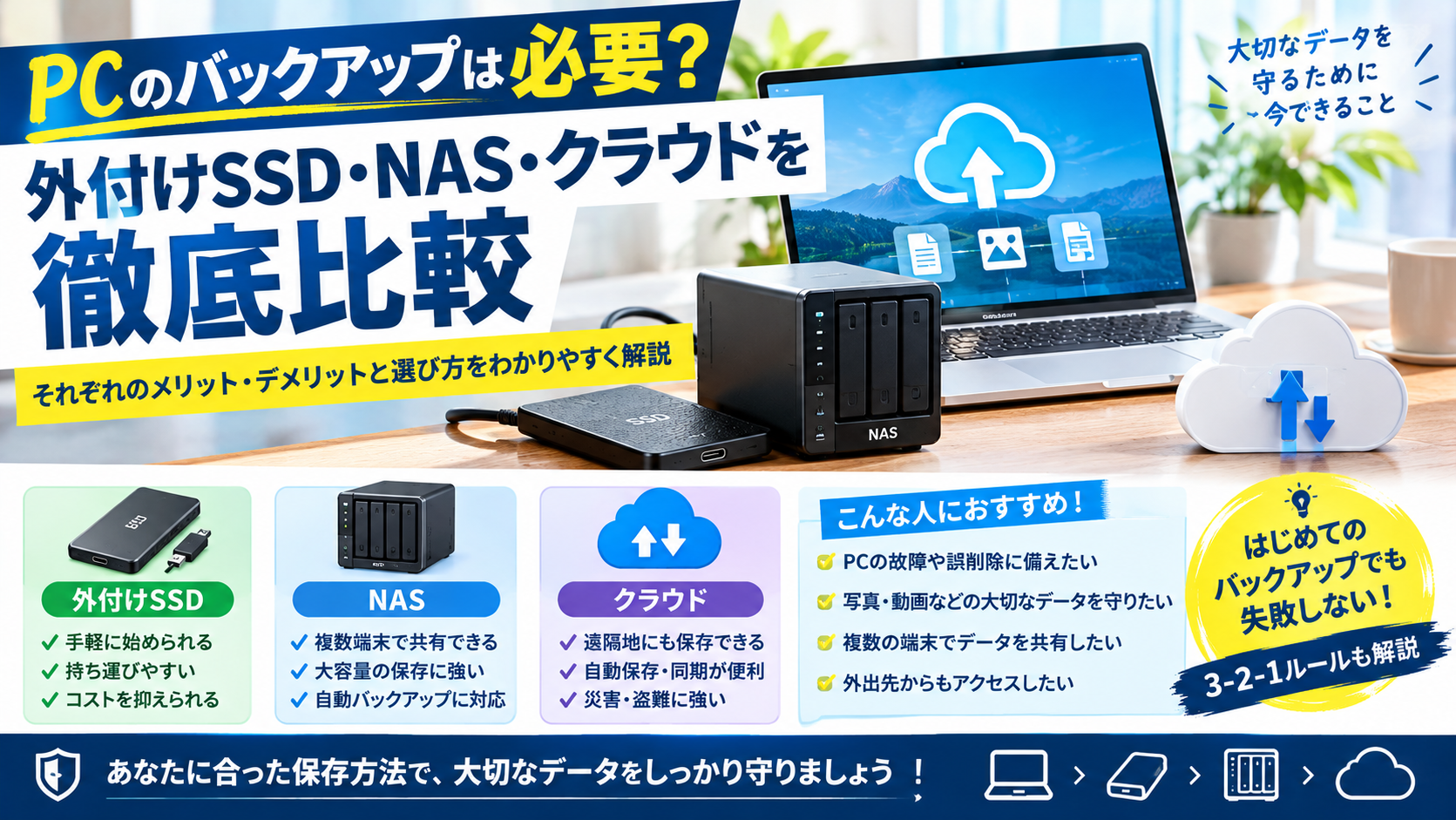
「パソコンのデータはバックアップしたほうがいい?」
「外付けSSDに保存すれば十分? NASやクラウドも必要?」
仕事の書類、写真、動画、ブログの記事、ダウンロードしたファイルなど、パソコンには失いたくないデータがたくさん保存されています。
しかし、PC本体が故障したり、誤ってファイルを削除したりすると、大切なデータを取り戻せなくなる可能性があります。
そこで重要になるのが、PCのバックアップです。
バックアップの保存先には、外付けSSD、外付けHDD、NAS、クラウドなどがあります。それぞれ費用や使い勝手、保存容量、復元方法が異なるため、自分の使い方に合ったものを選ぶことが大切です。
この記事では、PCのバックアップが必要な理由から、具体的なおすすめ商品、外付けSSD・NAS・クラウドの使い分けまで詳しく解説します。
この記事でわかること
- PCのバックアップが必要な理由
- 外付けSSD・HDD・NAS・クラウドの違い
- バックアップにおすすめの商品6選
- 自分に合ったバックアップ方法の選び方
- 大切なデータを守るためのバックアップの基本
※本記事にはアフィリエイト広告を含みます。
結論:初めてバックアップするなら外付けSSDから
PCのバックアップを始めるなら、まずは外付けSSDや外付けHDDを用意する方法がおすすめです。
ただし、写真や動画が大量にある人、複数のPCでデータを共有したい人、災害や盗難にも備えたい人は、NASやクラウドを組み合わせる方法も検討しましょう。
| 使用目的 | おすすめの保存先 |
|---|---|
| 仕事の書類やブログ記事を保存したい | 外付けSSD |
| 大容量の写真・動画を保存したい | 外付けHDD |
| 複数のPCでデータを共有したい | NAS |
| 自宅以外にもデータを保管したい | クラウド |
| 重要なデータを複数の方法で守りたい | 外付けSSD+クラウド |
| 大量のデータをまとめて管理したい | NAS+別のバックアップ先 |
例えば、ブログの記事原稿や画像素材を保存するだけなら、外付けSSDから始める方法で十分な場合があります。
一方、複数のPCから写真や動画を利用したい場合はNAS、PCが故障しても自宅以外からデータを復元できるようにしたい場合はクラウドが候補になります。
大切なのは、保存することだけでなく、必要なときにデータを復元できる状態にしておくことです。
PCのバックアップにおすすめの商品6選
ここでは、バックアップ環境を整えたい人向けに、具体的な商品を紹介します。
1.Samsung Portable SSD T7 Shield|持ち運びやすさと耐久性を重視する人に
おすすめ:仕事の書類、ブログ記事、写真、画像素材のバックアップ
Samsung Portable SSD T7 Shieldは、コンパクトな外付けSSDです。
USB 3.2 Gen 2に対応し、メーカー公称の最大読み出し速度は1,050MB/s。防塵・防水性能はIP65で、最大3mからの落下に対する耐性も公表されています。<Cite refs={[“turn613502search1″,”turn613502search3”]}/>
主な特徴は次のとおりです。
- 1TB・2TB・4TBなどの容量を選べる
- USB接続で手軽に利用できる
- コンパクトで持ち運びやすい
- 防塵・防水性能を備えている
- ハードウェア暗号化に対応
ブログ記事や画像素材、仕事のファイルなどを定期的に保存したい人に向いています。
ただし、PC側のUSBポートやケーブルによって転送速度は変わります。また、防塵・防水性能があっても故障しないわけではありません。
重要なデータは別の保存先にも保管しましょう。
Amazonで価格・在庫を確認する


2.Samsung Portable SSD T7|日常的なバックアップを手軽に行いたい人に
おすすめ:書類や写真を定期的にバックアップしたい人
Samsung Portable SSD T7は、日常的なファイル保存やPC間のデータ移行に使いやすい外付けSSDです。
PCの買い替え時にデータを移したい場合や、ブログ記事・画像・仕事のファイルをまとめて保存したい場合に候補になります。
購入時には、容量、接続端子、販売モデル、保証内容を確認してください。T7 Shieldと比較し、耐久性や価格、サイズなど、自分が重視する条件に合うほうを選びましょう。
Amazonで価格・在庫を確認する


3.Crucial X9 Pro|コンパクトな外付けSSDを探している人に
おすすめ:写真・動画・制作データを外部ストレージに保存したい人
Crucial X9 Proは、USB接続で利用するポータブルSSDです。
外付けSSDを選ぶ際は、転送速度だけでなく、容量、サイズ、接続端子、保証内容も比較しましょう。
ブログの画像素材や動画ファイルなど、日常的に扱うデータをPC本体とは別の場所に保存したい場合に候補になります。
購入前には、PC側のUSB規格との互換性や、希望する容量の販売状況を確認してください。
Amazonで価格・在庫を確認する


4.Seagate Expansion Desktop|大量のデータを保存したい人に
おすすめ:写真・動画・大容量のファイルをまとめて保管したい人
外付けHDDも、PCのバックアップ先として検討したい製品です。
Seagate Expansion Desktopは、デスク上に設置して使用する外付けHDDシリーズです。
外付けSSDと比べて、容量あたりの費用を抑えやすい製品が多いため、大量の写真や動画、過去の制作データをまとめて保存したい人に向いています。
主なチェックポイントは次のとおりです。
- 必要な保存容量があるか
- PCとの接続方式が合っているか
- 電源アダプターが必要か
- 設置場所を確保できるか
- 長期保管用として別のバックアップ先も用意できるか
SSDのように持ち運ぶ用途よりも、自宅のデスクで大容量データを保管する用途に向いています。
Amazonで価格・在庫を確認する


5.Synology DiskStation DS223j|複数の端末でデータを共有したい人に
おすすめ:家庭内の複数PCでファイルを管理したい人
Synology DiskStation DS223jは、2台のドライブを搭載できるNASです。ネットワーク経由でファイルを保存・共有でき、対応するバックアップ機能も利用できます。<Cite refs={[“turn613502search5″,”turn613502search0”]}/>
外付けSSDとは異なり、PCに直接つなぐだけではなく、ネットワーク上の保存先として使います。
複数のPCから同じファイルを利用したい場合や、家庭内の写真・動画をまとめて管理したい場合に候補になります。
ただし、NAS本体に加えて、対応するHDDなどを用意する必要があります。初めて購入する場合は、本体だけの価格なのか、ドライブを含むセットなのかを確認してください。
また、NASはネットワークにつながっているため、誤削除やマルウェアの影響を受ける可能性があります。NASとは別のバックアップ先も用意することが重要です。
Amazonで価格・在庫を確認する


6.Synology DiskStation DS224+|バックアップ機能や拡張性も重視する人に
おすすめ:複数端末のデータ管理や自動バックアップを検討している人
Synology DiskStation DS224+は、2台のドライブを搭載できるNASです。
DS223jと比較すると、ハードウェア構成や利用できる機能が異なります。NASを長く使いたい人や、保存だけでなくデータ管理の仕組みも整えたい人は比較候補にするとよいでしょう。<Cite refs={[“turn613502search2″,”turn613502search10”]}/>
購入前には、次の項目を確認してください。
- 本体とHDDを合わせた総費用
- 保存したいデータ量
- PCの自動バックアップへの対応
- ファイルの履歴管理機能
- 外部ストレージやクラウドへのバックアップ機能
NASは便利ですが、PCのファイルを1か所に保存するだけなら、外付けSSDやHDDのほうが簡単です。複数端末での共有や自動管理が必要かどうかで判断しましょう。
Amazonで価格・在庫を確認する


おすすめ商品を用途別に比較
| 商品 | 種類 | 向いている用途 |
|---|---|---|
| Samsung Portable SSD T7 Shield | 外付けSSD | 持ち運び・日常的なバックアップ |
| Samsung Portable SSD T7 | 外付けSSD | 書類・写真・PC間のデータ移行 |
| Crucial X9 Pro | 外付けSSD | 制作データ・写真・動画の保存 |
| Seagate Expansion Desktop | 外付けHDD | 大容量データの保管 |
| Synology DS223j | NAS | 家庭内の複数端末での共有 |
| Synology DS224+ | NAS | データ管理やバックアップ環境の構築 |
初めてバックアップを始めるなら、まず外付けSSDまたはHDDを選び、保存するデータの量に応じて容量を決めるのがおすすめです。
複数のPCでファイルを共有したい場合や、定期的なバックアップを管理したい場合は、NASも比較してみましょう。
外付けSSD・HDD・NAS・クラウドの違い
それぞれの特徴を整理すると、次のようになります。
| 比較項目 | 外付けSSD | 外付けHDD | NAS | クラウド |
|---|---|---|---|---|
| 初期費用 | SSDの購入費用 | HDDの購入費用 | 本体・ドライブなど | 無料枠や契約内容による |
| 保存容量 | 製品による | 大容量モデルが豊富 | ドライブ構成による | 契約プランによる |
| データ転送 | 高速な製品が多い | SSDより遅い傾向 | ネットワーク環境による | 回線速度による |
| 持ち運び | 得意 | 製品による | 基本的に据え置き | 機器を持ち運ぶ必要がない |
| 複数端末での共有 | 手動接続が基本 | 手動接続が基本 | 得意 | 得意 |
| 継続費用 | 原則不要 | 原則不要 | 電気代・交換費用など | 有料プランの場合あり |
| 自宅の外への保管 | 別途持ち出しが必要 | 別途持ち出しが必要 | 別の場所への複製が必要 | 対応可能 |
| おすすめの人 | 手軽さ・速度重視 | 大容量・保管重視 | 共有・管理重視 | 遠隔保管重視 |
※実際の性能や機能は製品、設定、通信環境、契約内容によって異なります。
バックアップ用の外付けSSDを選ぶポイント
外付けSSDを購入するなら、次の4点を確認しましょう。
1.保存容量を決める
まず、PCで現在使用しているデータ量を確認します。
書類やブログ記事が中心なら、それほど大容量でなくても足りる場合があります。一方、写真や動画を大量に保存する場合は、将来増えるデータも考慮して容量を選びましょう。
2.接続規格を確認する
USBの規格やPC側のポートによって、転送速度が異なります。
高速なSSDでも、PC側が対応していなければ性能を十分に活用できないことがあります。
3.持ち運びやすさを確認する
外付けSSDを持ち歩くなら、サイズや重量、耐衝撃性なども比較しましょう。
ただし、耐衝撃性があっても故障を完全に防げるわけではありません。
4.暗号化やパスワード保護を検討する
仕事の書類や個人情報を保存する場合は、暗号化機能やOSの暗号化機能を利用できるか確認してください。
暗号化を利用する場合は、復元に必要なパスワードや回復キーを安全に保管しておくことも大切です。
NASを選ぶポイント
NASは複数端末で利用できる一方、初期設定や管理が必要です。
購入前には、次の点を確認しましょう。
- 保存したいデータ量に合った容量
- 内蔵ドライブの台数と対応容量
- PCからの自動バックアップ機能
- ファイル履歴や世代管理機能
- 別の保存先へのバックアップ機能
- セキュリティ更新やサポートの状況
また、NASでRAIDを構成しても、それだけでバックアップが完成するわけではありません。RAIDは主にドライブ故障への備えであり、誤削除やランサムウェア、災害などには別の対策が必要です。
クラウドを利用するなら何を確認する?
クラウドは、自宅のPCや外付けドライブとは異なる場所にデータを保存できるのが利点です。
ただし、ファイルの同期とバックアップは同じではありません。
例えば、PCでファイルを削除したとき、同期先からも削除されるサービスがあります。過去のファイルを復元できる期間や、バージョン履歴の保存条件を確認しましょう。
クラウドを選ぶ際は、次の項目が重要です。
- 保存容量と料金
- 自動バックアップへの対応
- 削除したファイルの復元期間
- 過去のバージョンを復元できるか
- 多要素認証などのセキュリティ機能
- PCを買い替えた際の復元方法
書類やブログ原稿などを保存する場合も、重要なデータが実際にバックアップされているか確認することが大切です。
大切なデータを守る「3-2-1バックアップルール」
バックアップの基本として覚えておきたいのが、3-2-1ルールです。
- 3つのコピー: 元データを含めて、少なくとも3つのコピーを持つ
- 2種類の媒体: 2種類以上の異なる媒体に保存する
- 1つは別の場所: 少なくとも1つは離れた場所に保管する
例えば、次のような構成が考えられます。
| 保存先 | 役割 |
|---|---|
| PC内蔵SSD | 普段使用する元データ |
| 外付けSSD | 手元で復元するためのバックアップ |
| クラウド | 離れた場所に保管するバックアップ |
これは一例です。保存するデータ量や重要性に応じて、NASや外付けHDDを組み合わせても構いません。
さらに、バックアップ後に外付けドライブを取り外す、クラウドの履歴機能を確認するなど、保存先ごとのリスクに応じた対策も行いましょう。
バックアップは、作成しただけでは不十分です。実際に復元できるか定期的に確認することが重要です。
初心者におすすめのバックアップ方法
方法1:外付けSSDに定期的に保存する
まずは、失いたくないファイルを整理し、外付けSSDに保存します。
仕事の書類、写真、ブログ記事、画像素材など、重要なファイルを優先してバックアップしましょう。
Windowsのバックアップ機能や対応ソフトウェアを利用して、定期的に保存する方法もあります。
方法2:外付けSSDとクラウドを併用する
重要なファイルが多い場合は、外付けSSDに加えてクラウドにも保存する方法がおすすめです。
外付けSSDが手元にあれば大きなファイルを復元しやすく、クラウドにも保存しておけば、自宅の機器が被害を受けた場合の備えになります。
方法3:NASと別のバックアップ先を組み合わせる
複数のPCからデータを利用する場合は、NASを中心に管理する方法もあります。
ただし、NASの中だけにデータを保存するのではなく、重要なファイルは外付けドライブやクラウドなど、別の保存先にも複製しましょう。
PCのバックアップでよくある質問
Q.外付けSSDを1台買えば十分ですか?
バックアップを始める第一歩としては有効です。ただし、SSD自体の故障や紛失、接続中のマルウェア被害などのリスクがあります。大切なデータは別の保存先にも保管することをおすすめします。
Q.外付けHDDと外付けSSDはどちらがよいですか?
外付けSSDは、小型で読み書きが速い製品が多いのが特徴です。外付けHDDは、大容量のデータを比較的低い容量単価で保存したい場合に候補になります。
Q.NASがあれば外付けSSDは不要ですか?
必ずしも不要ではありません。NASは複数端末での共有に便利ですが、NAS本体やネットワーク上のデータに問題が発生する可能性もあります。外付けSSDやクラウドを組み合わせると、復元先を分散できます。
Q.クラウドに保存していればPCのバックアップは不要ですか?
必要なデータがすべて保存され、実際に復元できることを確認していれば、クラウドはバックアップの一部として役立ちます。ただし、同期だけのサービスでは削除や変更が反映される場合があるため、履歴や復元機能を確認しましょう。
Q.バックアップはどのくらいの頻度で行えばよいですか?
更新頻度とデータの重要性によって異なります。毎日ブログ記事や仕事のデータを更新するなら、毎日または更新のたびに自動保存する方法が候補になります。
まとめ:大切なデータを守るためにバックアップを始めよう
PCのバックアップは、故障や誤削除、サイバー攻撃などによるデータ損失に備えるために重要です。
今回紹介した商品の選び方をまとめます。
- 手軽に始めたい: Samsung Portable SSD T7 Shield
- 日常的なファイル保存: Samsung Portable SSD T7
- 写真や制作データの保存: Crucial X9 Pro
- 大容量データを保管したい: Seagate Expansion Desktop
- 複数のPCで共有したい: Synology DS223j
- バックアップ環境を構築したい: Synology DS224+
最初から高価なNASや複雑なシステムを用意する必要はありません。
まずは失いたくないファイルを整理し、外付けSSDやクラウドなど、自分に合った方法でバックアップを始めましょう。
仕事の書類、写真、ブログの記事、制作データなどを日頃から保護しておけば、PCの故障や買い替えが必要になったときも落ち着いて対応しやすくなります。
WorkGear Labでは、外付けSSDやNAS、PC周辺機器の選び方も紹介しています。保存したいデータの量と使い方に合わせて、無理なく続けられるバックアップ環境を整えていきましょう。
WorkGear LabのPC環境関連記事
【BENQモニターおすすめ7選|内部リンク】
BenQモニターおすすめ7選 仕事・在宅ワーク・ゲームにおすすめの人気モデルを徹底比較 | WorkGear Lab
【モニターアームおすすめ7選|内部リンク】
モニターアームおすすめ7選 デスクを広く使える人気モデルを比較 | WorkGear Lab
【モニターライトおすすめ7選|内部リンク】
モニターライトおすすめ7選 デスクをすっきり快適にする人気モデルを厳選 | WorkGear Lab
【キーボードおすすめ7選|内部リンク】
キーボードおすすめ7選 仕事・在宅ワーク・デスク環境におすすめのモデルを厳選 | WorkGear Lab
【トラックボールマウスおすすめ7選|内部リンク】
トラックボールマウスおすすめ7選 長時間PC作業を快適にする人気モデルを比較 | WorkGear Lab
【デスクマットおすすめ7選|内部リンク】
デスクマットおすすめ7選 PCデスクを快適&おしゃれにする人気モデルを比較 | WorkGear Lab
【Webカメラおすすめ7選|内部リンク】
Web会議用マイクおすすめ7選 PC・テレワークで声を聞き取りやすくする選び方 | WorkGear Lab
【PCスピーカーおすすめ7選|内部リンク】
PCマイクおすすめ7選 Web会議・在宅ワーク・ゲーム・配信におすすめ | WorkGear Lab
【ヘッドセットおすすめ7選|内部リンク】
Web会議用マイクおすすめ7選 PC・テレワークで声を聞き取りやすくする選び方 | WorkGear Lab
【USBハブおすすめ7選|内部リンク】
USBハブ・電源タップおすすめ7選 PC・モニター周りの配線をスッキリ整理 | WorkGear Lab
【電源タップおすすめ7選|内部リンク】
USBハブ・電源タップおすすめ7選 PC・モニター周りの配線をスッキリ整理 | WorkGear Lab
【ノートPCスタンドおすすめ7選|内部リ
ノートPCスタンドおすすめ7選 在宅ワーク・ブログ・仕事に便利な人気モデルを徹底比較 | WorkGear Lab
Amazonアソシエイトについて
※本記事にはAmazonアソシエイト・プログラムのリンクが含まれています。
※商品の価格・在庫・仕様・販売状況は変更される場合があります。購入前にAmazonの商品ページで最新情報をご確認ください。
コメント