
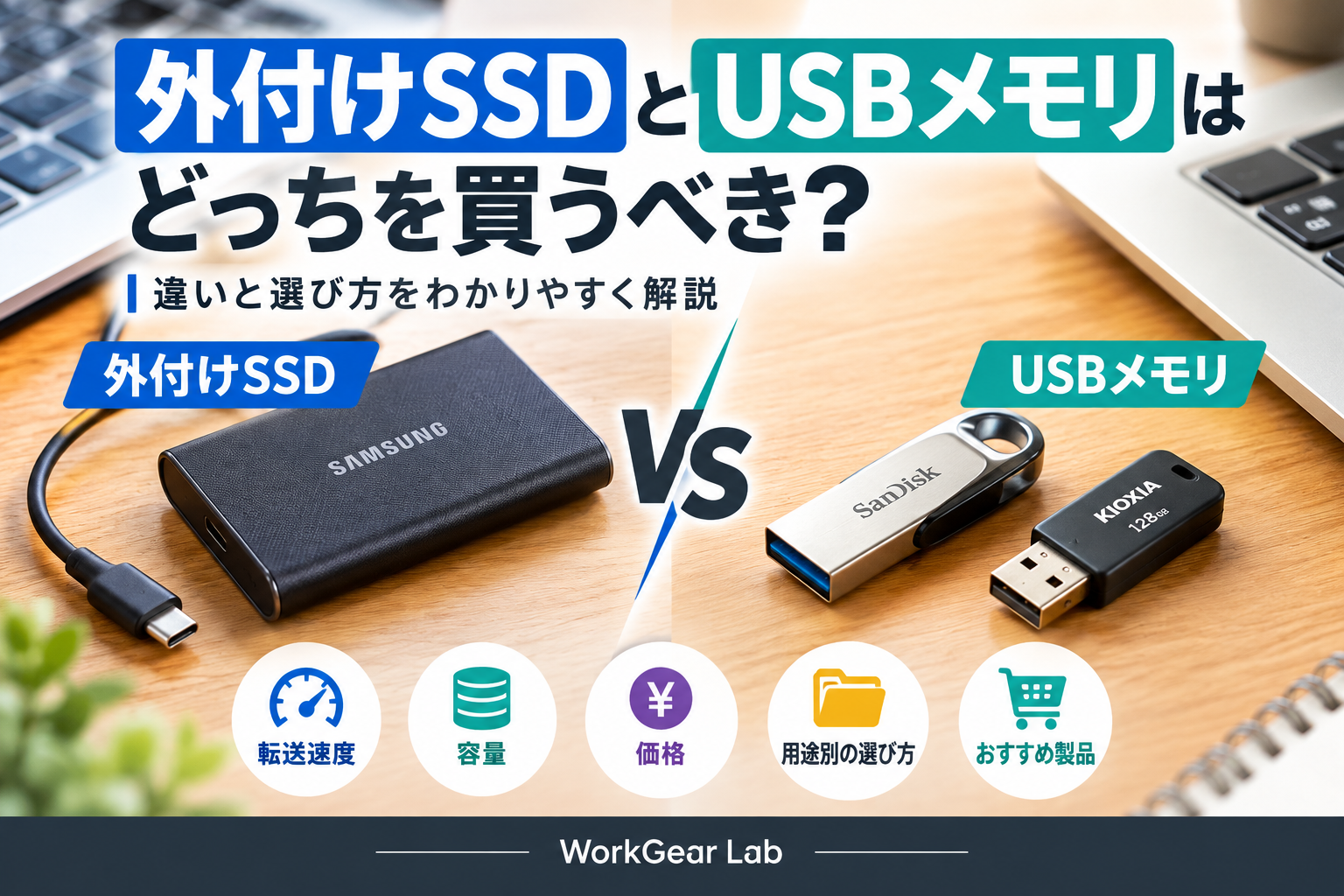
パソコンのデータを保存したいとき、外付けSSDとUSBメモリのどちらを購入すればよいのか迷っていませんか?
どちらもUSB端子から接続してデータを保存できる製品ですが、得意な用途は異なります。
大容量の写真や動画を保存したい人、仕事のファイルを持ち運びたい人、パソコンのバックアップを取りたい人では、適した製品が変わります。
価格だけで選ぶと、転送速度が遅くて作業に時間がかかったり、必要な容量が足りなくなったりすることもあります。
この記事では、外付けSSDとUSBメモリの違い、用途別の選び方、おすすめ製品、購入前に確認したいポイントを解説します。
この記事でわかること
- 外付けSSDとUSBメモリの違い
- どちらを買うべきか用途別に判断する方法
- 容量・転送速度・価格の考え方
- おすすめの外付けSSDとUSBメモリ
- データ消失を防ぐための注意点
結論:大容量の保存なら外付けSSD、手軽な持ち運びならUSBメモリ
最初に結論をお伝えすると、写真・動画・仕事のデータを大量に保存するなら外付けSSD、書類などのファイルを手軽に持ち運ぶならUSBメモリがおすすめです。
| 比較項目 | 外付けSSD | USBメモリ |
|---|---|---|
| 主な用途 | 大容量保存・バックアップ | ファイルの受け渡し |
| 転送速度 | 高速な製品が多い | 製品による差が大きい |
| 容量 | 500GB〜2TB以上も選びやすい | 数十GB〜数百GBなど |
| 携帯性 | 小型だがケーブルが必要な製品もある | 非常にコンパクト |
| 価格 | 大容量になるほど検討しやすい | 少容量なら安価 |
| 動画・写真の大量保存 | 得意 | 容量と速度を要確認 |
| 書類の受け渡し | 可能 | 得意 |
| 長期バックアップ | 利用可能。ただし別途バックアップ推奨 | 単独での保管は避けたい |
※容量・価格・速度は製品や接続規格によって異なります。
重要なのは、外付けSSDが常に正解というわけではないことです。使い方によってはUSBメモリのほうが安く、便利に使えます。
1. 外付けSSDとUSBメモリの違い
外付けSSDとは?
外付けSSDは、パソコンの外側に接続して使うストレージです。
USBケーブルなどで接続し、写真・動画・書類・バックアップデータなどを保存できます。
SSDはフラッシュメモリーを利用しており、可動部品を持つ一般的なHDDとは異なる仕組みです。高速なデータ転送ができる製品が多く、持ち運びにも向いています。
外付けSSDが向いている人
- 動画や写真を大量に保存したい
- 大きなファイルを頻繁に移動する
- パソコンのストレージ容量を補いたい
- 仕事のデータをまとめて管理したい
- 動画編集や画像編集の作業に使いたい
特に、数GB以上のファイルを頻繁に扱うなら、転送速度を重視した外付けSSDを検討する価値があります。
USBメモリとは?
USBメモリは、USB端子に直接差し込んでデータを保存・移動する小型の記憶装置です。
製品によっては本体を直接パソコンに差し込めるため、ケーブルを持ち運ぶ必要がありません。
USBメモリが向いている人
- WordやExcelのファイルを持ち運びたい
- 仕事先や学校でデータを受け渡したい
- 少量のデータを一時的に保存したい
- できるだけ小さな製品を選びたい
- 大容量ストレージまでは必要ない
ただし、USBメモリは製品によって読み書き速度に大きな差があります。安価な製品の場合、大容量ファイルの書き込みに時間がかかることもあるため、購入前に仕様を確認しましょう。
2. 外付けSSDとUSBメモリはどちらが速い?
転送速度を重視するなら、外付けSSDが有力な選択肢です。
ただし、外付けSSDなら必ず高速というわけではありません。SSD本体の性能、USB規格、パソコン側の端子、ケーブルなどによって実際の速度が変わります。
| 用途 | おすすめ |
|---|---|
| 数個の文書ファイルを移動 | USBメモリでも十分 |
| 数GBの動画を頻繁に移動 | 外付けSSDが有力 |
| 大量の写真を一括保存 | 外付けSSDが有力 |
| 大容量の動画編集データを扱う | 高速な外付けSSD |
| 少量のファイルを手軽に渡す | USBメモリ |
外付けSSDを選ぶときは、USB 5GbpsやUSB 10Gbpsなどの接続規格を確認してください。SSDが高速でも、パソコン側のポートが低速規格であれば性能を十分に発揮できません。
また、USB-Cは端子の形状を示すものであり、USB-C端子があるだけで高速転送に対応しているとは限りません。
3. 容量は何GB・何TBを選べばよい?
ストレージ選びでは、現在のデータ量だけでなく、今後どれくらい増えるかも考えておきましょう。
| 容量の目安 | 向いている用途 |
|---|---|
| 32〜64GB | 少量の書類、簡単なデータ移動 |
| 128GB | 書類に加えて写真なども持ち運ぶ |
| 256GB | 多めの写真や複数のファイルを保存 |
| 500GB | 写真・動画・仕事のデータをまとめる |
| 1TB | 大容量データや継続的なバックアップ |
| 2TB以上 | 動画制作、大量のデータ、長期的な容量確保 |
※あくまで選び方の目安です。実際に保存できる容量はファイルの種類やサイズによって異なります。
書類中心ならUSBメモリの128GBや256GBでも十分な場合があります。
一方、動画や大量の写真を保存するなら、500GBや1TB以上の外付けSSDを検討すると、容量不足になりにくくなります。
4. 外付けSSDのおすすめ製品
ここでは、購入候補として検討しやすい製品を紹介します。実際の価格や在庫、仕様は販売ページで確認してください。
① Samsung Portable SSD T7
外付けSSDを初めて購入する人や、仕事用のデータをまとめて保存したい人に向いた候補です。
特徴
- コンパクトなポータブルSSD
- USB接続でパソコンに接続できる
- 写真や動画、仕事のデータの保存に使いやすい
- 容量別のモデルを比較できる
おすすめの用途
- パソコンのデータ保存
- 写真・動画の移動
- 仕事用ファイルの管理
購入前には、容量、付属ケーブル、接続するパソコンとの互換性を確認しましょう。
Amazonで価格・容量を確認


② SanDisk Extreme Portable SSD
持ち運びの機会が多い人や、外出先でもデータを扱いたい人に向いた候補です。
特徴
- 持ち運びを想定したコンパクトな設計
- 製品仕様によって防塵・防水性能や落下保護に対応
- 写真・動画などの大容量データの保存に向く
防塵・防水性能や耐衝撃性能はモデルによって異なるため、製品ごとの仕様を確認してください。
Amazonで価格・容量を確認


③ BUFFALO 外付けSSD
国内メーカーの製品を中心に比較したい人は、BUFFALOのポータブルSSDも候補になります。
特徴
- 容量や形状の異なるモデルを比較できる
- パソコン周辺機器として選びやすい
- 使用環境に合った製品を探しやすい
購入時は、対応OS、USB端子、転送速度、保証条件を確認しましょう。
Amazonで製品を確認:


5. USBメモリのおすすめ製品
① SanDisk Ultra Flair USBメモリ
書類や仕事のファイルを持ち運びたい人が検討しやすい製品です。
特徴
- コンパクトなUSBメモリ
- USB-A端子を搭載したパソコンで使いやすい
- 容量の異なるモデルを比較できる
USB-A端子がないパソコンでは、対応する変換アダプターなどが必要になる場合があります。
Amazonで容量・価格を確認:


② KIOXIA TransMemory USBメモリ
シンプルなデータの受け渡し用として、USBメモリを探している人に向いた候補です。
特徴
- 書類や小さなファイルの持ち運びに便利
- 容量別に選べる製品がある
- 使用目的に合わせて比較しやすい
大容量ファイルを頻繁に移動する場合は、容量だけでなく転送速度も確認してください。
Amazonで容量・価格を確認:


③ SanDisk Ultra Dual Drive Go USB Type-C
USB-C端子を搭載したパソコンや、対応するスマートフォンとのデータ移動を検討している人に向いた候補です。
特徴
- USB-C端子を使う機器とのデータ移動に便利
- 対応機器ならケーブルなしで接続しやすい
- 機器間の写真やファイルの移動に活用できる
スマートフォンで使用する場合は、端末側の対応条件や必要なアプリ、ファイルシステムなどを確認してください。
Amazonで製品を確認:


6. 外付けSSDとUSBメモリの価格はどちらが安い?
一般的には、少ない容量のUSBメモリのほうが購入費用を抑えやすい傾向があります。
一方、容量が大きくなると外付けSSDも比較対象になります。単純に本体価格だけを見るのではなく、容量と転送速度を合わせて検討しましょう。
購入前には、次の3点を比較してください。
- 必要な容量: 現在のデータ量と今後の増加分を考える
- 転送速度: 大きなファイルを頻繁に扱うなら重視する
- 価格: 同じ容量帯で複数の製品を比較する
価格は変動するため、購入時点のAmazon販売ページで確認するのがおすすめです。
7. 外付けSSDとUSBメモリを選ぶときの注意点
注意点① 保存先を1つだけにしない
外付けSSDもUSBメモリも、故障や紛失、誤操作などによってデータを失う可能性があります。
大切な仕事のファイルや写真は、外付けストレージだけに保存するのではなく、別のストレージやクラウドなどにもバックアップを取ることをおすすめします。
注意点② 取り外すときは安全な取り外しを利用する
ファイルの読み書き中に取り外すと、データが破損する可能性があります。
Windowsでは、書き込み処理が完了していることを確認し、安全な取り外し機能を利用してから抜く習慣をつけましょう。
注意点③ 接続端子と対応機器を確認する
USB-AとUSB-Cでは端子の形状が異なります。また、端子が同じでも転送速度や対応機能が異なることがあります。
パソコン、スマートフォン、ゲーム機など複数の機器で使う場合は、それぞれの対応状況を確認してから購入しましょう。
注意点④ 長期保管だけを目的にしない
外付けSSDやUSBメモリは便利な保存先ですが、接続せずに放置すれば絶対に安全というわけではありません。
長期保管する重要なデータは、複数の保存先を用意し、定期的にデータを確認することが大切です。
8. よくある質問
Q. 外付けSSDとUSBメモリは両方必要ですか?
必ずしも両方必要ではありません。
大容量データの保存が中心なら外付けSSDを優先し、書類などの受け渡しが中心ならUSBメモリを優先するとよいでしょう。両方の用途がある人は、役割を分けて使う方法もあります。
Q. USBメモリでパソコンのバックアップはできますか?
容量が十分であれば、一部のファイルをコピーして保管することは可能です。ただし、パソコン全体のバックアップや大量のデータ管理には、外付けSSDや外付けHDDなども検討しましょう。
Q. 外付けSSDならデータは消えませんか?
いいえ。外付けSSDでも故障や誤操作などによってデータが失われる可能性があります。重要なデータは複数の保存先にバックアップしてください。
Q. USB-C対応ならどのパソコンでも高速に使えますか?
必ずしもそうではありません。USB-Cは端子形状を表すため、パソコン側の通信規格や製品の仕様によって速度が変わります。接続先の対応規格も確認しましょう。
Q. 外付けSSDは1TBを買えば十分ですか?
写真・動画・仕事のデータを保存する用途では、1TBが候補になります。ただし、動画制作などで大きなファイルを大量に扱う場合は、2TB以上も検討してください。
9. まとめ:自分の用途に合ったストレージを選ぼう
外付けSSDとUSBメモリは、どちらもデータを保存するための製品ですが、向いている用途が異なります。
- 大容量の写真や動画を保存したい人: 外付けSSD
- 仕事のファイルを頻繁に持ち運びたい人: USBメモリ
- 大きなファイルを高速に移動したい人: 高速な外付けSSD
- 少量のデータを手軽に受け渡したい人: USBメモリ
- 大切なデータを安全に管理したい人: ストレージに加えて別のバックアップ先も用意する
迷った場合は、現在のデータ量と今後の使い方を考えて選ぶことが大切です。
まずは必要な容量を決め、そのうえで転送速度、接続端子、価格を比較してみましょう。
WorkGear Labでは、PC周辺機器を購入する前に知っておきたい違いや選び方を紹介しています。用途に合った製品を選び、快適なPC環境を整えていきましょう。
※本記事にはアフィリエイト広告を含みます。リンク経由で商品を購入すると、運営者に報酬が発生する場合があります。商品の仕様・価格・在庫は変更されることがあります。
WorkGear LabのPC環境関連記事
【BENQモニターおすすめ7選|内部リンク】
BenQモニターおすすめ7選 仕事・在宅ワーク・ゲームにおすすめの人気モデルを徹底比較 | WorkGear Lab
【モニターアームおすすめ7選|内部リンク】
モニターアームおすすめ7選 デスクを広く使える人気モデルを比較 | WorkGear Lab
【モニターライトおすすめ7選|内部リンク】
モニターライトおすすめ7選 デスクをすっきり快適にする人気モデルを厳選 | WorkGear Lab
【キーボードおすすめ7選|内部リンク】
キーボードおすすめ7選 仕事・在宅ワーク・デスク環境におすすめのモデルを厳選 | WorkGear Lab
【トラックボールマウスおすすめ7選|内部リンク】
トラックボールマウスおすすめ7選 長時間PC作業を快適にする人気モデルを比較 | WorkGear Lab
【デスクマットおすすめ7選|内部リンク】
デスクマットおすすめ7選 PCデスクを快適&おしゃれにする人気モデルを比較 | WorkGear Lab
【Webカメラおすすめ7選|内部リンク】
Web会議用マイクおすすめ7選 PC・テレワークで声を聞き取りやすくする選び方 | WorkGear Lab
【PCスピーカーおすすめ7選|内部リンク】
PCマイクおすすめ7選 Web会議・在宅ワーク・ゲーム・配信におすすめ | WorkGear Lab
【ヘッドセットおすすめ7選|内部リンク】
Web会議用マイクおすすめ7選 PC・テレワークで声を聞き取りやすくする選び方 | WorkGear Lab
【USBハブおすすめ7選|内部リンク】
USBハブ・電源タップおすすめ7選 PC・モニター周りの配線をスッキリ整理 | WorkGear Lab
【電源タップおすすめ7選|内部リンク】
USBハブ・電源タップおすすめ7選 PC・モニター周りの配線をスッキリ整理 | WorkGear Lab
【ノートPCスタンドおすすめ7選|内部リ
ノートPCスタンドおすすめ7選 在宅ワーク・ブログ・仕事に便利な人気モデルを徹底比較 | WorkGear Lab
Amazonアソシエイトについて
※本記事にはAmazonアソシエイト・プログラムのリンクが含まれています。
※商品の価格・在庫・仕様・販売状況は変更される場合があります。購入前にAmazonの商品ページで最新情報をご確認ください。
コメント