
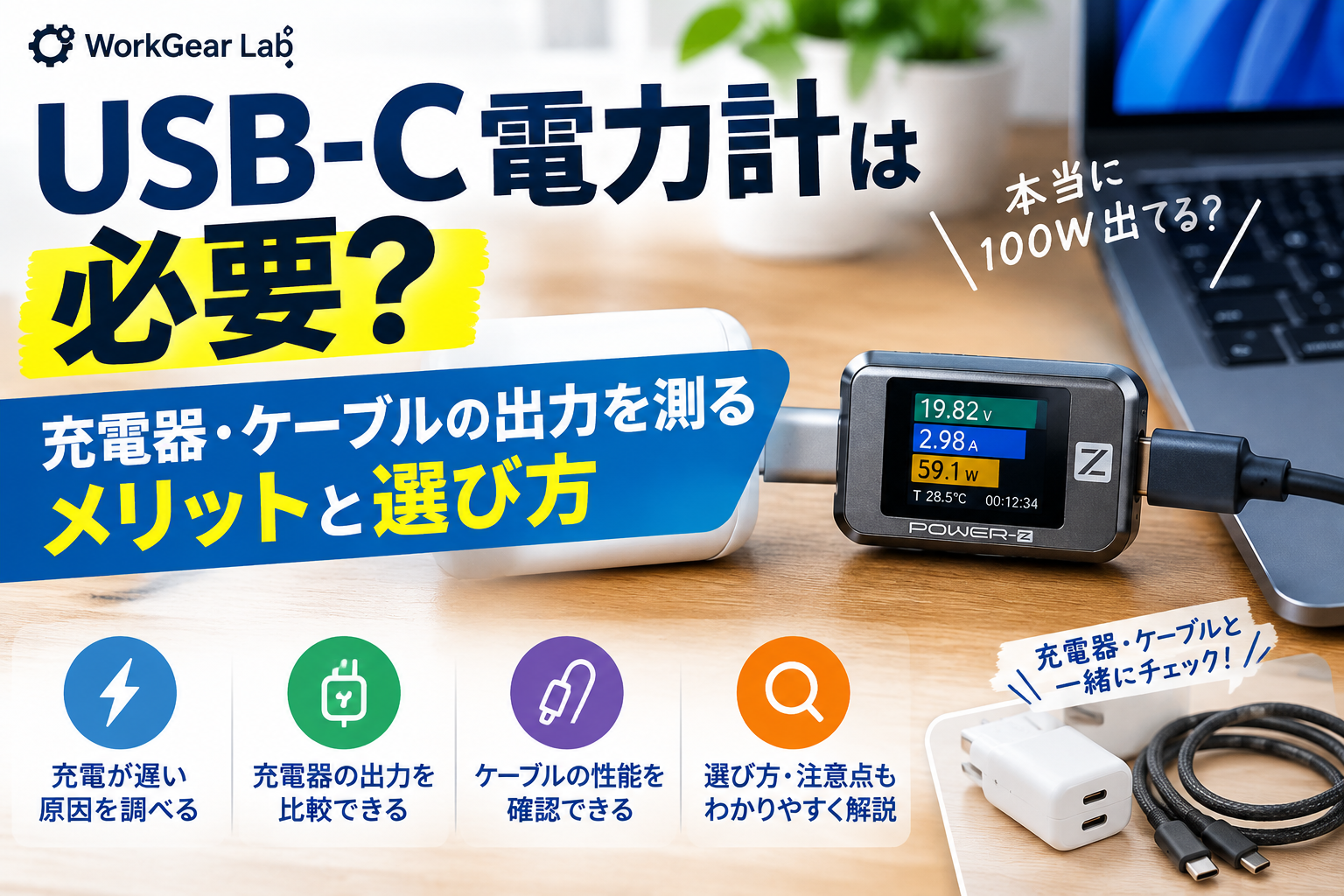
「USB-C充電器を使っているのに、思ったより充電が遅い」
「100W対応の充電器とケーブルを使っているのに、本当に100Wで充電できているのかわからない」
「USB-C電力計という商品を見つけたけれど、わざわざ購入する必要はある?」
このような疑問を解決するのが、USB-C電力計です。
USB-C電力計は、USB-C接続時の電圧・電流・電力などを確認できる測定器です。対応する製品であれば、充電中に何W程度の電力が流れているかを画面で確認できます。
ただし、すべての人に必要なアイテムではありません。普段からスマートフォンやノートPCを問題なく充電できているなら、購入するメリットは小さいでしょう。
一方、充電器やケーブルの性能を比較したい人、充電速度が遅い原因を調べたい人にとっては、便利なアイテムです。
この記事では、USB-C電力計が必要な人、不要な人、選び方、使用時の注意点を解説します。充電器やUSB-Cケーブルを購入する前に、ぜひ参考にしてください。
USB-C電力計は必要?まずは結論
結論からいうと、充電器やケーブルの性能を測定・比較したい人には便利ですが、通常の充電だけなら必須ではありません。
| 使用目的 | 必要性 | 理由 |
|---|---|---|
| スマートフォンを普通に充電する | 低い | 問題なく充電できていれば不要 |
| 充電速度が遅い原因を調べる | 高め | 実際の電圧・電流・電力を確認できる |
| 充電器の出力を比較する | 高め | 条件をそろえて測定できる |
| USB-Cケーブルの性能を確認する | 条件付き | 電力測定はできるが、すべてのケーブル性能を判定できるわけではない |
| ノートPCのUSB PD充電を確認する | 高め | 対応する測定器なら給電状況を把握しやすい |
| ガジェットの検証・レビューを行う | 高め | 数値を使って検証結果を説明できる |
※実際に測定できる項目や対応する充電規格は、製品によって異なります。
USB-C電力計とは?
USB-C電力計とは、USB-C充電器と接続機器の間などに接続し、電力の流れを測定するための機器です。
USBテスター、USB-Cチェッカー、USB PD電力計、USB-Cパワーメーターなどの名称で販売されています。
製品によっては、次のような情報を表示できます。
- 電圧(V)
- 電流(A)
- 電力(W)
- 積算電力量(Wh)
- 通電時間
- 電流や電圧の変化
例えば、ノートPCを充電しているときに画面に「20V」「3A」と表示されていれば、単純計算で約60Wの電力が流れていることになります。
計算式は次のとおりです。
電力(W)=電圧(V)×電流(A)
ただし、測定値は接続機器のバッテリー残量、温度、負荷、充電制御などによって変動します。測定した瞬間の数値が、その充電器やケーブルの最大性能を示すわけではありません。
USB-C電力計を購入するメリット
1. 充電が遅い原因を調べる手掛かりになる
スマートフォンやノートPCの充電が遅いとき、原因は充電器だけとは限りません。
考えられる原因には、次のようなものがあります。
- 充電器の出力が機器の要求に足りていない
- USB-Cケーブルの対応電力が不足している
- 接続機器が高出力充電に対応していない
- バッテリー残量や温度によって充電電力が制限されている
- 複数のポートを使い、充電器の出力が分配されている
USB-C電力計があれば、実際に流れている電力を確認できるため、原因を切り分ける手掛かりになります。
ただし、測定値だけで故障箇所を特定できるわけではありません。充電器、ケーブル、接続機器の仕様も合わせて確認しましょう。
2. 充電器の出力を比較できる
65W充電器と100W充電器を購入した場合、表示された最大出力がそのまま常時供給されるわけではありません。
USB PDでは、充電器と接続機器が対応する条件に応じて給電する電力が決まります。
そのため、100W対応の充電器を使用していても、スマートフォンが20W程度で充電されることはあります。
これは必ずしも異常ではありません。
USB-C電力計を使えば、同じ機器・同じケーブルなど、条件をできるだけそろえて充電器を比較できます。
3. USB-Cケーブルの違いを調べられる
USB-Cケーブルは、見た目が同じでも対応電力やデータ転送性能が異なります。
例えば、高出力のノートPCを充電する場合、ケーブルが対応する電力が不足していると、期待する給電性能を発揮できないことがあります。
電力計を使ってケーブルを交換した際の数値を比較すれば、違いを確認する手掛かりになります。
ただし、電力が正常に流れていることだけで、ケーブルの最大対応電力やデータ転送速度、映像出力機能まで証明できるわけではありません。
4. ガジェットの検証に活用できる
充電器やモバイルバッテリー、USB-Cケーブルを複数所有している人にも向いています。
製品ごとの給電状況を測定すれば、単に「急速充電に対応」と紹介するだけでなく、実測値を使った検証が可能になります。
ガジェットブログや製品レビューを運営している人にとっては、記事の情報を充実させるための測定器としても活用できます。
USB-C電力計が不要な人
次のような人は、無理に購入する必要はありません。
普段の充電に問題がない人
スマートフォンやノートPCが必要な速度で充電できているなら、電力計を購入しても大きなメリットは感じにくいでしょう。
充電器の性能を細かく比較しない人
一般的な使い方であれば、機器の推奨仕様に合った充電器とケーブルを選ぶだけでも十分です。
USB-Cの仕組みを詳しく調べる予定がない人
電力計は、測定した数値を見て原因を考えるための道具です。数値を確認する必要がなければ、購入費用を充電器やケーブルの買い替えに回す選択肢もあります。
USB-C電力計の選び方
購入する場合は、価格だけでなく、対応する電力や測定機能を確認しましょう。
1. 対応する最大電力を確認する
最も重要なのが、測定器自体の対応電力です。
例えば、100W級のノートPC充電を測定したい場合は、必要な電圧・電流・電力に対応しているかを確認します。
将来的に140Wや240W級のUSB PD充電も測定したいなら、その電力に対応する製品を検討しましょう。
ただし、最大電力の表示だけで判断せず、対応電圧、最大電流、対応するUSB PD規格も確認してください。
2. USB PDに対応しているか確認する
スマートフォンやノートPCのUSB PD充電を測定する場合は、USB PDに対応した測定器を選ぶことが重要です。
単純なUSB電圧・電流計では、目的とする充電方式に対応していないことがあります。
また、測定器を接続することで給電の交渉や動作条件に影響が出る場合もあるため、対応する規格と接続方法を確認しましょう。
3. 表示項目を確認する
製品によって表示できる情報は異なります。
| 表示項目 | 確認できること |
|---|---|
| 電圧(V) | 給電時の電圧 |
| 電流(A) | 流れている電流 |
| 電力(W) | その時点の電力 |
| 電力量(Wh) | 一定期間に積算した電力量 |
| 通電時間 | 測定を開始してからの経過時間 |
普段の充電状況を確認するだけなら、電圧・電流・電力が見られる製品から検討できます。
バッテリーへの積算電力量を調べたい場合は、Wh表示に対応しているかも確認しましょう。
4. 双方向測定に対応しているか確認する
製品によっては、電力の流れる方向を判別したり、双方向の測定に対応したりするものがあります。
モバイルバッテリーなどの入出力を測定したい場合は、使用目的に合った機能を備えているか確認してください。
5. 測定器の品質や仕様を確認する
USB-C電力計は、USB PDの高出力給電を扱う場合があります。
最大電力、最大電圧、最大電流、コネクターの仕様、対応規格、メーカーの説明を確認して選びましょう。
特に高出力のノートPCや充電器で使用する場合は、安さだけで選ばず、仕様が明確な製品を優先するのがおすすめです。
USB-C電力計を使うときの注意点
測定値が最大出力と一致するとは限らない
100W対応の充電器を使用していても、常に100Wで給電されるわけではありません。
充電される側の機器が受け取れる電力やバッテリーの状態などによって、実際の数値は変化します。
ケーブルのデータ転送速度は測れない
USB-C電力計で充電電力を測定できても、USB 3.2やUSB4などのデータ転送速度をそのまま測定できるわけではありません。
高速データ転送や映像出力が必要な場合は、ケーブルの対応規格を別途確認してください。
測定器自体が対応している必要がある
高出力充電器に接続する場合は、測定器の対応電力と規格を確認してください。
対応範囲を超える使い方は避け、メーカーが指定する接続方法に従いましょう。
USB-C電力計をAmazonで探す
ここでは、目的別に検索しやすいリンクを紹介します。
USB-C電力計・USB PDテスター
充電中の電圧・電流・電力を確認したい人向けです。
AmazonでUSB-C電力計を探す:


100W・240W対応の測定器
ノートPCなどの高出力充電を確認したい場合は、対応電力や規格をよく確認しましょう。
Amazonで高出力対応のUSB-C電力計を探す:

※検索結果には仕様の異なる商品が含まれます。購入前に、測定器自体の最大電力・対応規格・測定項目を確認してください。
USB-C充電器・ケーブルの記事と組み合わせて選ぶ
USB-C電力計は、充電器やケーブルと一緒に検討すると、より理解しやすくなります。
関連記事1:65W充電器でノートPCは充電できる?100W充電器との違い
ノートPCに必要な出力と、充電器を選ぶときのポイントを確認したい人に向けた記事です。
充電器の最大出力だけでなく、ノートPC側の対応電力も確認することが大切です。
関連記事2:USB-C延長ケーブルは必要?
USB-Cの接続距離を延ばしたい人向けの記事です。
延長ケーブルを使用する場合は、充電だけでなく、データ転送や映像出力への対応も確認する必要があります。
関連記事3:Thunderbolt 4ケーブルおすすめ7選
高いデータ転送性能や対応機器との接続を重視する人向けの記事です。
充電できる電力とデータ転送速度は別の仕様なので、用途に合わせて選びましょう。
※上記は関連記事のリンク先候補です。公開済みの記事の実際のURLを設定して、WordPress内で内部リンクを追加してください。
よくある質問
Q. USB-C電力計があれば充電器の故障を判断できますか?
給電状況を調べる手掛かりにはなりますが、電力計だけで故障を断定することはできません。対応機器やケーブルを交換して比較し、必要に応じてメーカーのサポートを利用してください。
Q. USB-C電力計でケーブルが100W対応か確認できますか?
実際に流れている電力は確認できますが、その数値だけでケーブルの最大対応電力を証明することはできません。メーカー仕様や対応表示も確認しましょう。
Q. スマートフォンの充電にも使えますか?
測定器とスマートフォンの充電方式が対応していれば使用できます。ただし、測定器を接続したことで充電条件が変わる可能性もあるため、製品仕様を確認してください。
Q. 初心者はどのUSB-C電力計を選べばよいですか?
普段使用している充電器の出力を確認し、その範囲に対応する製品から選ぶとよいでしょう。ノートPCの高出力充電を測定するなら、最大電力だけでなくUSB PDへの対応も確認してください。
まとめ:USB-C電力計は充電性能を調べたい人におすすめ
USB-C電力計は、充電中の電圧・電流・電力などを測定できる便利なアイテムです。
特に、次のような人に向いています。
- USB-C充電器の出力を確認したい
- 充電速度が遅い原因を調べたい
- USB-Cケーブルの違いを比較したい
- ノートPCやモバイルバッテリーの給電状況を調べたい
- ガジェットの性能を数値で検証したい
一方、普段の充電に問題がない人なら、必ずしも購入する必要はありません。
まずは充電器・ケーブル・接続機器の対応仕様を確認し、数値による検証が必要な場合にUSB-C電力計を導入するのがおすすめです。
必要な機能を見極めて選ぶことで、無駄な出費を避けながら、USB-C充電環境をより深く理解できるようになります。
WorkGear LabのPC環境関連記事
【BENQモニターおすすめ7選|内部リンク】
BenQモニターおすすめ7選 仕事・在宅ワーク・ゲームにおすすめの人気モデルを徹底比較 | WorkGear Lab
【モニターアームおすすめ7選|内部リンク】
モニターアームおすすめ7選 デスクを広く使える人気モデルを比較 | WorkGear Lab
【モニターライトおすすめ7選|内部リンク】
モニターライトおすすめ7選 デスクをすっきり快適にする人気モデルを厳選 | WorkGear Lab
【キーボードおすすめ7選|内部リンク】
キーボードおすすめ7選 仕事・在宅ワーク・デスク環境におすすめのモデルを厳選 | WorkGear Lab
【トラックボールマウスおすすめ7選|内部リンク】
トラックボールマウスおすすめ7選 長時間PC作業を快適にする人気モデルを比較 | WorkGear Lab
【デスクマットおすすめ7選|内部リンク】
デスクマットおすすめ7選 PCデスクを快適&おしゃれにする人気モデルを比較 | WorkGear Lab
【Webカメラおすすめ7選|内部リンク】
Web会議用マイクおすすめ7選 PC・テレワークで声を聞き取りやすくする選び方 | WorkGear Lab
【PCスピーカーおすすめ7選|内部リンク】
PCマイクおすすめ7選 Web会議・在宅ワーク・ゲーム・配信におすすめ | WorkGear Lab
【ヘッドセットおすすめ7選|内部リンク】
Web会議用マイクおすすめ7選 PC・テレワークで声を聞き取りやすくする選び方 | WorkGear Lab
【USBハブおすすめ7選|内部リンク】
USBハブ・電源タップおすすめ7選 PC・モニター周りの配線をスッキリ整理 | WorkGear Lab
【電源タップおすすめ7選|内部リンク】
USBハブ・電源タップおすすめ7選 PC・モニター周りの配線をスッキリ整理 | WorkGear Lab
【ノートPCスタンドおすすめ7選|内部リ
ノートPCスタンドおすすめ7選 在宅ワーク・ブログ・仕事に便利な人気モデルを徹底比較 | WorkGear Lab
Amazonアソシエイトについて
※本記事にはAmazonアソシエイト・プログラムのリンクが含まれています。
※商品の価格・在庫・仕様・販売状況は変更される場合があります。購入前にAmazonの商品ページで最新情報をご確認ください。
コメント