
「パソコンやモニターを接続する電源タップは、どれを選べばいい?」
「雷ガードは必要?個別スイッチ付きのほうが便利?」
「ゲーミングPCやデュアルモニターを使うなら、何個口の電源タップが必要?」
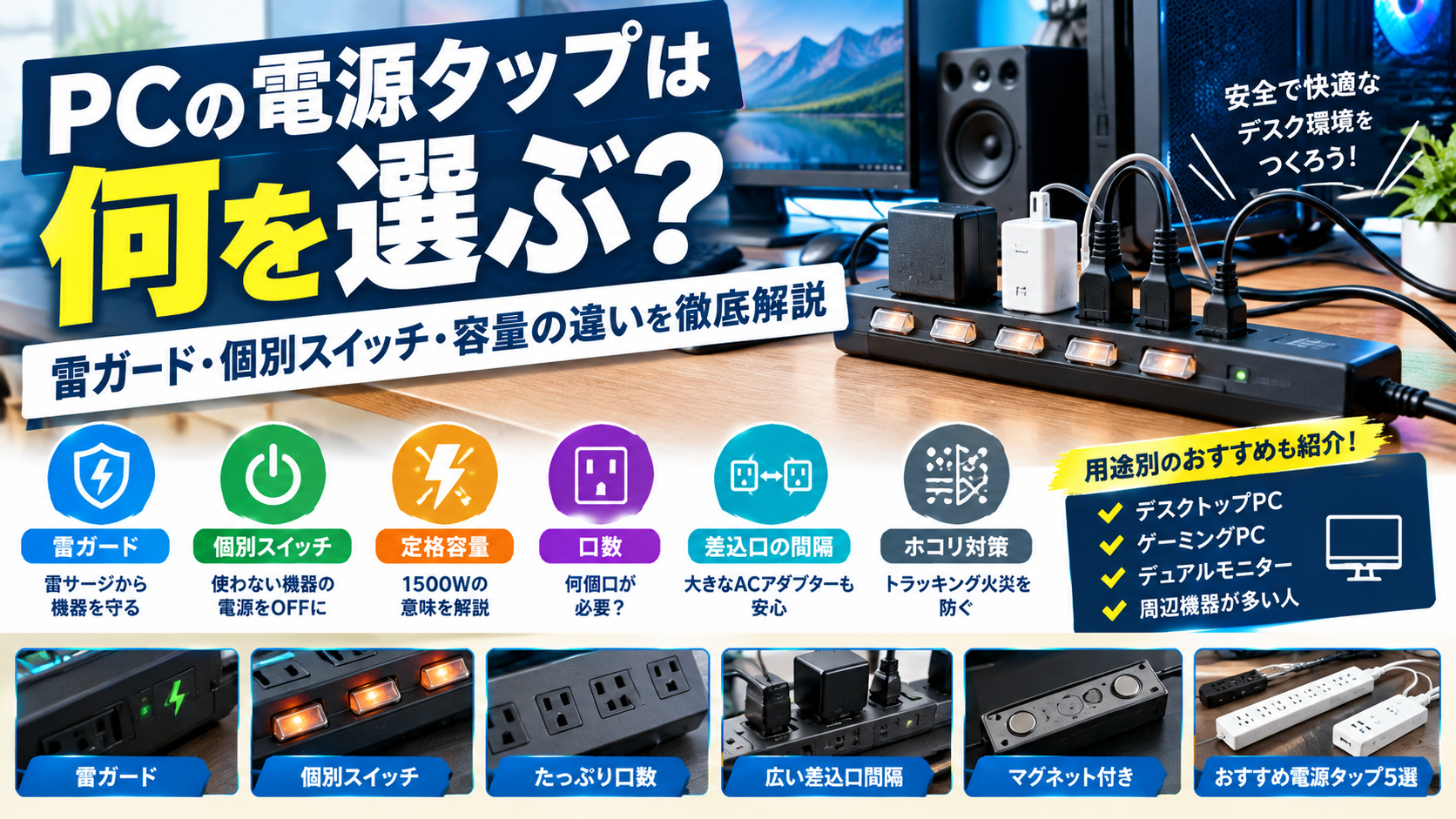
PC周りの電源タップは、コンセントの数を増やすだけの製品ではありません。雷サージ対策、ホコリによる火災リスクへの対策、配線整理のしやすさなど、確認しておきたいポイントがあります。
特にデスク環境では、PC本体、モニター、スピーカー、USB充電器、外付けSSDなど、複数の機器を同時に接続することが少なくありません。
そこで重要なのが、必要な口数だけでなく、安全機能・定格容量・差込口の間隔・コードの長さまで確認することです。
この記事では、PC用電源タップの選び方を初心者にもわかりやすく解説し、用途別のおすすめ製品も紹介します。
結論:PC用電源タップは何を選ぶべき?
先に結論から紹介します。
- 一般的なPCデスク用: 雷ガード付き・6個口前後
- モニターや周辺機器が多い人: 8〜10個口程度
- 節電を意識したい人: 個別スイッチ付き
- PC本体やモニターを雷サージから守る対策をしたい人: 雷ガード付き
- デスクの配線を整理したい人: マグネット付き・固定可能なタイプ
- 大きなACアダプターを複数使う人: 差込口の間隔が広いタイプ
ただし、口数が多ければよいというわけではありません。一般的な家庭用電源タップの定格容量は合計1500Wの製品が多く、接続機器の消費電力を合計して容量以内に収める必要があります。
PC本体だけでなく、モニターやその他の機器も含めて考えましょう。
1. PC用電源タップを選ぶ前に知っておきたいこと
PCデスクでは、次のような機器を接続することがあります。
| 接続する機器 | 確認したいポイント |
|---|---|
| デスクトップPC | 電源ユニットの容量ではなく、実際の消費電力を確認 |
| ノートPCの充電器 | ACアダプターの定格入力を確認 |
| モニター | 台数と電源アダプターの大きさを確認 |
| スピーカー | 電源の必要性と消費電力を確認 |
| 外付けHDD・SSD | ACアダプターの有無を確認 |
| USB充電器 | 同時充電時の消費電力を確認 |
| プリンターなど | 起動時や動作時の消費電力も確認 |
特に注意したいのは、電源タップに接続できる機器の数と、電力的に安全に使用できる機器の数は別だという点です。
コンセントが10個あっても、合計消費電力が定格容量を超えてはいけません。
2. 雷ガード付き電源タップは必要?
雷ガードとは、落雷などによって電源ラインに発生する瞬間的な異常電圧、いわゆる「雷サージ」を軽減するための機能です。
PCやモニターなどの電子機器を使用している場合、雷ガード付きの電源タップを選ぶメリットがあります。
雷ガードのメリット
- 雷サージによる機器の故障リスクを軽減できる
- PCやモニターなどの電子機器を接続する際の対策になる
- 雷ガードの動作表示ランプがある製品なら状態を確認しやすい
ただし、雷ガードはあらゆる落雷から機器を完全に守るものではありません。直撃雷など、状況によっては保護できない場合があります。
また、雷ガードの性能は永続するとは限りません。保護表示ランプが消えた場合や、メーカーが指定する交換時期に達した場合は、製品の説明書に従って交換しましょう。
雷ガードなしでもよい?
スマートフォンの充電など、簡単な用途だけなら必須とは限りません。しかし、PCやモニター、外付けストレージなどをまとめて接続するデスク環境では、雷ガード付きから選ぶのがおすすめです。
雷ガードを使用していても、雷が近づいているときは可能な範囲で機器の電源を切り、必要に応じてプラグを抜くなどの対策も検討しましょう。抜き差しは安全に作業できる状況で行ってください。
Amazonで雷ガード付き電源タップを探す:


3. 個別スイッチ付きと一括スイッチ付きの違い
電源タップには、差込口ごとに電源をオン・オフできる個別スイッチ付きと、接続機器をまとめてオン・オフできる一括スイッチ付きがあります。
| 種類 | 特徴 | 向いている人 |
|---|---|---|
| 個別スイッチ | 差込口ごとに操作できる | 機器ごとに電源を管理したい人 |
| 一括スイッチ | 全体をまとめて操作できる | 使用後にまとめて電源を切りたい人 |
| スイッチなし | 操作がシンプル | スイッチ操作を必要としない人 |
個別スイッチのメリット
例えば、PCデスクに次の機器を接続しているとします。
- デスクトップPC
- モニター
- スピーカー
- USB充電器
- デスクライト
個別スイッチ付きなら、使用しない機器だけをオフにできます。機器ごとに電源を管理したい場合に便利です。
ただし、スイッチをオフにしても、機器の待機電力が必ずゼロになるわけではありません。また、電源を切ると設定や動作に影響する機器もあるため、機器側の説明書も確認してください。
一括スイッチのメリット
デスク全体をまとめて管理したい場合は、一括スイッチが便利です。
ただし、PCのシャットダウンが完了する前に一括スイッチを切ると、データの破損などにつながるおそれがあります。PCを適切にシャットダウンしてから操作しましょう。
Amazonでスイッチ付き電源タップを探す:


4. 電源タップの容量は1500Wで足りる?
日本の家庭用電源タップでは、定格容量が合計1500Wの製品が広く使われています。
重要なのは、接続する機器の消費電力を合計して、電源タップの定格容量を超えないようにすることです。
例えば、以下のような構成を考えます。
| 機器 | 消費電力の例 |
|---|---|
| デスクトップPC | 450W |
| モニター2台 | 合計80W |
| スピーカー | 20W |
| USB充電器 | 30W |
| 合計 | 580W |
上記は説明用の仮定値です。実際の消費電力は、PCの構成や使用状況、モニターの機種などによって変わります。
この例では合計580Wですが、実際に使う機器の定格や消費電力を確認して判断してください。
PCの電源ユニットが1000Wなら危険?
PCの電源ユニットに「1000W」と書かれていても、常に1000Wを消費するわけではありません。これは主に電源ユニットが供給できる出力容量を示すものです。
ただし、高性能なCPUやグラフィックボードを搭載したPCは、負荷が高いと消費電力も大きくなります。PC本体だけでなく、同じタップにつなぐ周辺機器の消費電力も考慮しましょう。
容量を超えないための注意点
- 接続機器の消費電力を確認する
- タップの定格容量を超えない
- 1つのタップに高消費電力の機器を集中させない
- 電源タップを別の電源タップにつなぐ「たこ足配線」を避ける
- 発熱や変色、異臭、異音があれば使用を中止する
電源タップのブレーカーが付いていても、定格容量を超えて使ってよいわけではありません。
5. PC用電源タップは何個口必要?
必要な口数は、接続する機器の数で決めましょう。
| 使用環境 | 口数の目安 |
|---|---|
| ノートPCとモニター1台 | 3〜4個口 |
| デスクトップPCとモニター1台 | 4〜6個口 |
| PCとデュアルモニター | 6個口前後 |
| PC・モニター・スピーカー・充電器など | 6〜8個口 |
| 複数PC・多数の周辺機器 | 8〜10個口程度 |
上記は選び始める際の目安です。接続する機器やACアダプターの形状に合わせて調整してください。
おすすめは、現在必要な口数に加えて、将来の周辺機器の追加も考えて選ぶことです。
ただし、口数を増やすほど消費電力の管理も重要になります。
6. 差込口の間隔と形状も確認しよう
電源タップを購入してから困りやすいのが、差込口の間隔です。
大きなACアダプターを差し込むと、隣のコンセントをふさいでしまう場合があります。
こんな形状がおすすめ
- 差込口の間隔が広いタイプ: 大きなACアダプターを使う人
- 横向き・上向きの差込口があるタイプ: 配線の向きを整理したい人
- スイングプラグ付き: 壁際など狭い場所に設置したい人
- マグネット付き: スチール製のデスク脚やラックに固定したい人
- タワー型: 多くの機器をまとめて接続したい人
デスク上の見た目を整えたいなら、差込口の数だけでなく、ケーブルを無理なく配置できる形状を選びましょう。
なお、マグネットで固定する場合は、設置面や製品の説明書を確認し、落下やコードへの負荷が起きないようにしてください。
Amazonでマグネット付き電源タップを探す:


7. ホコリ防止シャッター・トラッキング対策も重要
PCデスクの下や家具の裏側は、ホコリがたまりやすい場所です。
コンセントとプラグの間にホコリが蓄積し、湿気を帯びると、トラッキング現象による発火につながるおそれがあります。
そのため、電源タップを選ぶときは、次のような機能も確認しましょう。
- 差込口のホコリ防止シャッター
- プラグの絶縁キャップ
- トラッキング対策の表示
- PSEマークなど、国内で必要な安全基準への適合表示
これらの機能があっても、ホコリを放置してよいわけではありません。定期的に電源を切り、安全に清掃できる状態で掃除しましょう。
また、電源タップやプラグを布や家具で覆わず、放熱できる状態を保つことも大切です。
8. PC用におすすめの電源タップ5選
ここでは、用途別に選びやすい製品を紹介します。販売状況や仕様は変更される場合があるため、購入前にAmazonの商品ページで型番・口数・コード長・安全機能を確認してください。
① エレコム 個別スイッチ付き雷ガードタップ
おすすめ: 機器ごとに電源を管理したい人
個別スイッチ付きの電源タップは、モニターやスピーカーなど、使わない機器の電源を個別に管理したい場合に便利です。
雷ガードやホコリ対策などの搭載機能は型番によって異なるため、必要な機能を満たすモデルを選びましょう。


②ンワサプライ 雷ガード付き電源タップ
おすすめ: 雷サージ対策を重視したい人
PCやモニターなどの電子機器をまとめて接続するなら、雷ガード機能付きのモデルを検討しましょう。
サンワサプライには、口数やスイッチの有無、コード長などが異なる製品があります。用途に合う仕様を確認してください。


③ バッファロー 個別スイッチ付き電源タップ
おすすめ: シンプルなデスク環境を整えたい人
個別スイッチ付きの電源タップは、接続機器ごとにオン・オフを管理したい場合に便利です。
購入時は、雷ガードの有無、口数、コード長、定格容量などを型番ごとに確認しましょう。


④ エレコム 雷ガード付き10個口タップ
おすすめ: PC周りの機器が多い人
PC本体、複数のモニター、スピーカー、充電器など、接続する機器が多い場合は10個口クラスも候補になります。
ただし、口数が多くても定格容量が増えるわけではありません。接続機器の合計消費電力と、差込口の間隔を確認して選びましょう。


⑤ マグネット付き電源タップ
おすすめ: デスク下の配線を整理したい人
電源タップを床に置いたままにすると、ホコリがたまったり、足でコードを引っかけたりすることがあります。
マグネット付きなら、対応する金属面に固定できるため、配線を整理しやすくなります。
ただし、固定先の材質や形状によっては使用できません。マグネットの保持力や設置方法も確認しましょう。


9. 用途別に選ぶならどれがおすすめ?
| 重視するポイント | 選びたいタイプ |
|---|---|
| PCとモニターを接続したい | 雷ガード付き・4〜6個口 |
| 機器ごとに電源を管理したい | 個別スイッチ付き |
| 雷サージ対策を重視したい | 雷ガード付き |
| 周辺機器が多い | 8〜10個口程度 |
| 大型ACアダプターが多い | 差込口の間隔が広いタイプ |
| デスク下を整理したい | マグネット付き・固定可能なタイプ |
| ホコリ対策を重視したい | シャッター・絶縁キャップ付き |
迷った場合は、雷ガード・ホコリ対策・必要な口数・定格容量の4点を優先すると選びやすくなります。
個別スイッチやマグネット固定は、デスク環境に合わせて追加で検討しましょう。
10. 電源タップを安全に使うための注意点
電源タップは、選び方だけでなく使い方も重要です。
たこ足配線を避ける
電源タップに別の電源タップを接続して口数を増やす使い方は避けましょう。接続機器の増加により、容量管理が難しくなります。
高消費電力の機器を集中させない
PC周辺機器だけでなく、暖房器具や電気ケトルなどの高消費電力機器を同じタップで使うことは避けてください。機器の説明書とコンセント側の定格を確認しましょう。
コードを束ねたまま使わない
電源コードをきつく束ねたり、カーペットや家具の下に挟んだりすると、発熱や損傷につながるおそれがあります。
異常があれば使用を中止する
次のような症状がある場合は、使用を中止し、安全に電源を切れる状態でプラグを抜いて点検・交換してください。
- プラグやタップが異常に熱い
- 焦げた臭いがする
- 本体が変色している
- コードに傷や変形がある
- 雷ガードの保護表示が消えている
11. PC用電源タップに関するよくある質問
Q1. PC用の電源タップに雷ガードは必要ですか?
必須とは限りませんが、PCやモニターなどの電子機器を使用する環境では、雷サージ対策の一つとして雷ガード付きが候補になります。ただし、直撃雷などから完全に保護できるわけではありません。
Q2. 電源タップは何個口がおすすめですか?
PCとモニター1台なら4〜6個口、デュアルモニターや周辺機器が多い場合は6〜8個口程度から検討するとよいでしょう。必要な機器の数と将来の追加予定に合わせて選んでください。
Q3. 個別スイッチは節電になりますか?
使わない機器の電源を適切に切ることで、待機電力を減らせる場合があります。ただし、スイッチを切っても待機電力が必ずゼロになるとは限らず、機器によっては電源を切ると不都合が生じる場合もあります。
Q4. 1500Wの電源タップならゲーミングPCでも使えますか?
1500Wという定格容量だけで判断せず、PC本体と同じタップにつなぐ機器の消費電力を合計して確認してください。PCの電源ユニットに表示された出力容量と、コンセントから実際に消費する電力は同じではありません。
Q5. 雷ガード付きならPCをつけっぱなしでも安心ですか?
雷ガードだけで完全に安全とはいえません。雷サージへの保護には限界があるため、雷が近づいている場合は使用を控えるなど、状況に応じた対策も検討してください。
Q6. 電源タップの寿命は何年ですか?
使用環境や製品によって異なります。メーカーの交換目安を確認し、コードの傷、変色、異常な発熱、雷ガードの表示なども定期的に確認しましょう。異常があれば年数にかかわらず交換してください。
まとめ:PC用電源タップは安全性と使いやすさで選ぼう
PC用電源タップは、コンセントの数だけで選ぶのではなく、安全機能や設置環境まで確認することが重要です。
選ぶ際は、次のポイントを押さえましょう。
- PCやモニターには雷ガード付きも検討する
- 個別スイッチは機器ごとの電源管理に便利
- 接続機器の合計消費電力を定格容量以内に収める
- 必要な口数に余裕を持たせる
- 大型ACアダプターを使うなら差込口の間隔を確認する
- ホコリ対策とコードの状態確認を習慣にする
デスク環境を改善したい場合は、電源タップを見直すだけでも配線を整理しやすくなります。
まずは接続したい機器の数と消費電力を確認し、自分のPC環境に合った電源タップを選んでみてください。
WorkGear LabのPC環境関連記事
【BENQモニターおすすめ7選|内部リンク】
BenQモニターおすすめ7選 仕事・在宅ワーク・ゲームにおすすめの人気モデルを徹底比較 | WorkGear Lab
【モニターアームおすすめ7選|内部リンク】
モニターアームおすすめ7選 デスクを広く使える人気モデルを比較 | WorkGear Lab
【モニターライトおすすめ7選|内部リンク】
モニターライトおすすめ7選 デスクをすっきり快適にする人気モデルを厳選 | WorkGear Lab
【キーボードおすすめ7選|内部リンク】
キーボードおすすめ7選 仕事・在宅ワーク・デスク環境におすすめのモデルを厳選 | WorkGear Lab
【トラックボールマウスおすすめ7選|内部リンク】
トラックボールマウスおすすめ7選 長時間PC作業を快適にする人気モデルを比較 | WorkGear Lab
【デスクマットおすすめ7選|内部リンク】
デスクマットおすすめ7選 PCデスクを快適&おしゃれにする人気モデルを比較 | WorkGear Lab
【Webカメラおすすめ7選|内部リンク】
Web会議用マイクおすすめ7選 PC・テレワークで声を聞き取りやすくする選び方 | WorkGear Lab
【PCスピーカーおすすめ7選|内部リンク】
PCマイクおすすめ7選 Web会議・在宅ワーク・ゲーム・配信におすすめ | WorkGear Lab
【ヘッドセットおすすめ7選|内部リンク】
Web会議用マイクおすすめ7選 PC・テレワークで声を聞き取りやすくする選び方 | WorkGear Lab
【USBハブおすすめ7選|内部リンク】
USBハブ・電源タップおすすめ7選 PC・モニター周りの配線をスッキリ整理 | WorkGear Lab
【電源タップおすすめ7選|内部リンク】
USBハブ・電源タップおすすめ7選 PC・モニター周りの配線をスッキリ整理 | WorkGear Lab
【ノートPCスタンドおすすめ7選|内部リ
ノートPCスタンドおすすめ7選 在宅ワーク・ブログ・仕事に便利な人気モデルを徹底比較 | WorkGear Lab
Amazonアソシエイトについて
※本記事にはAmazonアソシエイト・プログラムのリンクが含まれています。
※商品の価格・在庫・仕様・販売状況は変更される場合があります。購入前にAmazonの商品ページで最新情報をご確認ください。
コメント