
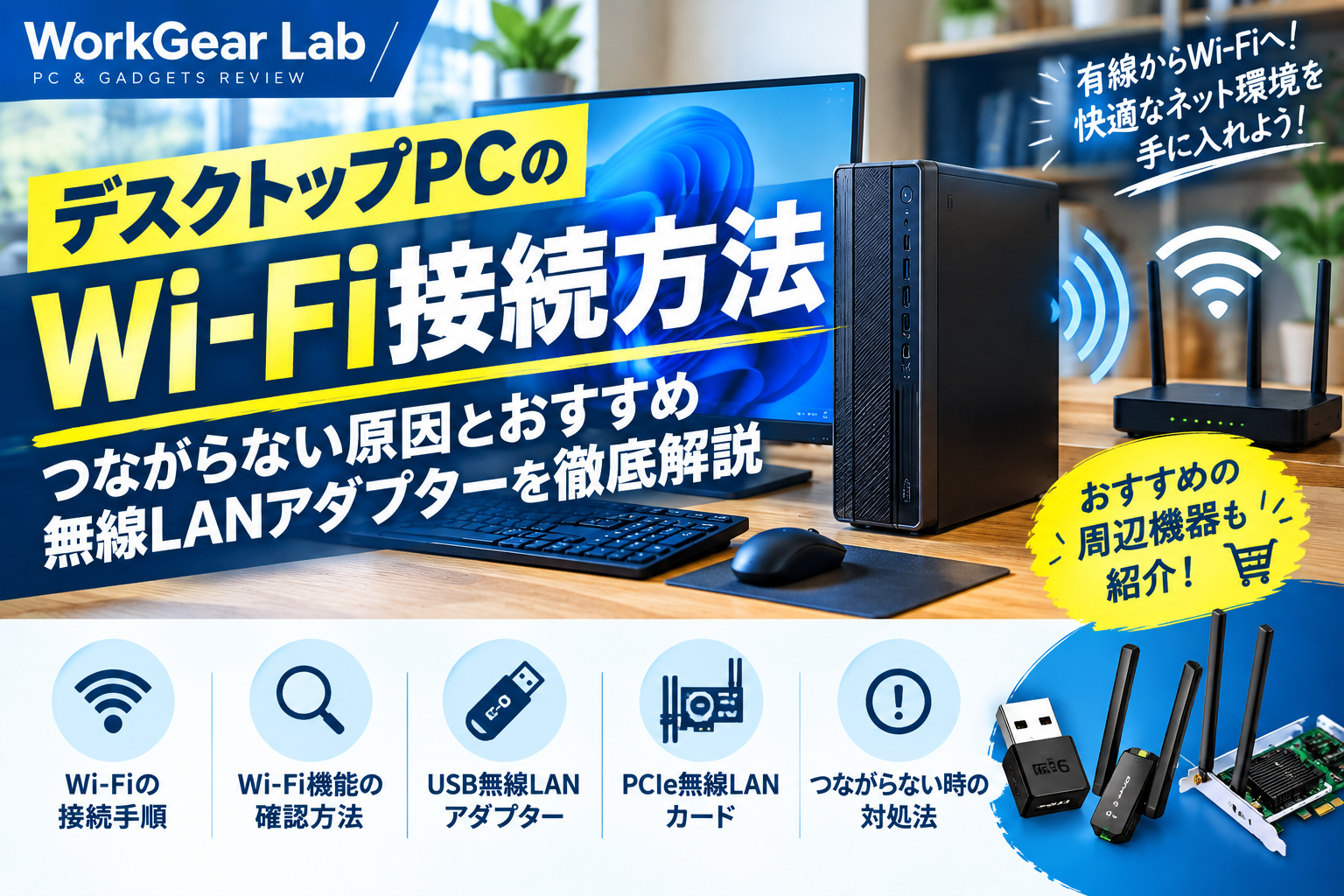
デスクトップPCを購入したものの、「Wi-Fiに接続する方法がわからない」「パソコンにWi-Fiの項目が表示されない」「LANケーブルを使わずにインターネットへ接続したい」と悩んでいませんか?
デスクトップPCは、ノートパソコンと違ってWi-Fi機能を搭載していないモデルもあります。その場合でも、USBタイプの無線LANアダプターなどを追加すれば、Wi-Fiに接続できるようになります。
この記事では、デスクトップPCのWi-Fi接続方法から、Wi-Fi機能の確認手順、おすすめの無線LANアダプター、接続できないときの対処法まで詳しく解説します。
この記事でわかること
- デスクトップPCがWi-Fiに対応しているか確認する方法
- Windows 11でWi-Fiに接続する手順
- Wi-Fi機能がないPCを無線接続する方法
- USBタイプとPCIeタイプの違い
- おすすめのWi-Fiアダプターと選び方
- Wi-Fiがつながらないときの対処法
※本記事にはアフィリエイトリンクが含まれます。商品価格・仕様・在庫・対応OSは変更される場合があるため、購入前に販売ページで最新情報をご確認ください。
結論:デスクトップPCは3つの方法でWi-Fiに接続できる
デスクトップPCをWi-Fiにつなぐ方法は、主に3つあります。
| 接続方法 | 特徴 | おすすめの人 |
|---|---|---|
| 内蔵Wi-Fiを使う | 追加機器が不要 | Wi-Fi対応PCを使っている人 |
| USB無線LANアダプター | USBポートに接続して使う | 手軽にWi-Fiを追加したい人 |
| PCIe無線LANカード | PC内部に増設する | 据え置きPCで安定性や機能を重視する人 |
すでにWi-Fi機能が内蔵されていれば、Windowsの設定から接続するだけです。
Wi-Fi機能がなければ、初心者にはUSB無線LANアダプターが扱いやすい選択肢です。パソコン本体を開けずに追加できる製品が多く、必要に応じて取り外すこともできます。
一方、通信環境をしっかり整えたい人や、Bluetooth機能も追加したい人は、PCIeタイプも検討するとよいでしょう。
1. デスクトップPCにWi-Fi機能があるか確認する
周辺機器を購入する前に、まず現在のPCにWi-Fi機能が搭載されているか確認しましょう。
方法1:Windowsの設定を確認する
Windows 11の場合、次の手順で確認できます。
- 画面下部の「スタート」をクリックする
- 「設定」を開く
- 「ネットワークとインターネット」を選択する
- 「Wi-Fi」の項目があるか確認する
Wi-Fiの項目があり、オン・オフを切り替えられる場合は、無線LAN機能が利用できる可能性があります。
ただし、Wi-Fiの項目が表示されない場合でも、必ずしも非対応とは限りません。ドライバーの未導入や無線LAN機能の無効化が原因の場合もあります。
方法2:デバイスマネージャーを確認する
より詳しく確認するなら、デバイスマネージャーを利用します。
- スタートボタンを右クリックする
- 「デバイスマネージャー」を開く
- 「ネットワークアダプター」を展開する
- Wi-FiやWireless、802.11などの表記がある機器を探す
無線LANアダプターが表示されていれば、内蔵Wi-Fiや接続済みの無線LAN子機を認識している可能性があります。
見つからない場合は、PCのメーカー公式サイトで型番を検索し、無線LAN機能の有無を確認してください。
方法3:PCの製品仕様を調べる
パソコンの製品ページや取扱説明書で、次の表記を探します。
- Wi-Fi
- 無線LAN
- IEEE 802.11ax
- IEEE 802.11be
- ワイヤレスネットワーク
Wi-Fi 6、Wi-Fi 6E、Wi-Fi 7などの規格が記載されていれば、対応する無線LAN機能が搭載されていると判断できます。
ただし、同じシリーズでもモデルによって仕様が異なる場合があります。製品名だけでなく、正確な型番を確認しましょう。
2. Windows 11でWi-Fiに接続する方法
Wi-Fi機能が利用できるPCなら、次の手順で接続できます。
手順1:Wi-Fiルーターを準備する
自宅でWi-Fiを利用するには、インターネット回線とWi-Fiルーターなどの無線LAN環境が必要です。
すでにスマートフォンやノートパソコンが自宅のWi-Fiにつながっているなら、そのネットワークを利用できる可能性があります。
手順2:タスクバーからWi-Fiを選ぶ
- 画面右下のネットワークアイコンをクリックする
- Wi-Fiのネットワーク一覧を開く
- 自宅のWi-Fi名(SSID)を選ぶ
- 「接続」をクリックする
- Wi-Fiパスワードを入力する
SSIDとパスワードは、ルーター本体のラベルや設定画面で確認できます。
手順3:インターネットにつながるか確認する
Wi-Fi名の下に「接続済み」と表示されたら、ブラウザーを開いてWebサイトが表示されるか確認しましょう。
Wi-Fiに接続できてもインターネットが利用できない場合は、ルーターや回線側に問題がある可能性もあります。
3. Wi-Fi機能がないデスクトップPCを無線接続する方法
Wi-Fi機能がない場合は、無線LANアダプターを追加するのが基本です。
USBタイプの無線LANアダプター
USBタイプは、PCのUSBポートに接続してWi-Fi機能を追加する周辺機器です。
製品によってはドライバーのインストールが必要ですが、PC内部を開けずに設置できるため、初心者にも向いています。
メリット
- 取り付けが簡単
- PC本体を分解する必要がない
- 比較的手軽に導入できる
- 別のPCに移して使える製品もある
デメリット
- PCの設置場所によって電波を受信しにくい場合がある
- 小型製品はアンテナ性能や受信環境に注意が必要
- USBポートを1つ使用する
まずはWi-Fiを使えるようにしたいという人には、USBタイプが有力候補です。
アンテナ付きUSB無線LANアダプター
USBタイプの中でも、外付けアンテナを備えた製品があります。
PCが机の下に置かれている場合や、ルーターとの距離が離れている場合は、アンテナの向きや設置位置を調整できる製品が役立つことがあります。
ただし、アンテナが付いていれば必ず高速になるわけではありません。ルーターとの距離、壁などの障害物、対応規格、設置場所も通信品質に影響します。
PCIeタイプの無線LANカード
PCIeタイプは、デスクトップPC内部の拡張スロットに取り付ける無線LANカードです。
製品によってはWi-FiとBluetoothの両方に対応しており、ワイヤレスイヤホンやBluetoothマウスなども使えるようになります。
メリット
- 据え置きPCに組み込みやすい
- 外部アンテナを備えた製品がある
- Wi-FiとBluetoothをまとめて追加できる製品もある
デメリット
- PCケースを開けて作業する必要がある
- 空きスロットや対応規格の確認が必要
- Bluetooth利用時に内部USB端子への接続などが必要な製品もある
PC内部の作業に慣れていない場合は、USBタイプから検討するとよいでしょう。
4. おすすめのWi-Fiアダプター
ここでは、Amazonで商品を探す際に候補にしやすい製品を紹介します。価格や仕様は変動するため、購入時は対応OS、通信規格、アンテナ構成を必ず確認してください。
① UGREEN Wi-Fi 6対応USB無線LANアダプター
手軽にWi-Fiを追加したい人向け
USB接続でWi-Fi機能を追加したい場合に検討したい候補です。小型タイプからアンテナ付きまで製品の種類があるため、PCの設置環境に合わせて選びましょう。
- USB接続で導入しやすい
- Wi-Fi 6対応製品を選べる
- Windowsの対応バージョンを確認して購入する


② TP-Link ArcherシリーズのUSB無線LANアダプター
メーカーのサポート情報も確認しながら選びたい人向け
TP-Linkには、USB接続タイプの無線LANアダプターが複数あります。コンパクトな製品やWi-Fi 6対応モデルなどから、用途に合うものを探せます。
- USBタイプで導入しやすい
- 製品ごとに対応規格や速度が異なる
- ドライバーの必要性と対応OSを確認する


③ エレコム Wi-Fi 6対応USB無線LANアダプター
国内メーカーの製品を候補にしたい人向け
エレコムのUSB無線LANアダプターも選択肢のひとつです。製品によって通信規格やUSBの仕様が異なるため、購入する型番を確認してから選びましょう。
- USB接続タイプを探せる
- Wi-Fi 6対応モデルもある
- PCのOSとUSBポートの仕様を確認する


④ バッファローのUSB無線LANアダプター
国内メーカーの製品から比較したい人向け
バッファローにもUSBタイプの無線LANアダプターがあります。対応規格やサイズ、セットアップ方法は製品ごとに異なるため、公式サポート情報と販売ページを照らし合わせて選ぶのがおすすめです。
- USB接続タイプを探せる
- Wi-Fi 6E対応製品なども候補になる
- PCとルーター双方の対応規格を確認する


⑤ TP-Link Archer TX3000EなどのPCIe無線LANカード
据え置きPCにWi-Fiを増設したい人向け
PCIeスロットを使用する拡張カードは、デスクトップPCに無線LAN機能を追加する方法のひとつです。Wi-FiとBluetoothの両方に対応する製品もあります。
購入前に、PC内部の空きスロット、カードの寸法、Bluetooth接続に必要な内部端子、対応OSを確認しましょう。


※上記はAmazon内で商品を比較するための検索リンクです。リンク先の掲載商品が、記載したシリーズ名や機能に対応しているか、注文前に必ずご確認ください。
5. Wi-Fiアダプターを選ぶときのポイント
ポイント1:Wi-Fiの規格を確認する
Wi-Fi 5、Wi-Fi 6、Wi-Fi 6E、Wi-Fi 7など、無線LANには複数の規格があります。
| 規格 | 選ぶ際のポイント |
|---|---|
| Wi-Fi 5 | 基本的な無線接続を目的とする場合の候補 |
| Wi-Fi 6 | 対応ルーターと組み合わせて使いたい場合の候補 |
| Wi-Fi 6E | 対応環境で6GHz帯も利用したい場合の候補 |
| Wi-Fi 7 | 対応機器をそろえ、新しい規格を活用したい場合の候補 |
新しい規格のアダプターを購入しても、ルーター側が対応していなければ、その規格の機能を十分に活用できません。
また、理論上の最大速度と実際の通信速度は異なります。用途や自宅の通信環境に合わせて選びましょう。
ポイント2:アンテナの有無を確認する
小型のUSBアダプターは、PCからの出っ張りが少なく扱いやすいのが特徴です。
一方、外付けアンテナ付きの製品は、設置位置やアンテナの向きを調整しやすい場合があります。
PCが壁際や机の下にある場合は、アンテナ付き製品やUSB延長ケーブルを使って受信しやすい位置に配置する方法も検討できます。
ポイント3:USBの規格を確認する
USBアダプターには、USB 2.0やUSB 3.xなどの接続規格があります。
高速通信を活用したい場合は、アダプターとPCの両方が対応するUSB規格を確認してください。USBポートの形状だけでなく、仕様も重要です。
ポイント4:対応OSとドライバーを確認する
すべての無線LANアダプターが、すべてのWindows環境で同じように使えるわけではありません。
購入前に次の項目を確認しましょう。
- Windows 11に対応しているか
- 必要なドライバーが提供されているか
- ドライバーのインストール方法が明記されているか
- Bluetoothも使う場合は、その対応条件も満たしているか
初期設定時にインターネット接続が必要になる製品もあります。セットアップ方法を事前に確認すると安心です。
6. Wi-Fiがつながらないときの対処法
Wi-Fiアダプターを接続してもインターネットにつながらない場合は、次の順番で確認しましょう。
① Wi-Fiがオンになっているか確認する
Windows 11の「設定」から「ネットワークとインターネット」を開き、Wi-Fiが有効になっているか確認します。
② USBアダプターを差し直す
USBタイプの場合は、一度取り外してから再接続します。別のUSBポートに接続すると改善する場合もあります。
③ ドライバーを確認する
デバイスマネージャーで無線LANアダプターが認識されているか確認します。
認識されない場合や警告マークが表示される場合は、メーカー公式サイトから対応ドライバーを入手し、説明書に従ってインストールしてください。
④ Wi-FiのSSIDとパスワードを確認する
別のWi-Fiネットワークに接続していないか、パスワードを間違えていないか確認しましょう。
⑤ ルーターとPCを再起動する
ほかのスマートフォンやパソコンも接続できない場合は、ルーターや回線側に原因がある可能性があります。
ルーターの取扱説明書に従って再起動し、PC側も再起動して接続を確認してください。
⑥ PCとルーターの距離を見直す
PCとルーターの間に壁や家具がある場合、電波が弱くなることがあります。
ルーターに近づけて接続を確認し、改善するか試しましょう。距離が遠い場合は、アンテナ付きアダプターやWi-Fi中継機などを検討する方法もあります。
7. Wi-Fiと有線LANはどちらがおすすめ?
デスクトップPCでは、Wi-Fiだけでなく有線LANも選択できます。
| 比較項目 | Wi-Fi | 有線LAN |
|---|---|---|
| ケーブルの取り回し | 少ない | LANケーブルが必要 |
| 設置の自由度 | 高い | ケーブルの長さに左右される |
| 通信の安定性 | 環境に左右される | 安定しやすい |
| 導入方法 | 内蔵機能や無線LANアダプターを利用 | LANポートとケーブルを利用 |
| おすすめの用途 | 一般的なPC作業、Web閲覧 | 大容量転送、安定性を重視する作業 |
Web閲覧やメール、一般的な事務作業であれば、Wi-Fiで十分な場合が多くあります。
一方、オンラインゲームや大容量ファイルの転送など、通信の安定性を重視する用途では、有線LANも有力な選択肢です。
Wi-Fiに接続できる環境があっても、有線LANが利用できるなら、両方の方法を比較して自分に合う接続方法を選びましょう。
8. デスクトップPCのWi-Fi接続でよくある質問
Q. デスクトップPCはWi-Fiに対応していないことが多い?
モデルによって異なります。Wi-Fiを内蔵している製品もありますが、非搭載の製品もあります。購入前に仕様を確認し、現在使用中のPCなら設定やデバイスマネージャーを確認しましょう。
Q. USBのWi-Fiアダプターを挿すだけで使える?
製品やWindowsの環境によって異なります。接続するだけで認識される製品もありますが、ドライバーのインストールや初期設定が必要な場合もあります。
Q. Wi-Fiアダプターを購入すれば必ず速くなる?
必ず速くなるわけではありません。通信速度は、ルーター、回線、Wi-Fi規格、設置環境、PC側の性能などに左右されます。現在の通信が遅い原因を確認したうえで、必要な製品を選ぶことが大切です。
Q. Bluetoothも同時に使える?
Wi-Fiアダプターによって異なります。Wi-Fi専用の製品もあれば、Bluetoothに対応する製品もあります。Bluetoothマウスやワイヤレスイヤホンを使いたい場合は、対応機能を商品仕様で確認しましょう。
Q. Wi-FiのSSIDが表示されない場合は?
Wi-Fiがオフになっていないか、無線LANアダプターが認識されているか、ドライバーが正しく導入されているかを確認します。ルーター側の設定や電波状況も原因になる場合があります。
まとめ:まずはWi-Fi機能を確認し、必要な周辺機器を選ぼう
デスクトップPCをWi-Fiに接続する方法は、難しくありません。
まずはPCにWi-Fi機能が搭載されているかを確認し、対応していればWindowsの設定からSSIDとパスワードを入力します。
Wi-Fi機能がなければ、手軽に導入できるUSB無線LANアダプターを検討しましょう。安定性やBluetooth機能も重視する場合は、アンテナ付きUSBタイプやPCIeカードも候補になります。
購入時は、対応OS、Wi-Fi規格、アンテナ、USBの仕様を確認し、自分のPCとルーターに合う製品を選ぶことが大切です。
WorkGear Labでは、PC環境を快適にする周辺機器の選び方を紹介しています。 Wi-Fi接続に困っている方は、まず現在のPCの仕様を確認し、必要な機器だけを追加してみてください。
WorkGear LabのPC環境関連記事
【BENQモニターおすすめ7選|内部リンク】
BenQモニターおすすめ7選 仕事・在宅ワーク・ゲームにおすすめの人気モデルを徹底比較 | WorkGear Lab
【モニターアームおすすめ7選|内部リンク】
モニターアームおすすめ7選 デスクを広く使える人気モデルを比較 | WorkGear Lab
【モニターライトおすすめ7選|内部リンク】
モニターライトおすすめ7選 デスクをすっきり快適にする人気モデルを厳選 | WorkGear Lab
【キーボードおすすめ7選|内部リンク】
キーボードおすすめ7選 仕事・在宅ワーク・デスク環境におすすめのモデルを厳選 | WorkGear Lab
【トラックボールマウスおすすめ7選|内部リンク】
トラックボールマウスおすすめ7選 長時間PC作業を快適にする人気モデルを比較 | WorkGear Lab
【デスクマットおすすめ7選|内部リンク】
デスクマットおすすめ7選 PCデスクを快適&おしゃれにする人気モデルを比較 | WorkGear Lab
【Webカメラおすすめ7選|内部リンク】
Web会議用マイクおすすめ7選 PC・テレワークで声を聞き取りやすくする選び方 | WorkGear Lab
【PCスピーカーおすすめ7選|内部リンク】
PCマイクおすすめ7選 Web会議・在宅ワーク・ゲーム・配信におすすめ | WorkGear Lab
【ヘッドセットおすすめ7選|内部リンク】
Web会議用マイクおすすめ7選 PC・テレワークで声を聞き取りやすくする選び方 | WorkGear Lab
【USBハブおすすめ7選|内部リンク】
USBハブ・電源タップおすすめ7選 PC・モニター周りの配線をスッキリ整理 | WorkGear Lab
【電源タップおすすめ7選|内部リンク】
USBハブ・電源タップおすすめ7選 PC・モニター周りの配線をスッキリ整理 | WorkGear Lab
【ノートPCスタンドおすすめ7選|内部リ
ノートPCスタンドおすすめ7選 在宅ワーク・ブログ・仕事に便利な人気モデルを徹底比較 | WorkGear Lab
Amazonアソシエイトについて
※本記事にはAmazonアソシエイト・プログラムのリンクが含まれています。
※商品の価格・在庫・仕様・販売状況は変更される場合があります。購入前にAmazonの商品ページで最新情報をご確認ください。
コメント