
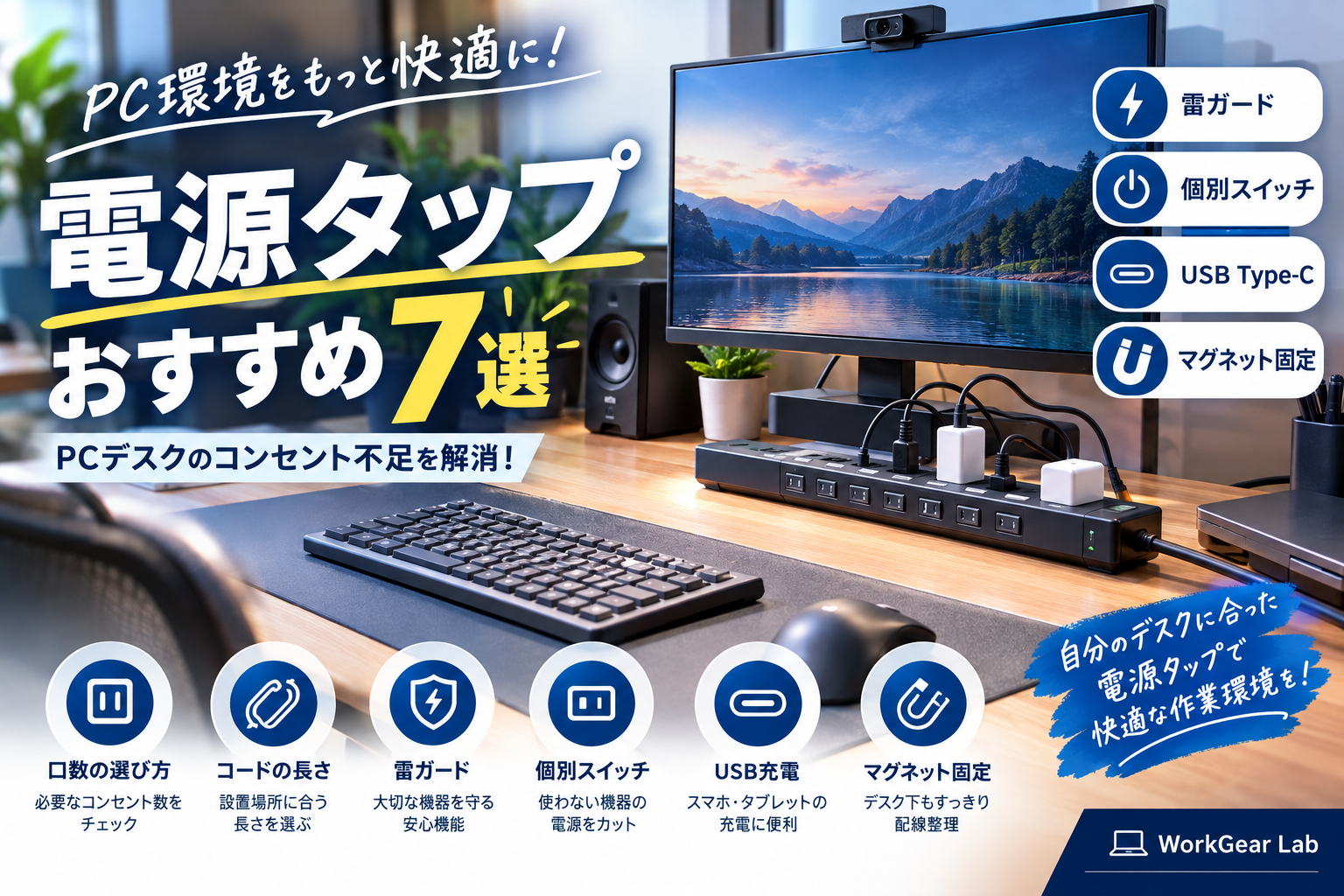
「パソコン周りのコンセントが足りない」
「モニターやスピーカー、Webカメラなどをつなぐと電源がごちゃごちゃする」
「電源タップを使っているけれど、どれを選べばいいのかわからない」
「できれば雷ガードや個別スイッチにも対応したものが欲しい」
そんな方におすすめなのが、PC環境に合った電源タップです。
パソコン、モニター、モニターライト、スピーカー、Webカメラ、マイク、USBハブなど、デスク周りでは意外と多くの機器を使います。
そのため、電源タップを適切に選ぶだけでも、コンセント不足の解消や配線整理、電源管理のしやすさにつながります。
この記事では、PC作業や在宅ワークで使いやすい電源タップを中心に、
- 電源タップの選び方
- 口数の選び方
- 個別スイッチのメリット
- 雷ガードの必要性
- USB Type-C対応モデル
- マグネット固定タイプ
- PCデスクにおすすめの7製品
をわかりやすく紹介します。
電源タップおすすめ7選 比較表
| 商品 | 口数 | 主な特徴 | おすすめの人 |
|---|---|---|---|
| サンワダイレクト 700-TAP037 | 7個口 | 雷ガード・マグネット・一括スイッチ | PCデスク全般 |
| エレコム T-K6A系 | 6個口 | 個別スイッチ・雷ガード | 節電・電源管理重視 |
| サンワサプライ TAP-SP2110SW | 10個口 | 個別スイッチ・雷ガード・ブレーカー | 機器が多い人 |
| エレコム USBタップ | 6個口 | USB充電+AC電源 | USB機器もまとめたい人 |
| Anker PowerExtend 6-in-1 | AC+USB | USB-C・USB-A搭載 | 充電も重視したい人 |
| TESSAN 電源タップ | 6口 | USB充電対応 | デスク周りをコンパクトにしたい人 |
| エレコム ECT-0510BK | 7個口 | 7口・シンプル設計 | シンプルに増設したい人 |
※仕様・価格・在庫は変更される場合があります。購入前に販売ページで最新情報をご確認ください。
1.サンワダイレクト 電源タップ 700-TAP037
まずおすすめしたいのが、サンワダイレクトの7個口電源タップです。
PCデスクで使う電源タップとして重要な、
- 7個口
- 雷サージ対策
- マグネット固定
- 一括スイッチ
- 長めのコード
などを備えたモデルです。
特にデスク周りでは、電源タップを床に置くよりも、デスクの脚やスチール部分などに固定できると配線を整理しやすくなります。
こんな人におすすめ
- PCデスクの電源をまとめたい
- モニターやスピーカーなど複数機器を接続したい
- 電源タップを固定して使いたい
- 配線をできるだけすっきりさせたい
Amazon購入はこちら


2.エレコム 電源タップ 6個口 個別スイッチタイプ
PC周辺機器の電源を機器ごとに管理したい人におすすめなのが、エレコムの個別スイッチ付き電源タップです。
個別スイッチがあると、
「今日はスピーカーを使わない」
「Webカメラは使わない」
「作業終了時に周辺機器をまとめて切りたい」
といった場面で便利です。
電源タップは単純にコンセントを増やすだけではなく、機器の電源管理をしやすくするアイテムとして考えると選びやすくなります。
こんな人におすすめ
- PC周辺機器が多い
- 個別に電源をON/OFFしたい
- 使わない機器の電源を切りたい
- PCデスクの電源管理を改善したい
Amazon購入はこちら


3.サンワサプライ TAP-SP2110SW
「PC周りの機器が多くて、6~7個口では足りない」
そんな方には、10個口のサンワサプライ TAP-SP2110SWシリーズが候補になります。
10個口なので、
- PC
- モニター
- モニターライト
- スピーカー
- Webカメラ
- マイク
- USBハブ
- 外付けSSD
- プリンター
- その他周辺機器
など、多数の機器をまとめて接続しやすくなります。
さらに、2個口ごとの個別スイッチ、集中スイッチ、雷ガード、ブレーカー、マグネットなどを備えたモデルがあります。
こんな人におすすめ
- PC周辺機器が多い
- コンセント不足に悩んでいる
- 10個口程度ほしい
- 個別スイッチを使いたい
- デスク周りに固定して使いたい
Amazon購入はこちら


4.エレコム USBタップ 6個口
最近のPCデスクでは、ACコンセントだけでなくUSB充電ポートもあると便利です。
スマートフォンやワイヤレスイヤホンなど、USBで充電する機器が増えているからです。
エレコムには、ACコンセントとUSBポートを組み合わせた電源タップもあります。
PC作業をしながら、
- スマートフォン
- ワイヤレスイヤホン
- USBライト
- その他USB機器
などを充電できます。
こんな人におすすめ
- USB機器をよく充電する
- コンセントとUSBをまとめたい
- デスク周りの充電環境を整理したい
Amazon購入はこちら


5.Anker PowerExtend 6-in-1
USB充電を重視するなら、Ankerの電源タップも候補になります。
AC電源だけではなく、USB-CやUSB-Aを搭載したタイプなら、スマートフォンなどの充電環境をまとめやすくなります。
PCデスクでは、
PC+モニター+周辺機器+スマートフォン
という組み合わせになることも多いため、USB充電機能付き電源タップは便利です。
こんな人におすすめ
- USB-C機器をよく使う
- スマートフォンをデスクで充電したい
- USB-AとUSB-Cをまとめたい
- コンパクトな充電環境を作りたい
Amazon購入はこちら


6.TESSAN 電源タップ USB対応 6口タイプ
PC周りの充電環境をできるだけコンパクトにまとめたい人には、TESSANのUSB対応電源タップも候補です。
ACコンセントだけでなくUSBポートを備えたタイプなら、スマートフォンなどの充電にも利用できます。
デスクの上に置いて使う場合は、
電源タップ → USB充電 → PC周辺機器
という形でまとめられるため、充電器をいくつもコンセントへ差す必要を減らせます。
こんな人におすすめ
- デスク上でスマホを充電したい
- USB機器が多い
- 電源と充電をまとめたい
- コンパクトな電源環境にしたい
Amazon購入はこちら


7.エレコム 電源タップ 7個口 ECT-0510BK
最後に紹介するのは、エレコムの7個口電源タップです。
PC周辺機器を複数接続したいものの、
「USB機能までは必要ない」
「できるだけシンプルなものがいい」
という方に向いています。
電源タップは高機能であればいいわけではありません。
接続する機器が決まっているなら、必要な口数とコード長を確認して、シンプルなモデルを選ぶのも一つの方法です。
こんな人におすすめ
- シンプルな電源タップがほしい
- 7個程度のコンセントが必要
- PC周辺機器をまとめたい
- 余計な機能は必要ない
Amazon購入はこちら


電源タップの選び方
ここからは、実際に電源タップを購入するときに確認したいポイントを紹介します。
口数は何個必要?
まず確認したいのがコンセントの数です。
PCデスクなら、最低でも以下のような機器を想定しておくと選びやすくなります。
- パソコン
- モニター
- モニターライト
- スピーカー
- Webカメラ
- マイク
- USBハブ
- 外付けSSD
- プリンター
もちろんすべてをACコンセントに接続するとは限りません。
ただし、今後機器を追加する可能性も考えると、現在必要な数+2~3口程度を目安にすると余裕があります。
サンワサプライの選び方でも、5~6個口は中型、7~10個口などはより多くの機器を接続したい場合に向いているとされています。
コードの長さも重要
電源タップ選びでは、口数だけでなくコードの長さも確認しましょう。
せっかく口数が多くても、
「コンセントまで届かない」
「机の裏側を通せない」
となってしまうと使いにくくなります。
特にPCデスクでは、
壁コンセント → デスク下 → 電源タップ → 各機器
という配線になることが多いため、設置場所を先に決めておくのがおすすめです。
個別スイッチ付きは便利?
個別スイッチ付き電源タップは、PCデスクとの相性が非常に良い機能です。
例えば、
- モニターだけOFF
- スピーカーだけOFF
- ライトだけOFF
- 周辺機器だけOFF
という使い方ができます。
一括スイッチなら複数機器をまとめてON/OFFでき、個別スイッチなら必要な機器だけを切り替えられます。
雷ガードは必要?
PCやモニターなどの電子機器を接続するなら、雷ガード機能も確認しておきたいポイントです。
雷サージとは、落雷などによって電源線などに瞬間的に高い電圧が発生する現象です。
雷ガード付き電源タップには、雷サージを吸収するための部品が内蔵されています。
ただし、雷ガードがあるから絶対に機器が故障しないという意味ではありません。
大切なPCやデータを守るためには、
電源タップ+定期的なバックアップ
という考え方も重要です。
USB Type-C対応を選ぶメリット
スマートフォンやタブレットなど、USB Type-Cで充電する機器が増えています。
そのため、デスク周りではUSB Type-C対応の電源タップも便利です。
サンワサプライにも、USB Type-CとUSB-Aを搭載した電源タップがラインナップされています。
ただし、USB Type-Cポートがあるからといって、すべての機器を同じ速度で充電できるわけではありません。
特にノートPCをUSB Type-Cで充電する場合は、USB PDの出力ワット数を確認しましょう。
マグネット付きならデスク下に固定しやすい
PCデスクでは、電源タップを床に置くと、
- ケーブルが絡まる
- 掃除しにくい
- 電源タップが動く
- 足に当たる
といった問題が起こりやすくなります。
マグネット付きなら、対応する金属部分に固定できるため、デスク周りを整理しやすくなります。
特に、
デスク下に電源タップを固定する
という使い方と相性が良い機能です。
PCデスクなら「電源タップ+USBハブ」が便利
WorkGear LabのPC環境では、電源タップ単体だけでなく、USBハブと組み合わせるのもおすすめです。
例えば、
壁コンセント
↓
電源タップ
↓
PC・モニター・スピーカー
↓
USBハブ
↓
Webカメラ・マイク・外付けSSD
という形にすると、PC周辺機器をまとめやすくなります。
WorkGear LabのPCデスク環境をさらに整えるなら
電源タップだけを変更しても、PCデスク全体の使いやすさは大きく変わりません。
そこで、以下のように周辺機器を組み合わせるのがおすすめです。
① モニター
PC作業の中心になるモニター。
▼関連記事
【BENQモニターおすすめ記事への内部リンク】
② モニターアーム
モニターを浮かせることで、デスク上のスペースを有効活用できます。
▼関連記事
【モニターアームおすすめ7選への内部リンク】
③ モニターライト
夜間のPC作業やデスク周りの照明に。
▼関連記事
【モニターライトおすすめ記事への内部リンク】
④ デスクマット
マウス操作やキーボード操作を快適に。
▼関連記事
【デスクマットおすすめ7選への内部リンク】
⑤ トラックボールマウス
マウスを大きく動かさずにカーソル操作ができます。
▼関連記事
【トラックボールマウスおすすめ7選への内部リンク】
⑥ Webカメラ・マイク
オンライン会議や動画・音声配信にも。
▼関連記事
【Webカメラおすすめ7選への内部リンク】
▼関連記事
【マイクおすすめ記事への内部リンク】
⑦ USBハブ
USB機器をまとめて接続するならUSBハブも便利です。
▼関連記事
【USBハブおすすめ記事への内部リンク】
⑧ 電源タップ
そして今回紹介した電源タップ。
PCデスクの電源環境を整理することで、周辺機器を増やしても配線を管理しやすくなります。
PCデスクの電源環境は「まとめる」ことが重要
PCデスクでは、機器を一つずつコンセントへ接続していくと、どうしても配線が複雑になります。
例えば、
PC
↓
モニター
↓
スピーカー
↓
Webカメラ
↓
マイク
↓
USBハブ
↓
外付けSSD
と機器が増えるほど、電源管理が難しくなります。
そこで、
電源タップ
+
USBハブ
+
ケーブル整理
を組み合わせることで、デスク周りをすっきりさせやすくなります。
電源タップを選ぶときのチェックリスト
購入前に以下を確認しておきましょう。
チェック① 口数
現在使っている機器だけでなく、今後追加する機器も考える。
チェック② コード長
壁コンセントから設置場所まで届くか確認。
チェック③ 雷ガード
PCやモニターなどの電子機器を接続するなら確認。
チェック④ 個別スイッチ
機器ごとにON/OFFしたいなら便利。
チェック⑤ USBポート
スマートフォンなどを充電したいならUSB対応を検討。
チェック⑥ USB Type-C
Type-C機器を充電する場合は、対応規格や出力も確認。
チェック⑦ マグネット
デスク下などに固定したい場合に便利。
チェック⑧ 安全機能
ホコリ防止シャッター、絶縁キャップ、ブレーカーなども確認しましょう。
こんな人には電源タップの買い替えがおすすめ
次のような状態なら、電源タップを見直してみてもいいでしょう。
- コンセントがいつも足りない
- タコ足配線になっている
- ケーブルが床に散らばっている
- 電源タップを長年使っている
- スイッチがなく電源管理しにくい
- USB充電器が増えている
- PC周辺機器が増えた
- デスク環境を整理したい
特にPC周辺機器を増やしている人は、「とりあえずコンセントを増やす」だけではなく、電源管理そのものを整理するという考え方がおすすめです。
まとめ|PCデスクには使いやすい電源タップを
電源タップは地味なPC周辺機器ですが、デスク環境を整えるうえでは非常に重要なアイテムです。
特にPC作業では、
- パソコン
- モニター
- モニターライト
- スピーカー
- Webカメラ
- マイク
- USBハブ
- 外付けSSD
など、複数の機器を同時に使用することがあります。
そのため、
「口数」
「コード長」
「雷ガード」
「個別スイッチ」
「USB Type-C」
「マグネット固定」
などを確認して、自分のデスク環境に合ったモデルを選ぶことが大切です。
個人的にPCデスク全体で考えるなら、6~7個口程度のスタンダードタイプから、機器が多い場合は10個口クラスまで検討すると選びやすいでしょう。
そして、WorkGear Labで紹介している
モニター
↓
モニターアーム
↓
モニターライト
↓
スピーカー
↓
キーボード・マウス
↓
Webカメラ・マイク
↓
USBハブ
↓
外付けSSD
↓
電源タップ
という形で揃えていけば、PC作業環境全体を少しずつ快適にしていくことができます。
あわせて読みたい WorkGear Lab関連記事
- 【BENQモニターおすすめ記事】
- BenQモニターおすすめ7選 仕事・在宅ワーク・ゲームにおすすめの人気モデルを徹底比較 | WorkGear Lab
- 【モニターアームおすすめ7選】
- モニターアームおすすめ7選 デスクを広く使える人気モデルを比較 | WorkGear Lab
- 【モニターライトおすすめ記事】
- モニターライトおすすめ7選 デスクをすっきり快適にする人気モデルを厳選 | WorkGear Lab
- 【PCスピーカーおすすめ7選】
- PCスピーカーおすすめ7選 仕事・音楽・動画・ゲームを快適にする人気モデルを比較 | WorkGear Lab
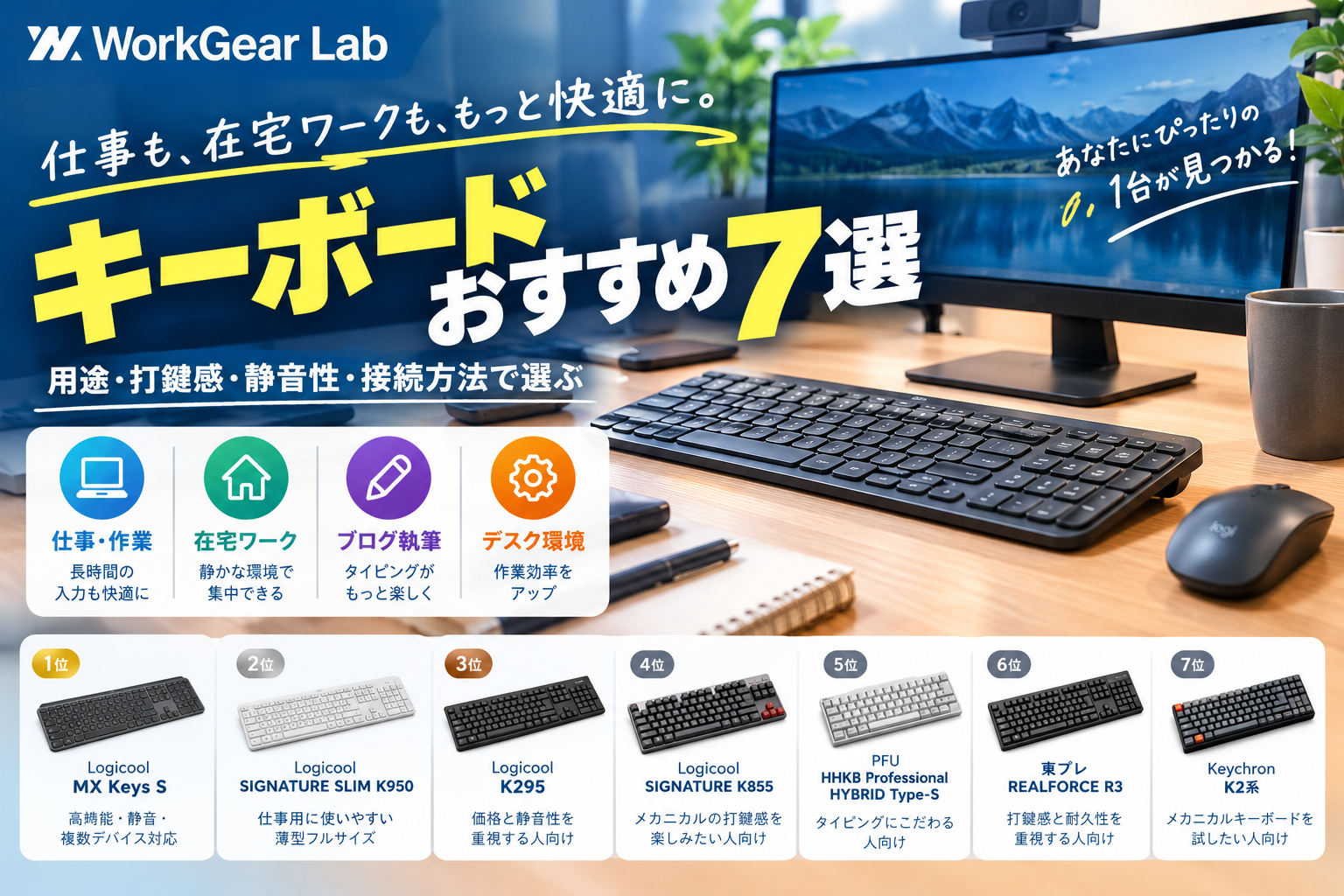
- 【キーボードおすすめ記事】
- キーボードおすすめ7選 仕事・在宅ワーク・デスク環境におすすめのモデルを厳選 | WorkGear Lab
- 【トラックボールマウスおすすめ7選】
- トラックボールマウスおすすめ7選 長時間PC作業を快適にする人気モデルを比較 | WorkGear Lab
- 【デスクマットおすすめ7選】
- デスクマットおすすめ7選 PCデスクを快適&おしゃれにする人気モデルを比較 | WorkGear Lab
- 【Webカメラおすすめ7選】
- Webカメラおすすめ7選 テレワーク・オンライン会議・配信に人気のモデルを比較 | WorkGear Lab
- 【ヘッドセットおすすめ記事】
- 【マイクおすすめ記事】
- 【USBハブおすすめ記事】
- USBハブ・電源タップおすすめ7選 PC・モニター周りの配線をスッキリ整理 | WorkGear Lab
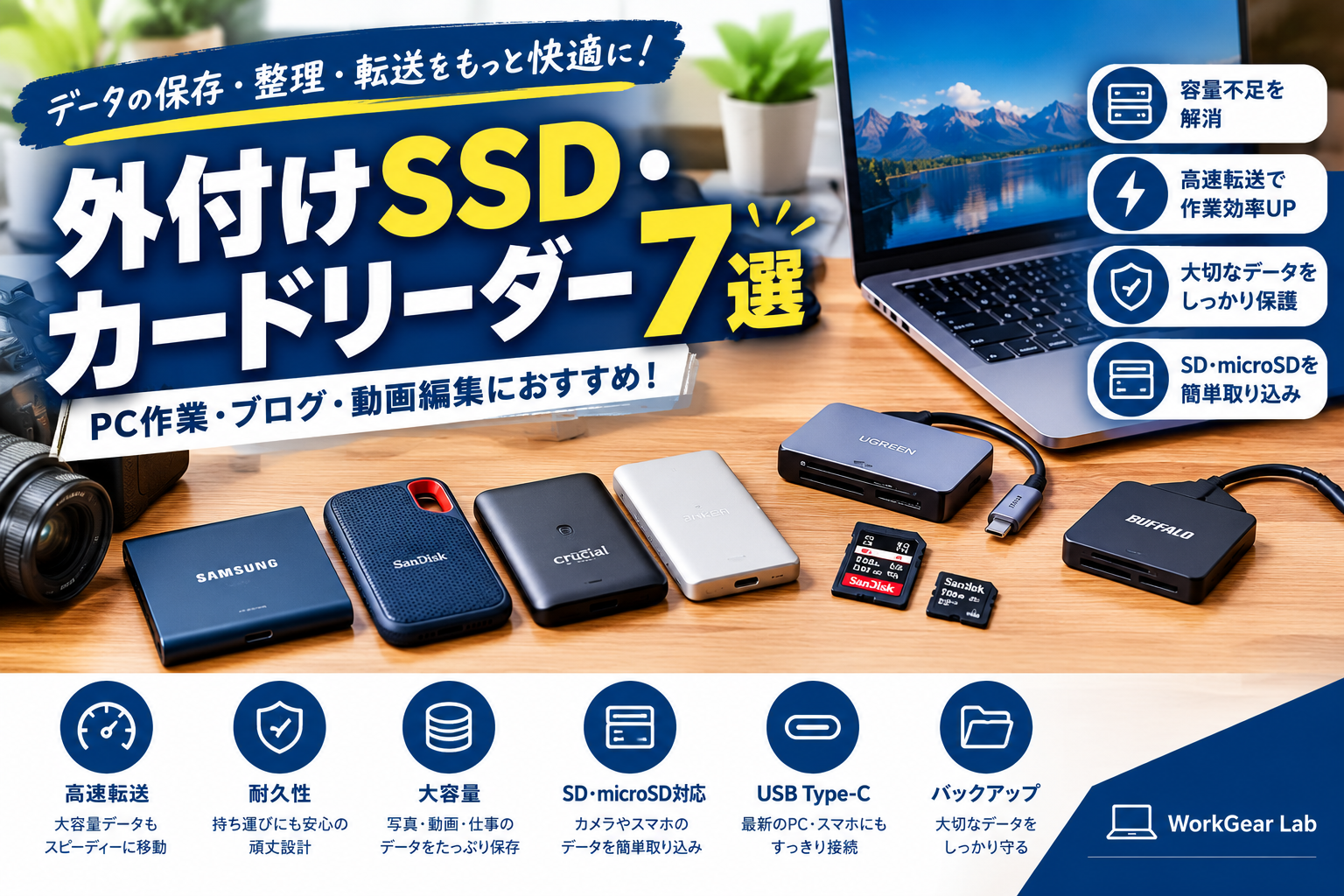
- 【外付けSSD・カードリーダーおすすめ7選】
- 外付けSSD・カードリーダーおすすめ7選 PC作業効率を高めるデータ保存・転送ガイド | WorkGear Lab
Amazonアソシエイトについて
この記事にはAmazonアソシエイト・プログラムのリンクを含みます。
商品の価格・在庫・仕様などは変更される場合があります。購入前にAmazonの商品ページで最新情報をご確認ください。
コメント