
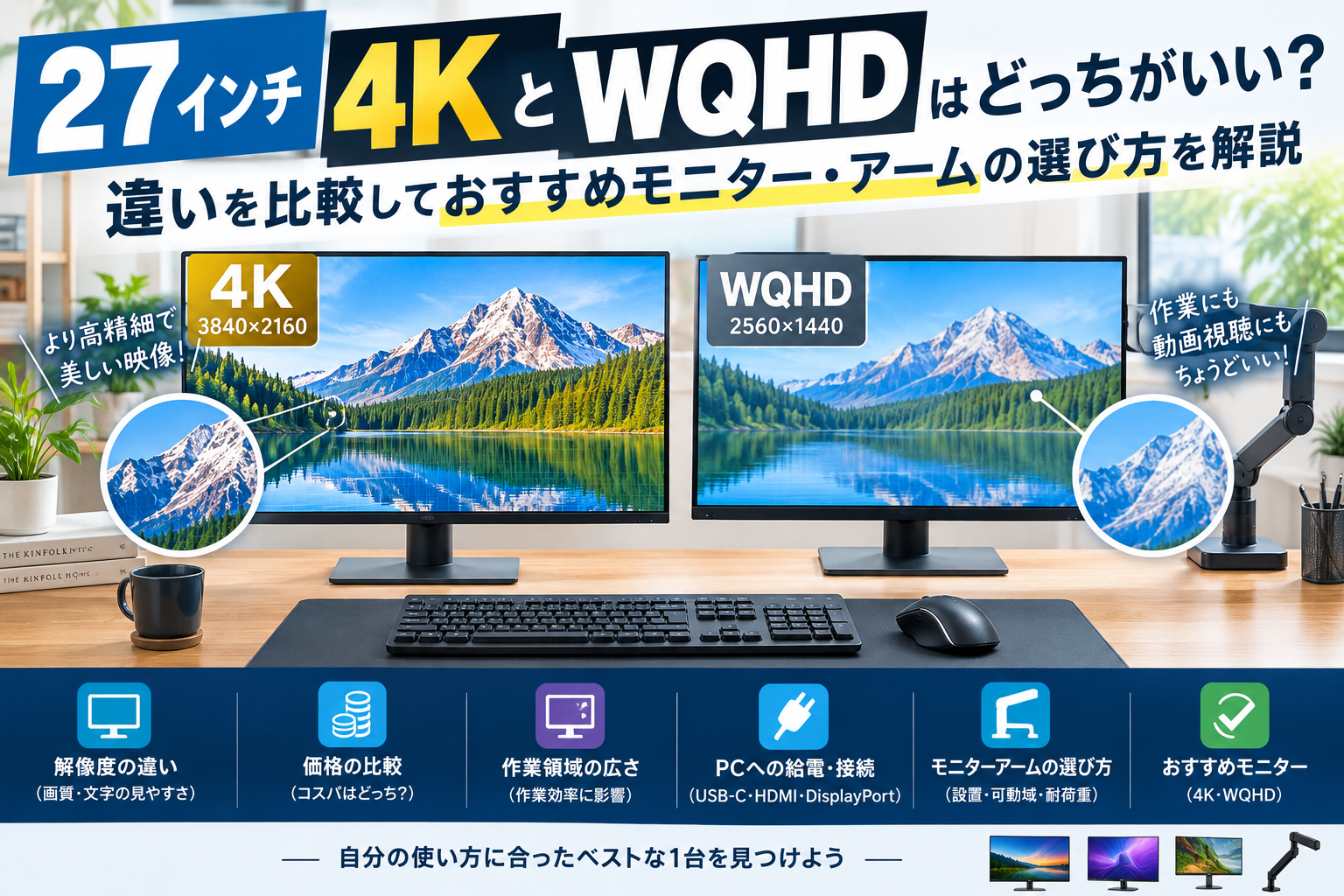
「27インチモニターを買うなら、4KとWQHDのどちらがいい?」
「4Kは文字がきれいと聞くけれど、仕事用ならWQHDで十分?」
「モニターアームも一緒に購入したほうがいい?」
27インチのモニターを選ぶときに迷いやすいのが、4KとWQHDの違いです。
どちらも仕事やブログ執筆、動画視聴などに使いやすいサイズですが、解像度や価格、PCへの負荷、画面の使い方には違いがあります。
結論からいうと、文字の精細さや写真編集を重視するなら4K、価格と作業領域のバランスを重視するならWQHDが有力な選択肢です。
この記事では、27インチ4KとWQHDの違い、おすすめモニター、モニターアームの選び方、購入前に確認したいポイントをわかりやすく解説します。
※価格や在庫、仕様は変更される場合があります。購入時にはリンク先の商品ページで最新情報をご確認ください。
1. 27インチ4KとWQHDの違いを比較
まずは、基本的な違いを確認しましょう。
| 比較項目 | 27インチ4K | 27インチWQHD |
|---|---|---|
| 解像度 | 3840×2160 | 2560×1440 |
| 総画素数 | 約829万画素 | 約369万画素 |
| 画素数の比率 | WQHDの約2.25倍 | 4Kより少ない |
| 文字や画像の精細さ | より細かく表示できる | 一般的な仕事には十分 |
| 作業領域 | 拡大率の設定次第で広く使える | バランスがよい |
| PCへの負荷 | 高解像度処理では大きくなりやすい | 比較的抑えやすい |
| 価格 | 高めの製品も多い | 手頃な製品を探しやすい |
| 向いている用途 | 写真編集、細かい文字、映像制作 | 事務作業、ブログ、普段使い |
| おすすめの人 | 精細さを重視する人 | コスパを重視する人 |
4KはWQHDの約2.25倍の画素数があり、細かい文字や画像をより精細に表示できます。
ただし、画素数が多ければ必ず作業効率が上がるわけではありません。Windowsの拡大縮小設定、使用アプリ、画面との距離によっても使いやすさは変わります。
2. 27インチ4Kモニターを選ぶメリット・デメリット
メリット1:文字や画像を精細に表示できる
27インチ4Kモニターの大きな魅力は、文字や画像の細かさです。
Webサイトの記事、Excelの表、写真などを表示すると、細部まで滑らかに見えやすくなります。
ブログ記事の執筆、画像編集、細かな資料の確認などを頻繁に行う人には、4Kの精細さがメリットになります。
メリット2:高精細な写真や映像を楽しめる
写真や動画を高解像度で扱う場合も、4Kモニターは有力な選択肢です。
ただし、画面が4Kに対応していても、元の写真や動画が4Kとは限りません。また、色の正確さは解像度だけでは決まりません。
写真編集を重視するなら、色域や色の正確さ、パネルの特性も確認しましょう。
デメリット1:文字が小さく表示されやすい
27インチの4Kモニターは、Windowsの拡大縮小を100%に設定すると、文字やアイコンが小さく感じられる場合があります。
見やすさを優先するなら、125%や150%などに調整する方法があります。
拡大縮小を設定すると文字が読みやすくなりますが、画面に一度に表示できる情報量は変わります。自分の視力や作業内容に合わせて調整しましょう。
デメリット2:PC側の対応を確認する必要がある
4Kモニターを購入しても、接続するPCやケーブルが必要な解像度・リフレッシュレートに対応していなければ、期待した表示ができない場合があります。
購入前には、HDMIやDisplayPort、USB-Cなどの出力仕様を確認してください。
3. 27インチWQHDモニターを選ぶメリット・デメリット
メリット1:仕事と普段使いのバランスがよい
WQHDは2560×1440の解像度で、フルHDより多くの情報を表示できます。
27インチでは、ブラウザーと文書を並べたり、複数のウィンドウを切り替えながら作業したりする使い方にも向いています。
ブログ執筆、Web閲覧、事務作業などが中心なら、WQHDで十分満足できるケースも多いでしょう。
メリット2:価格を抑えやすい
WQHDモニターは、予算を抑えながら27インチの作業環境を整えたい人に適しています。
浮いた予算をモニターアーム、キーボード、マウス、モニターライトなどに回せば、デスク全体を快適にすることもできます。
デメリット:4Kと比べると精細さに差がある
WQHDは日常のPC作業に十分な解像度ですが、同じ27インチで比較すると4Kのほうが画素密度は高くなります。
小さな文字や細かい画像を頻繁に扱う場合は、実際の表示を比較してから決めるとよいでしょう。
4. どっちを選ぶ?用途別のおすすめ
| 使用目的 | おすすめ | 理由 |
|---|---|---|
| ブログ執筆・Web閲覧 | WQHDまたは4K | 予算と文字の見やすさで選ぶ |
| Excel・事務作業 | WQHD | 作業領域と価格のバランスがよい |
| 写真編集 | 4K | 細部を確認しやすい |
| 動画編集 | 4K | 高解像度素材の確認に便利 |
| 動画視聴 | 4K | 4Kコンテンツを精細に表示できる |
| 予算重視 | WQHD | 周辺機器にも予算を回しやすい |
| USB-CでノートPCを接続 | どちらも候補 | 映像入力と給電仕様で選ぶ |
| 高リフレッシュレートのゲーム | 製品仕様で比較 | 解像度だけでなくHzも重要 |
迷ったら、仕事中心で価格を抑えたいならWQHD、細かい表示や高解像度コンテンツを重視するなら4Kから検討しましょう。
5. おすすめの27インチ4Kモニター
以下は比較候補となる製品です。商品名のリンクからAmazonで商品を検索できます。購入時は型番、販売元、端子、スタンド仕様を確認してください。
① Dell S2725QC|仕事にも使いやすい4Kモニター
おすすめの人: 4K表示に加えて、USB-C接続や高リフレッシュレートも重視する人
- 27インチ・4K解像度
- USB-C接続に対応
- USB-C給電を活用したノートPC接続を検討できる
- 映像出力や給電の仕様はPCとの組み合わせで確認が必要
ノートPCをデスクトップのように使いたい人や、仕事と普段使いを1台のモニターで済ませたい人に向く候補です。


② LG 27U730A-B|USB-C接続も検討したい人向け
おすすめの人: 4K表示とノートPCの接続性を重視する人
- 27インチ・4K解像度
- USB-C給電に対応する構成
- ノートPCの接続をまとめたい場合に検討しやすい
USB-C給電の出力や映像入力の仕様を確認し、使用するノートPCに合うかどうかをチェックしましょう。

③ 27インチ4Kモニターを探すときのポイント
特定のモデルに決めきれない場合は、次の条件で比較すると選びやすくなります。
- IPSなど、用途に合うパネル方式
- USB-C映像入力や給電の有無
- HDMI・DisplayPortの端子構成
- リフレッシュレート
- 高さ調整やVESAマウントへの対応
- 保証やサポート

6. おすすめの27インチWQHDモニター
① Dell S2725DC|仕事と普段使いのバランスを重視
おすすめの人: 価格と使いやすさのバランスを重視する人
- 27インチ・WQHD解像度
- USB-C映像入力に対応
- USB-C経由の給電に対応する構成
- 高リフレッシュレートにも注目したい人向け
事務作業やブログ執筆などが中心で、4Kの精細さよりもコストと使いやすさを重視したい場合に比較したい製品です。

② BenQ GW2790QT|仕事用の機能を重視
おすすめの人: デスクワーク用の機能や接続性を重視する人
- 27インチ・WQHD解像度
- USB-C接続と給電に対応する構成
- 仕事用のモニターとして検討しやすいモデル
接続端子や給電機能、スタンドの調整範囲などを比較し、現在のPC環境に合うか確認しましょう。

③ ASUS ProArt PA278CV|色を扱う作業も考えたい人向け
おすすめの人: 写真やデザインなど、色の扱いも意識する人
- 27インチ・WQHD解像度
- 色再現を重視した製品シリーズ
- USB-C接続や給電機能も検討材料になる
色を扱う用途では、解像度だけでなく色域や色の正確さも重要です。必要な色域や接続機能を確認して選びましょう。

④ 予算重視でWQHDを探す
ブランドや機能にこだわりすぎず、基本的なPC作業に使うモニターを探すなら、WQHD・IPS・高さ調整などの条件を決めて比較しましょう。

7. モニターアームは必要?導入するメリット
モニターを購入する際は、モニターアームも一緒に検討するとデスク環境を整えやすくなります。
モニターアームのメリット
- 画面の高さや位置を調整しやすい
- モニターの台座をなくして机を広く使える
- 画面を手前に引いたり奥に移動したりできる
- モニター下のスペースを活用しやすい
- デュアルモニターの配置を整えやすい
ただし、モニターアームは必須ではありません。付属スタンドで高さや角度が十分に調整できる場合は、無理に購入する必要はありません。
モニターアームの選び方
購入時は、以下の項目を確認しましょう。
1. モニターの重量
モニター本体の重量が、アームの対応重量の範囲内であることを確認します。スタンドを含む重量と、スタンドを除く重量を混同しないよう注意してください。
2. VESA規格
モニター背面の取り付け穴が、アームのVESA規格に対応しているか確認します。一般的には75×75mmや100×100mmなどがありますが、必ず製品仕様を確認しましょう。
3. 机の天板
クランプ式の場合は、天板の厚さ、材質、補強の有無、机の端の形状などを確認してください。ガラス天板など、取り付けに注意が必要な机もあります。
4. 可動範囲
高さだけでなく、前後移動、左右の回転、画面の縦回転が必要かどうかも考えます。
おすすめのモニターアーム候補
Amazonベーシック モニターアーム
モニターアームを初めて導入する場合に比較したい候補です。
対応重量、VESA規格、可動範囲、机への取り付け条件を購入前に確認してください。

ERGOMAKER シングルモニターアーム
予算を抑えながら、画面位置を調整できるアームを探したい人向けの候補です。
対応するモニターサイズと重量、VESA規格、クランプ方式を確認しましょう。

エレコム モニターアーム
国内メーカーの周辺機器を中心に比較したい場合の候補です。製品によって対応重量や可動方式が異なるため、型番ごとに仕様を確認してください。

8. 4Kモニターとモニターアームを買う前のチェックリスト
購入前に、次の項目を確認しておきましょう。
-
27インチを置ける机のスペースがある
-
4KとWQHDのどちらが用途に合うか決めた
-
PCが希望する解像度とリフレッシュレートに対応している
-
HDMI・DisplayPort・USB-Cなど必要な端子がある
-
USB-C給電を使う場合、PCに必要な電力を満たしている
-
モニターの高さや角度を調整できる
-
アームを使う場合、重量・VESA規格・天板条件が合っている
-
ケーブルの長さと配線場所を確認した
特にノートPCで使用する場合は、モニター側の仕様だけでなく、PC側の映像出力や給電への対応が重要です。
9. よくある質問
27インチなら4KとWQHDのどちらがいいですか?
文字や画像の精細さを重視するなら4K、価格と作業領域のバランスを重視するならWQHDが候補です。用途や拡大縮小の好みに合わせて選びましょう。
27インチ4Kは文字が小さすぎますか?
初期設定では小さく感じる場合があります。Windowsの拡大縮小を125%や150%などに調整すると、読みやすさを改善できます。
ブログ執筆には4Kが必要ですか?
必須ではありません。WQHDでも快適に作業できます。写真編集や高精細な表示も重視するなら、4Kを検討する価値があります。
モニターアームは最初から買うべきですか?
机を広く使いたい、画面の位置を細かく調整したい場合は便利です。一方、付属スタンドで問題がなければ、モニターを使い始めてから必要に応じて追加してもよいでしょう。
4Kモニターを買えば、どのPCでも4K表示できますか?
必ずしもそうではありません。PCの映像出力機能、接続端子、ケーブル、リフレッシュレートの対応状況を確認してください。
まとめ:画質なら4K、バランスならWQHD
27インチの4KとWQHDは、どちらも仕事や普段使いに適した選択肢です。
- 4Kがおすすめ: 文字や画像の精細さ、写真・動画編集を重視する人
- WQHDがおすすめ: 仕事中心で価格と作業領域のバランスを重視する人
- モニターアームがおすすめ: 画面位置を調整したい、机を広く使いたい人
モニターは毎日目にする機器だからこそ、解像度だけで決めず、接続端子やスタンド、机との相性も確認して選びましょう。
まずは予算と用途を決め、候補の仕様を比較してみてください。
WorkGear LabのPC環境関連記事
【BENQモニターおすすめ7選|内部リンク】
BenQモニターおすすめ7選 仕事・在宅ワーク・ゲームにおすすめの人気モデルを徹底比較 | WorkGear Lab
【モニターアームおすすめ7選|内部リンク】
モニターアームおすすめ7選 デスクを広く使える人気モデルを比較 | WorkGear Lab
【モニターライトおすすめ7選|内部リンク】
モニターライトおすすめ7選 デスクをすっきり快適にする人気モデルを厳選 | WorkGear Lab
【キーボードおすすめ7選|内部リンク】
キーボードおすすめ7選 仕事・在宅ワーク・デスク環境におすすめのモデルを厳選 | WorkGear Lab
【トラックボールマウスおすすめ7選|内部リンク】
トラックボールマウスおすすめ7選 長時間PC作業を快適にする人気モデルを比較 | WorkGear Lab
【デスクマットおすすめ7選|内部リンク】
デスクマットおすすめ7選 PCデスクを快適&おしゃれにする人気モデルを比較 | WorkGear Lab
【Webカメラおすすめ7選|内部リンク】
Web会議用マイクおすすめ7選 PC・テレワークで声を聞き取りやすくする選び方 | WorkGear Lab
【PCスピーカーおすすめ7選|内部リンク】
PCマイクおすすめ7選 Web会議・在宅ワーク・ゲーム・配信におすすめ | WorkGear Lab
【ヘッドセットおすすめ7選|内部リンク】
Web会議用マイクおすすめ7選 PC・テレワークで声を聞き取りやすくする選び方 | WorkGear Lab
【USBハブおすすめ7選|内部リンク】
USBハブ・電源タップおすすめ7選 PC・モニター周りの配線をスッキリ整理 | WorkGear Lab
【電源タップおすすめ7選|内部リンク】
USBハブ・電源タップおすすめ7選 PC・モニター周りの配線をスッキリ整理 | WorkGear Lab
【ノートPCスタンドおすすめ7選|内部リ
ノートPCスタンドおすすめ7選 在宅ワーク・ブログ・仕事に便利な人気モデルを徹底比較 | WorkGear Lab
Amazonアソシエイトについて
※本記事にはAmazonアソシエイト・プログラムのリンクが含まれています。
※商品の価格・在庫・仕様・販売状況は変更される場合があります。購入前にAmazonの商品ページで最新情報をご確認ください。
コメント