
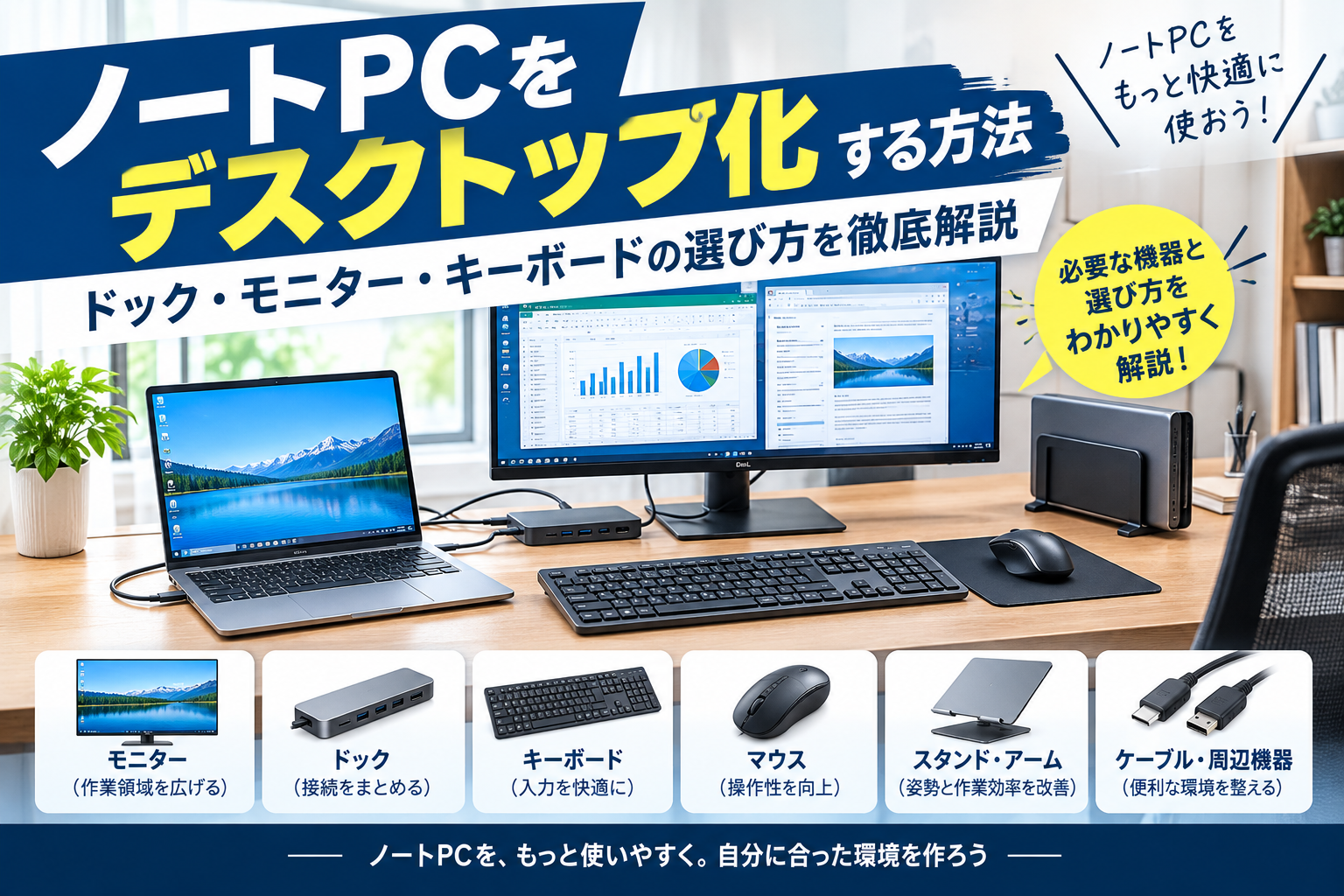
「ノートPCをもっと快適に使いたいけれど、デスクトップPCを買う必要はある?」
「自宅では大きなモニターとキーボードを使って、作業効率を上げたい」
「ノートPCを接続するたびに、電源やUSBケーブルを何本も抜き差しするのが面倒……」
このような悩みを解決する方法が、ノートPCのデスクトップ化です。
ノートPCに外部モニター、キーボード、マウスを接続すれば、現在使っているパソコンをそのまま活用しながら、デスクトップPCに近い作業環境を構築できます。
さらに、USB-Cドッキングステーションを導入すれば、対応するノートPCではモニター・USB機器・有線LAN・給電などを1本のケーブルにまとめることも可能です。
この記事では、ノートPCをデスクトップ化するメリットとデメリット、必要な機器、おすすめ商品、失敗しない選び方、予算別の構成まで詳しく解説します。
※本記事にはアフィリエイト広告を含みます。商品価格・在庫・仕様は変更される場合があります。購入前に販売ページとメーカー公式仕様をご確認ください。
ノートPCのデスクトップ化におすすめの商品
まずは、デスク環境を整える際に検討したい商品を紹介します。
1. 外部モニター:ASUS TUF Gaming VG27AQ5A
おすすめの人:27インチのWQHDモニターで広い作業領域を確保したい人
外部モニターは、ノートPCのデスクトップ化で優先して検討したい機器です。
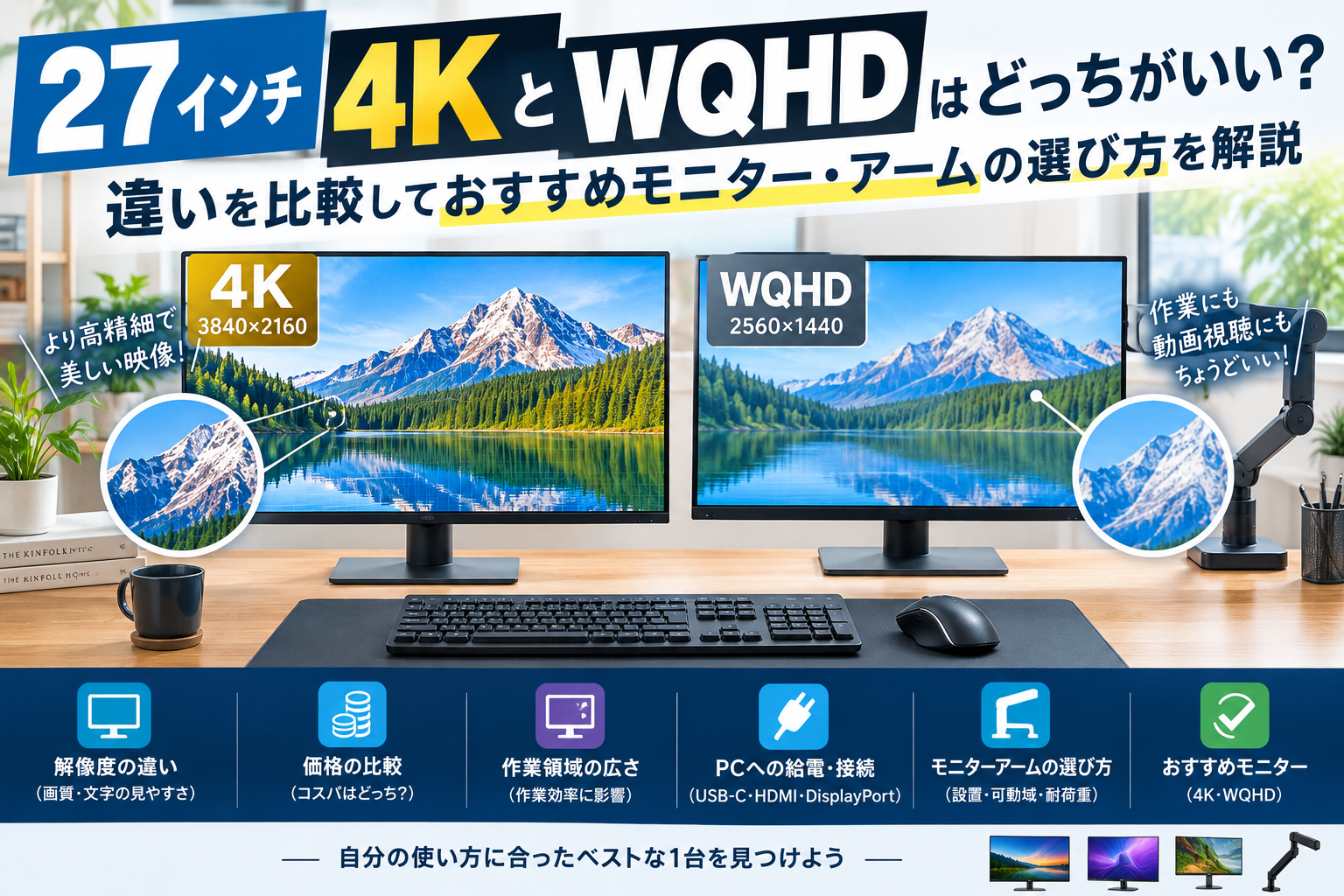
27インチのWQHDモニターなら、ブラウザーで調べものをしながら文章を書いたり、複数のウィンドウを並べたりする使い方に向いています。
ASUS TUF Gaming VG27AQ5Aは、WQHD解像度と高リフレッシュレートを重視する人向けの候補です。一般的な事務作業だけでなく、ゲームも楽しみたい場合に検討できます。
ただし、購入時は映像入力端子、リフレッシュレート、設置スペース、価格を確認してください。
商品リンク:


仕事中心なら、高リフレッシュレートよりも文字の見やすさ、スタンドの高さ調整、USB-C接続の有無を優先して選ぶ方法もあります。
2. ドッキングステーション:サンワサプライ USB-DKM3BKN
おすすめの人:モニターやUSB機器をまとめて接続したい人
ノートPCを毎日同じ机で使うなら、ドッキングステーションが便利です。
サンワサプライのUSB-DKM3BKNは、HDMI、USB機器、有線LAN、SDカード・microSDカードなどを接続できる製品です。対応するUSB-C端子を搭載したノートPCと組み合わせれば、デスクの接続環境をまとめられます。
PCへの給電にも対応していますが、実際に給電できる電力は製品の仕様や使用する電源アダプターによって異なります。
商品リンク:


購入前には、ノートPCがUSB-C経由の映像出力とUSB PD給電に対応しているか確認しましょう。
3. キーボード:ロジクール MX Keys Mini
おすすめの人:机を広く使いながら快適に文字入力したい人
ノートPCのデスクトップ化では、キーボードを外付けにすることで、画面と入力位置を分けて配置できます。
ロジクール MX Keys Miniは、コンパクトなワイヤレスキーボードを探している人に向いた候補です。
テンキーがないため、マウスを動かすスペースを確保しやすいのが特徴です。
一方、表計算ソフトなどで数字を頻繁に入力する場合は、テンキー付きモデルも比較しましょう。
商品リンク


購入時は、日本語配列・英語配列、対応OS、Bluetooth接続、電池持続時間などを確認してください。
4. マウス:ロジクール MX Master 3S
おすすめの人:仕事で長時間マウスを使う人
パソコン作業が多い人は、マウスにもこだわると操作環境を改善しやすくなります。
ロジクール MX Master 3Sは、多機能ボタンやスクロール操作などを重視する人に向いた候補です。
ブラウザーの閲覧、資料作成、画像編集などでショートカットやスクロールを活用したい場合に検討できます。
ただし、マウスは手の大きさや握り方との相性も重要です。価格だけで判断せず、自分に合う形状か確認しましょう。
商品リンク:


より低予算で始めたいなら、標準的なワイヤレスマウスから導入する方法もあります。
5. ノートPCスタンド:エレコム ノートPCスタンド
おすすめの人:ノートPCの画面位置や姿勢を改善したい人
外部モニターとノートPCの画面を同時に使うなら、ノートPCスタンドも便利です。
本体の位置を高くすることで、画面を見やすい角度に調整しやすくなります。
折りたたみ式なら、必要に応じて収納したり、外出先に持ち運んだりすることもできます。
商品リンク:


購入時は、ノートPCのサイズや重量に対応しているか、排熱を妨げない構造かを確認してください。
6. モニターアーム:エルゴトロン LX
おすすめの人:モニターの位置を細かく調整し、机を広く使いたい人
モニターアームを導入すると、画面の高さや前後位置を調整しやすくなります。
机の上にモニターのスタンドを置かずに済むため、作業スペースを確保したい人にも向いています。
エルゴトロン LXは、モニターアームを検討するときの候補のひとつです。
商品リンク:


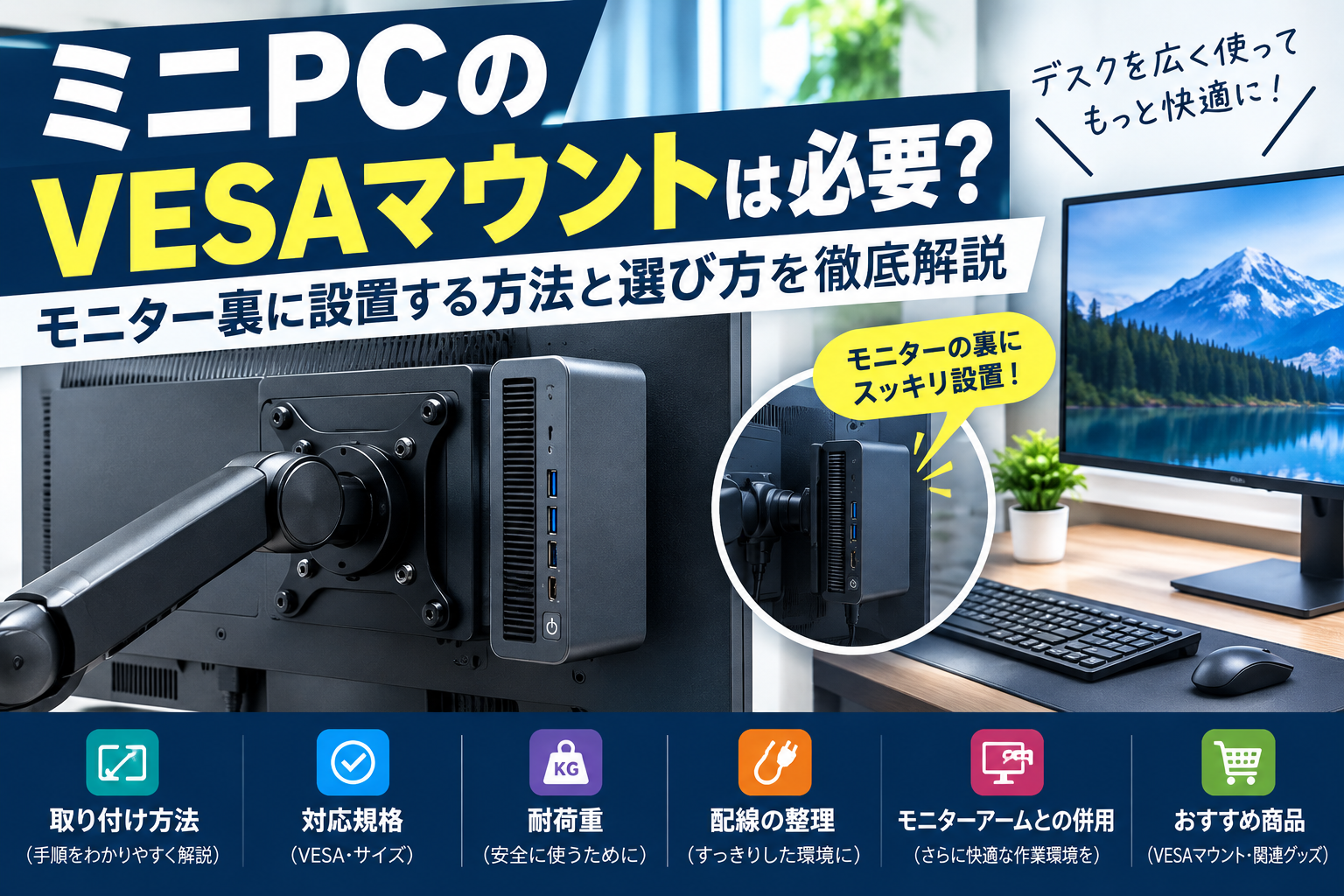
購入前には、モニターの重量、対応サイズ、VESA規格、机の天板の厚さ、クランプの取り付けスペースを確認してください。
モニターアームは必須ではありません。まずは標準スタンドで使い、不便を感じてから追加してもよいでしょう。
1. ノートPCをデスクトップ化するメリット
大きな画面で作業できる
ノートPCの画面だけでは、複数のウィンドウを同時に表示すると窮屈に感じることがあります。
外部モニターを接続すれば、ブラウザーで調べものをしながら文章を書いたり、表計算ソフトと資料を並べたりできます。
モニターの選び方は、次のように考えるとわかりやすいでしょう。
- 予算を抑えたい:23〜24インチのフルHD
- 仕事やブログ執筆を快適にしたい:27インチ前後のWQHD
- 写真・動画編集や高精細な表示を重視したい:4Kモニター
画面サイズだけでなく、解像度、文字の見やすさ、接続端子も確認しましょう。
キーボードとマウスを自由に選べる
外付けキーボードを使えば、モニターと入力位置を別々に調整できます。
マウスも、自分の手の大きさや持ち方に合う製品を選べます。
長時間のPC作業が多い方は、エルゴノミクスマウスやトラックボールも候補になります。
ノートPCを買い替えずに作業環境を改善できる
現在のノートPCの処理性能に問題がなければ、本体を買い替えずに周辺機器を追加する方法もあります。
ただし、外部モニターを追加してもCPUやメモリの性能そのものが向上するわけではありません。
動作が極端に遅い場合や、メモリ不足が頻発する場合は、本体の性能も確認する必要があります。
外出先と自宅で同じPCを使える
外出先ではノートPC単体、自宅ではモニターやキーボードを接続して使用する、といった使い分けができます。
デスクトップPCとノートPCの2台を使い分ける必要がなく、ファイルやアプリの管理もシンプルにしやすくなります。
2. USB-Cハブとドッキングステーションはどちらを選ぶ?
| 比較項目 | USB-Cハブ | ドッキングステーション |
|---|---|---|
| 主な用途 | 端子を手軽に増やす | デスクの接続環境をまとめる |
| 持ち運び | 小型製品が多い | 据え置き向け製品も多い |
| 接続端子 | 必要最低限の構成もある | 多数の端子を備える製品もある |
| 給電 | 製品ごとに異なる | 外部電源付きの製品もある |
| 向いている人 | 外出先でも使いたい人 | 自宅の固定席を整えたい人 |
持ち運びを優先するなら小型ハブ、自宅でモニターやLANなどを常設するならドッキングステーションを中心に検討しましょう。
ただし、製品名だけでは機能を判断できません。端子構成、映像出力、給電方式を確認することが大切です。
3. 失敗しないドッキングステーションの選び方
USB-Cの映像出力に対応しているか
USB-Cは端子の形状を示すもので、すべてのUSB-C端子が映像出力に対応しているわけではありません。
USB-C経由でモニターを接続するなら、PCがDisplayPort Alt Mode、Thunderbolt、対応するUSB4の映像出力機能などをサポートしているか確認します。
PCの型番からメーカー公式仕様を確認するのが確実です。
PCへの給電に必要なワット数を確認する
ドックからノートPCへ給電したい場合は、USB Power Delivery(USB PD)への対応を確認しましょう。
PCが必要とする電力に対してドックの出力が足りないと、充電が遅くなったり、負荷が高いときにバッテリーが減ったりすることがあります。
ドックの入力電力とPCへの実際の給電出力は同じとは限りません。PC向けの最大出力を確認してください。
モニターの台数と解像度を確認する
外部モニターを2台以上接続したい場合は、ドックの映像出力端子数だけで判断しないようにしましょう。
PC側の映像出力能力、OS、接続方式、ドックの仕様によって、利用できるモニターの台数や解像度が異なります。
「4K対応」という表記も、4Kのすべてのリフレッシュレートで動作するという意味ではありません。
4. 予算別・ノートPCのデスクトップ化構成例
以下は購入予算を検討する際の目安です。実際の価格は製品や購入時期によって異なります。
| 構成 | そろえる機器 | 予算の目安 |
|---|---|---|
| 最小構成 | 外部モニター・キーボード・マウス | 2万〜4万円程度 |
| 接続簡単構成 | 上記+USB-Cハブ | 3万〜6万円程度 |
| 据え置き快適構成 | 上記+ドッキングステーション | 4万〜8万円程度 |
| 机を広く使う構成 | 上記+モニターアーム・スタンド | 5万〜10万円程度 |
| 高機能構成 | 高品質モニター・高機能ドック・入力機器 | 10万円以上 |
予算はあくまで目安であり、モニターや周辺機器のグレードによって大きく変わります。
初めからすべてを購入する必要はありません。まずはモニターとキーボード・マウスから始め、必要に応じてドックやアームを追加する方法がおすすめです。
5. ノートPCをデスクトップ化する手順
手順1:ノートPCの端子を確認する
PCの型番と端子を確認します。
HDMI、USB-A、USB-C、Thunderboltなどの端子があるかをチェックし、USB-Cの場合は映像出力と給電に対応しているかをメーカー仕様で確認してください。
手順2:モニターを接続する
PCとモニターをHDMI、DisplayPort、または対応するUSB-Cなどで接続します。
画面が映らない場合は、モニター側の入力切替と、ケーブル・端子の対応状況を確認しましょう。
手順3:キーボードとマウスを接続する
USB接続またはBluetoothなどでキーボードとマウスを接続します。
ワイヤレス機器は、ペアリングやUSBレシーバーの接続先も確認します。
手順4:必要ならドックを追加する
モニターや周辺機器を常設する場合は、対応するドッキングステーションに接続を集約します。
購入前に、PCの映像出力・給電・モニター台数への対応を再確認してください。
手順5:Windowsの画面設定を調整する
Windowsでは「設定」→「システム」→「ディスプレイ」から、画面の配置、解像度、拡大縮小などを調整できます。
ノートPCの画面と外部モニターを両方使うなら「表示画面を拡張する」、外部モニターだけ使うなら「セカンドスクリーンのみ」など、目的に合わせて設定します。
手順6:ノートPCを閉じて使う場合の設定を確認する
ノートPCを閉じた状態で使う場合は、Windowsの電源設定にあるカバーを閉じたときの動作を確認します。
外部モニター・キーボード・マウスが正しく動作することを確かめてから運用しましょう。排熱や電源設定にも注意が必要です。
6. ノートPCのデスクトップ化で注意したいこと
ノートPCの性能はそのまま
外部モニターやドックを追加しても、CPUやメモリの性能が自動的に上がるわけではありません。
動作の遅さが問題なら、メモリ容量、ストレージの空き容量、バックグラウンドアプリなども確認しましょう。
ケーブルと電源の管理が必要
機器が増えると、ケーブルや電源アダプターも増えがちです。
ケーブルホルダーや配線整理グッズを使うと、机の上をすっきり保ちやすくなります。
会社用PCは接続制限に注意
会社支給のノートPCでは、セキュリティポリシーや管理者の設定によって、接続できる周辺機器が制限されている場合があります。
ドックやUSB機器を購入する前に、会社のルールやIT担当者の案内を確認してください。
7. よくある質問
ノートPCをデスクトップ化するには何が必要ですか?
基本的には外部モニター、キーボード、マウスがあれば始められます。接続を簡単にしたい場合は、PCに対応するUSB-Cハブやドッキングステーションを追加しましょう。
USB-Cケーブル1本だけで全部接続できますか?
PC・ケーブル・ドックのすべてが必要な機能に対応していれば、映像出力、USB機器、給電などを1本にまとめられる場合があります。すべてのUSB-C端子やケーブルで実現できるわけではありません。
ノートPCの画面を閉じても使えますか?
対応する外部モニターや入力機器を接続し、OSの電源設定を調整すれば使える場合があります。PCの排熱やメーカーの使用条件を確認してください。
モニターは何インチがおすすめですか?
一般的な仕事やブログ執筆なら24インチ前後、複数のウィンドウを並べて作業するなら27インチ前後が候補です。机の奥行きや解像度も合わせて検討しましょう。
ノートPCとデスクトップPCはどちらがおすすめですか?
持ち運びやすさと自宅での作業環境を両立したいなら、ノートPCのデスクトップ化が便利です。高い処理性能や拡張性を重視する場合は、デスクトップPCも比較しましょう。
まとめ:まずはモニターと入力機器から整えよう
ノートPCのデスクトップ化は、現在のPCを活用しながら作業環境を改善する方法です。
重要なポイントは次のとおりです。
- まず外部モニター、キーボード、マウスをそろえる
- 常設機器が多いならドッキングステーションを検討する
- USB-Cの映像出力と給電仕様を必ず確認する
- 複数モニターを使う場合はPC側の対応台数も確認する
- 必要な機器から段階的に追加する
特に、自宅でノートPCを毎日使う方は、接続の手間を減らすだけでも快適さが変わります。
まずは現在のノートPCの端子と、改善したいポイントを整理して、自分に合った機器から選んでみてください。
WorkGear LabのPC環境関連記事
【BENQモニターおすすめ7選|内部リンク】
BenQモニターおすすめ7選 仕事・在宅ワーク・ゲームにおすすめの人気モデルを徹底比較 | WorkGear Lab
【モニターアームおすすめ7選|内部リンク】
モニターアームおすすめ7選 デスクを広く使える人気モデルを比較 | WorkGear Lab
【モニターライトおすすめ7選|内部リンク】
モニターライトおすすめ7選 デスクをすっきり快適にする人気モデルを厳選 | WorkGear Lab
【キーボードおすすめ7選|内部リンク】
キーボードおすすめ7選 仕事・在宅ワーク・デスク環境におすすめのモデルを厳選 | WorkGear Lab
【トラックボールマウスおすすめ7選|内部リンク】
トラックボールマウスおすすめ7選 長時間PC作業を快適にする人気モデルを比較 | WorkGear Lab
【デスクマットおすすめ7選|内部リンク】
デスクマットおすすめ7選 PCデスクを快適&おしゃれにする人気モデルを比較 | WorkGear Lab
【Webカメラおすすめ7選|内部リンク】
Web会議用マイクおすすめ7選 PC・テレワークで声を聞き取りやすくする選び方 | WorkGear Lab
【PCスピーカーおすすめ7選|内部リンク】
PCマイクおすすめ7選 Web会議・在宅ワーク・ゲーム・配信におすすめ | WorkGear Lab
【ヘッドセットおすすめ7選|内部リンク】
Web会議用マイクおすすめ7選 PC・テレワークで声を聞き取りやすくする選び方 | WorkGear Lab
【USBハブおすすめ7選|内部リンク】
USBハブ・電源タップおすすめ7選 PC・モニター周りの配線をスッキリ整理 | WorkGear Lab
【電源タップおすすめ7選|内部リンク】
USBハブ・電源タップおすすめ7選 PC・モニター周りの配線をスッキリ整理 | WorkGear Lab
【ノートPCスタンドおすすめ7選|内部リ
ノートPCスタンドおすすめ7選 在宅ワーク・ブログ・仕事に便利な人気モデルを徹底比較 | WorkGear Lab
Amazonアソシエイトについて
※本記事にはAmazonアソシエイト・プログラムのリンクが含まれています。
※商品の価格・在庫・仕様・販売状況は変更される場合があります。購入前にAmazonの商品ページで最新情報をご確認ください。
コメント