
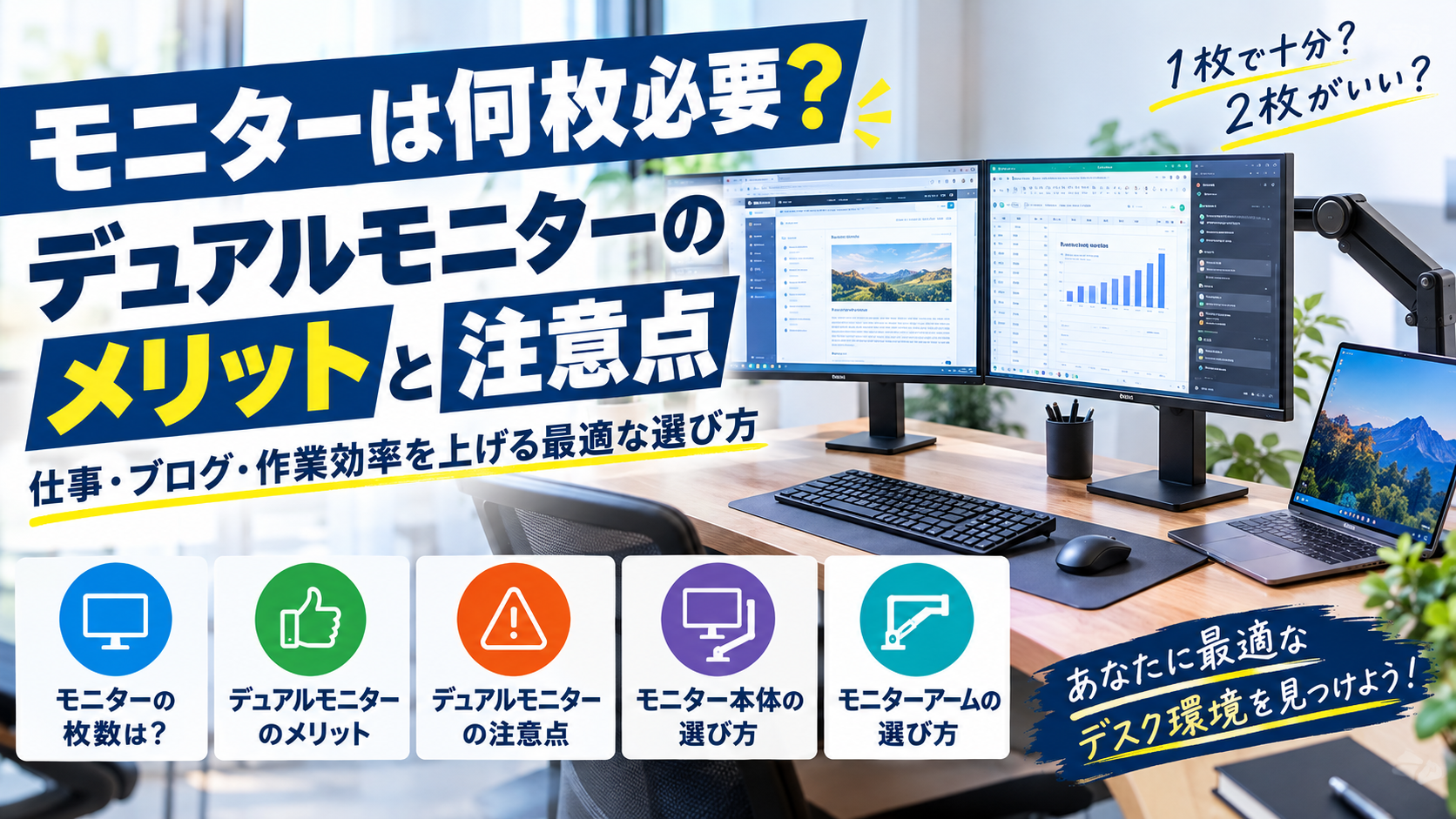
「パソコンのモニターは1枚で十分? それとも2枚あったほうが便利?」
仕事で資料を確認しながら文章を書いたり、ブラウザで調べながらブログを執筆したりしていると、画面を切り替える手間が気になることがあります。
そこで検討したいのが、デュアルモニター環境です。画面を2枚使えば、片方に資料、もう片方に作業画面を表示できるため、複数のウィンドウを使う仕事で便利です。
ただし、モニターを2枚購入すると、費用や設置スペース、配線の問題も発生します。場合によっては、大型モニターやウルトラワイドモニターを1台導入したほうが満足できることもあります。
この記事では、モニターが1枚で十分な人と2枚必要な人の違いを解説し、具体的なモニターやモニターアームを紹介します。
この記事でわかること
- モニター1枚と2枚の違い
- デュアルモニターにおすすめの具体的な商品
- ウルトラワイドモニターとの比較
- デュアルモニターアームの選び方
- 購入前に確認したい接続端子や設置条件
※本記事にはアフィリエイト広告を含みます。商品リンクから購入された場合、当サイトが紹介料を受け取ることがあります。
結論:画面の切り替えが多い人は2枚がおすすめ
モニターは、作業内容に合わせて選ぶことが大切です。
| 使用目的 | おすすめの構成 |
|---|---|
| Web閲覧・メール・簡単な事務作業 | モニター1枚 |
| Excelと資料を同時に確認する | モニター2枚 |
| ブログ執筆・記事作成・リサーチ | モニター2枚 |
| プログラミング・コード確認 | モニター2枚 |
| 動画編集・複数の画面を使う作業 | モニター2枚またはウルトラワイド |
| デスクのスペースが限られている | 大型モニター1枚も検討 |
例えば、ブログを書くときに、左側で検索結果や参考資料を表示し、右側でWordPressの編集画面を開けば、画面を切り替える回数を減らせます。
一方、メールやWeb閲覧が中心であれば、無理に2枚目を購入する必要はありません。
現在のモニターで作業画面を十分に表示できているなら、そのまま使い続けるのも合理的な選択です。
デュアルモニターにおすすめの商品6選
ここでは、モニター2枚の環境を構築したい人に向けて、具体的な商品を紹介します。
1.BenQ GW2490|仕事用のサブモニターに
おすすめ:文書作成・ブログ執筆・一般的な事務作業
BenQ GW2490は、23.8インチのフルHD IPSモニターです。100Hzのリフレッシュレートに対応し、HDMIとDisplayPortを搭載しています。VESAマウントにも対応しているため、対応するモニターアームと組み合わせることもできます。
公式仕様:https://www.benq.com/ja-jp/monitor/home/gw2490/spec.html
主な特徴は次のとおりです。
- 23.8インチ・フルHD解像度
- IPSパネル
- 100Hz対応
- HDMI×2、DisplayPort×1
- VESA 100×100mm対応
- スピーカー搭載
すでにメインモニターを持っているなら、資料表示用のサブモニターとして検討しやすいモデルです。
特に、ブラウザやPDF資料、チャットなどを表示する用途に向いています。
ただし、USB-CによるノートPCへの給電を目的とする場合は、別の対応製品を検討してください。
Amazonで価格・在庫を確認する


2.BenQ GW2490P|高さ調整も重視したい人に
おすすめ:長時間のデスクワーク・モニター位置を調整したい人
BenQ GW2490Pは、23.8インチのフルHDモニターです。GW2490と比較する際は、画面の基本性能だけでなく、スタンドの調整機能にも注目しましょう。
商品情報:https://www.benq.com/ja-jp/monitor/home/gw2490p.html
モニターを2枚並べるときは、画面の高さや角度を合わせることが重要です。スタンドで希望する位置に調整できれば、モニターアームを別途購入せずに済む場合もあります。
購入時には、スタンドの高さ調整範囲、接続端子、VESA対応の有無を公式仕様で確認してください。
Amazonで価格・在庫を確認する


3.Dell S2722QC|大きな画面とUSB-C接続を重視する人に
おすすめ:ノートPCを中心に使う人・1枚のモニターを大きくしたい人
Dell S2722QCは、27インチの4Kモニターです。USB-C接続に対応し、対応するノートPCでは映像出力と給電をケーブル1本にまとめられます。
ただし、給電能力や接続条件は、使用するパソコンとモニターの仕様を確認する必要があります。
27インチの4K画面なら、複数のウィンドウを並べて使う選択肢になります。モニターを2枚並べるスペースがない場合にも、大型モニター1枚という構成を比較してみる価値があります。
Amazonで価格・在庫を確認する


※販売状況や仕様は購入ページで確認してください。
4.LG 29WQ600-W|横長の作業領域を確保したい人に
おすすめ:資料と編集画面を横に並べたい人
LG 29WQ600-Wは、29インチの21:9ウルトラワイドモニターです。解像度は2560×1080で、一般的な16:9モニターより横長の表示領域を確保できます。
公式製品情報:https://www.lg.com/jp/monitors/21-9-ultra-wide-monitors/29wq600-w/
例えば、画面の左側に参考資料、右側に文章作成画面を配置する使い方ができます。
モニターを2台置くほどの幅がないデスクでも、横長の画面を使う方法を検討できます。
ただし、横幅が広い一方で、縦方向の解像度は2560×1080です。縦に長い資料や大きな表を多く扱うなら、27インチ4Kモニターなども比較して選びましょう。
Amazonで価格・在庫を確認する


5.サンワサプライ CR-LAC2407BK|2台のモニターをまとめて設置したい人に
おすすめ:デスクの上を広く使いたい人
サンワサプライのCR-LAC2407BKは、2画面に対応するガススプリング式のデュアルモニターアームです。
メーカーの製品一覧:https://www.sanwa.co.jp/group_search/group_list?code=CR-LAC211BK
モニターを標準スタンドで2台並べると、台座の分だけデスク上のスペースを使います。アームでモニターを支えれば、キーボードや書類を置くスペースを確保しやすくなります。
購入前には、対応する画面サイズ、1台あたりの耐荷重、VESA規格、天板の厚さや取り付け方法を確認してください。
Amazonで価格・在庫を確認する


6.Ergotron LX デュアルデスクマウントアーム|位置調整にこだわりたい人に
おすすめ:モニターを頻繁に動かす人・長く使えるアームを探している人
Ergotron LX デュアルデスクマウントアームは、2台のモニターを横並びに設置するための製品です。
メーカー公式情報:https://www.ergotron.com/ja-jp/製品/モニターアーム/デスクマウント/mounts/desk-mounts
モニターを浮かせて設置することで、台座が占有していたスペースを有効活用できます。画面の位置を調整しやすくしたい場合にも候補になります。
ただし、デュアルアームには複数の種類があります。購入時には、横並び型か上下配置型か、モニターの重量やサイズに対応しているかを確認しましょう。
Amazonで価格・在庫を確認する


商品を選ぶならどれがおすすめ?
今回紹介した商品は、それぞれ目的が異なります。
| 商品 | 向いている人 |
|---|---|
| BenQ GW2490 | 仕事用のサブモニターが欲しい人 |
| BenQ GW2490P | スタンドの調整機能も確認したい人 |
| Dell S2722QC | 大画面・4K・USB-C接続を重視する人 |
| LG 29WQ600-W | 横長の作業領域を確保したい人 |
| サンワサプライ CR-LAC2407BK | 2台を省スペースで設置したい人 |
| Ergotron LX デュアル | アームの調整機能を重視する人 |
個人的に選び方の軸としておすすめしたいのは、まずモニター本体の必要性を判断し、その後にアームを検討する方法です。
画面が足りないのか、画面の高さが合わないのか、デスクのスペースが足りないのかによって、購入する商品は変わります。
デュアルモニターとウルトラワイドはどちらがよい?
モニターを2枚にするか迷っているなら、ウルトラワイドモニターも比較対象にしましょう。
| 比較項目 | デュアルモニター | ウルトラワイド |
|---|---|---|
| 画面の使い分け | 2台に分けやすい | 1画面内に複数の窓を配置 |
| 設置 | 横幅が必要 | 横長のスペースが必要 |
| 配線 | 2台分の電源・映像配線 | 基本的に1台分 |
| モニターアーム | デュアル対応製品が候補 | シングル対応製品が候補 |
| 向いている人 | 資料と作業を明確に分けたい人 | 横に広い作業領域が欲しい人 |
2画面をそれぞれ別の作業に使いたいなら、デュアルモニターが便利です。
一方、ウィンドウを横に並べて使うことが中心なら、ウルトラワイドモニターも候補になります。
デュアルモニターアームは必要?
モニターを2台設置する場合、モニターアームは必須ではありません。
標準スタンドで十分な高さに調整できるなら、そのまま使っても問題ありません。
ただし、次のような人はモニターアームを検討する価値があります。
- デスクの上を広く使いたい
- 2台のモニターの高さを合わせたい
- 画面の角度や位置を頻繁に調整したい
- モニター下にキーボードや小物を置きたい
購入前に確認する4つのポイント
1.VESA規格
モニター背面のネジ穴とアームが対応しているか確認します。代表的な規格は75×75mmや100×100mmです。
2.耐荷重
モニター1台あたりの重量が対応範囲内か確認します。デュアルアームの場合、左右それぞれの耐荷重もチェックしましょう。
3.デスク天板への取り付け
クランプ式の場合は、天板の厚さや形状、背面のスペースによって取り付けられないことがあります。
4.アームの種類
2台を横並びにしたいならデュアルアーム、個別に配置を調整したいならシングルアーム2本という選択肢もあります。
安さだけで選ばず、設置条件や調整範囲を確認してから購入しましょう。
モニターを2枚にする前に確認したいこと
パソコンが2画面出力に対応しているか
モニターを2台購入する前に、パソコンが希望する画面数と解像度で同時出力できるか確認してください。
特にノートPCでは、USB-C端子があっても映像出力に対応していない機種があります。
また、USB-Cハブやドッキングステーションを使う場合も、対応する画面数や解像度、OSの条件を確認する必要があります。
デスクに十分なスペースがあるか
モニターを2枚並べる場合は、デスクの横幅だけでなく奥行きも確認しましょう。
大きなモニターを2台設置すると、画面の端を見るために首を大きく動かすことがあります。
モニターのサイズと視聴距離を考慮し、無理のない配置にすることが大切です。
配線を整理できるか
モニターが増えると、電源ケーブルや映像ケーブルも増えます。
必要に応じてケーブル整理用品や電源タップの配置も見直すと、デスクをすっきり保ちやすくなります。
よくある質問
Q.モニター2枚にすると必ず作業効率が上がりますか?
必ず上がるわけではありません。資料と編集画面を同時に使う仕事では便利ですが、単一の作業が中心なら1枚でも十分な場合があります。
Q.モニターは2台とも同じ商品にすべきですか?
必須ではありません。異なるメーカーやサイズでも使用できます。ただし、画面の高さや色味をそろえたい場合は、サイズや仕様が近いモデルを選ぶと調整しやすくなります。
Q.モニターアームは必ず必要ですか?
必須ではありません。標準スタンドで使いやすい位置に設置できるなら、そのままでも問題ありません。デスクを広く使いたい場合や、高さを細かく調整したい場合に検討しましょう。
Q.最初に購入するなら何がおすすめですか?
すでにモニターを持っていて画面が足りないなら、23.8インチ前後のサブモニターから検討するとよいでしょう。デスクのスペースが足りないなら、モニターアームやウルトラワイドモニターも比較してみてください。
まとめ:必要な画面数を考えてから購入しよう
モニターは、必ずしも2枚必要ではありません。
資料を見ながら文章を書いたり、複数のアプリを同時に使ったりするなら、デュアルモニターが便利です。一方、設置スペースが限られている場合は、大型モニターやウルトラワイドモニターも候補になります。
今回紹介した商品の中から選ぶなら、次のように考えてみてください。
- サブモニターを追加したい: BenQ GW2490
- 大画面で作業したい: Dell S2722QC
- 横長の画面が欲しい: LG 29WQ600-W
- デスクを広く使いたい: サンワサプライ CR-LAC2407BK
- モニターの位置調整にこだわりたい: Ergotron LX デュアルデスクマウントアーム
まずは現在の作業環境で、画面が足りないと感じる場面を整理してみましょう。
そのうえで、モニターを追加するのか、今あるモニターを買い替えるのか、アームで設置環境を改善するのかを決めれば、無駄な出費を抑えながら快適なデスク環境を目指せます。
WorkGear Labでは、PCモニターや周辺機器、デスク環境を改善するための選び方を紹介しています。自分の用途に合った機器を選び、日々の作業をより快適にしていきましょう。
WorkGear LabのPC環境関連記事
【BENQモニターおすすめ7選|内部リンク】
BenQモニターおすすめ7選 仕事・在宅ワーク・ゲームにおすすめの人気モデルを徹底比較 | WorkGear Lab
【モニターアームおすすめ7選|内部リンク】
モニターアームおすすめ7選 デスクを広く使える人気モデルを比較 | WorkGear Lab
【モニターライトおすすめ7選|内部リンク】
モニターライトおすすめ7選 デスクをすっきり快適にする人気モデルを厳選 | WorkGear Lab
【キーボードおすすめ7選|内部リンク】
キーボードおすすめ7選 仕事・在宅ワーク・デスク環境におすすめのモデルを厳選 | WorkGear Lab
【トラックボールマウスおすすめ7選|内部リンク】
トラックボールマウスおすすめ7選 長時間PC作業を快適にする人気モデルを比較 | WorkGear Lab
【デスクマットおすすめ7選|内部リンク】
デスクマットおすすめ7選 PCデスクを快適&おしゃれにする人気モデルを比較 | WorkGear Lab
【Webカメラおすすめ7選|内部リンク】
Web会議用マイクおすすめ7選 PC・テレワークで声を聞き取りやすくする選び方 | WorkGear Lab
【PCスピーカーおすすめ7選|内部リンク】
PCマイクおすすめ7選 Web会議・在宅ワーク・ゲーム・配信におすすめ | WorkGear Lab
【ヘッドセットおすすめ7選|内部リンク】
Web会議用マイクおすすめ7選 PC・テレワークで声を聞き取りやすくする選び方 | WorkGear Lab
【USBハブおすすめ7選|内部リンク】
USBハブ・電源タップおすすめ7選 PC・モニター周りの配線をスッキリ整理 | WorkGear Lab
【電源タップおすすめ7選|内部リンク】
USBハブ・電源タップおすすめ7選 PC・モニター周りの配線をスッキリ整理 | WorkGear Lab
【ノートPCスタンドおすすめ7選|内部リ
ノートPCスタンドおすすめ7選 在宅ワーク・ブログ・仕事に便利な人気モデルを徹底比較 | WorkGear Lab
Amazonアソシエイトについて
※本記事にはAmazonアソシエイト・プログラムのリンクが含まれています。
※商品の価格・在庫・仕様・販売状況は変更される場合があります。購入前にAmazonの商品ページで最新情報をご確認ください。
コメント