
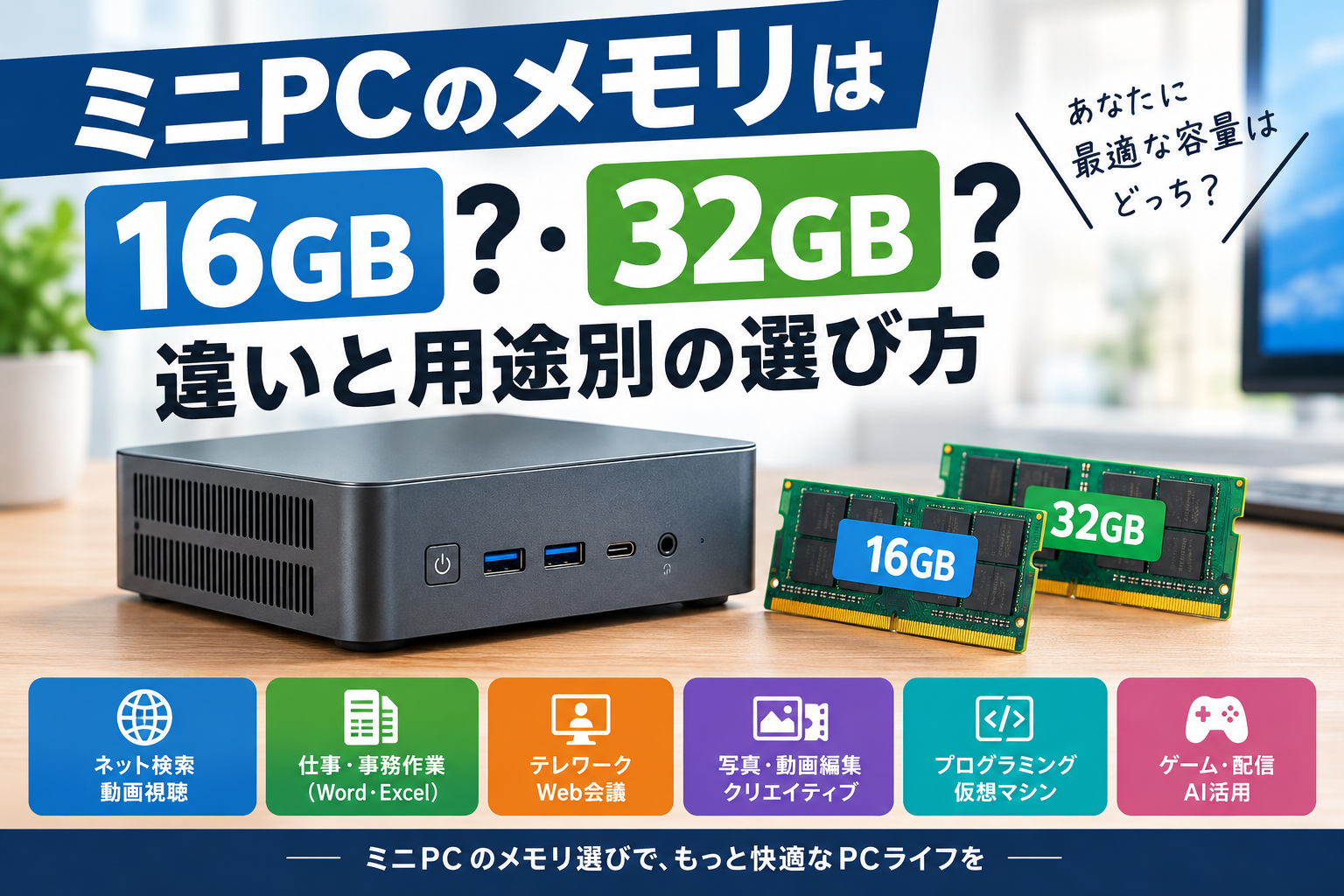
ミニPCを購入するときに迷いやすいのが、メモリ容量を16GBにするか、32GBにするかという問題です。
「ネット検索や動画視聴が中心なら16GBで十分?」
「仕事で複数のアプリを使うなら32GBが必要?」
「価格が高くても、最初から32GBを選んだほうが後悔しない?」
このような疑問を持つ方も多いのではないでしょうか。
メモリは、パソコンが複数のアプリやデータを同時に扱うときに使う作業領域です。容量が不足すると、アプリの切り替えが遅くなったり、パソコンの動作が重くなったりすることがあります。
一方で、メモリを32GBに増やせば、あらゆる処理が必ず2倍速くなるわけではありません。普段の使い方によっては、16GBでも十分に快適です。
この記事では、ミニPCのメモリ16GBと32GBの違い、用途別の選び方、購入前に確認したい増設の可否、おすすめの選び方まで詳しく解説します。
ミニPCの購入を検討している方や、メモリ容量で失敗したくない方は、ぜひ参考にしてください。
結論:ミニPCのメモリは16GBと32GBのどちらを選ぶべき?
最初に結論をお伝えすると、一般的なネット検索や文書作成が中心なら16GB、複数のアプリを同時に使う方や長く快適に使いたい方には32GBがおすすめです。
用途別の目安をまとめました。
| 主な用途 | おすすめのメモリ容量 |
|---|---|
| ネット検索・メール・動画視聴 | 16GB |
| Word・Excelなどの事務作業 | 16GB |
| ブラウザのタブを多く開く | 16GB〜32GB |
| テレワーク・Web会議・複数アプリの併用 | 16GB〜32GB |
| デュアルモニターでのマルチタスク | 16GB〜32GB |
| 写真編集・軽めの動画編集 | 32GBを検討 |
| プログラミング・仮想マシン | 32GB以上を検討 |
| 重いゲーム・配信・高度なクリエイティブ作業 | 32GB以上を検討 |
| ローカルAI・大規模なデータ処理 | 用途に応じて32GB〜64GB以上 |
ただし、これは一般的な目安です。実際に必要な容量は、使用するソフトウェア、同時に開くアプリの数、CPUや内蔵GPUの性能によっても変わります。
また、メモリが多くてもCPUの性能が低ければ、処理に時間がかかることがあります。
ミニPCを選ぶときは、メモリ容量だけでなく、CPU、SSDの容量、増設できるかどうかも確認しましょう。
1. ミニPCのメモリ16GBと32GBの違い
メモリ16GBと32GBの大きな違いは、複数のアプリを同時に使ったときの余裕です。
メモリ16GBの特徴
16GBは、一般的なパソコン作業に十分な容量です。
例えば、次のような使い方なら16GBから検討できます。
- Google ChromeやMicrosoft Edgeでネット検索する
- YouTubeなどで動画を見る
- WordやExcelで文書や表を作成する
- メールやチャットを利用する
- オンライン会議に参加する
- ブログの記事を執筆する
- 写真やファイルを整理する
これらの作業が中心であれば、必ずしも32GBにする必要はありません。
ただし、ブラウザのタブを大量に開いたまま、画像編集ソフトやWeb会議アプリなどを同時に動かす場合は、16GBでは余裕が少なくなることがあります。
価格を抑えてミニPCを購入したい方や、負荷の軽い作業が中心の方に向いています。
メモリ32GBの特徴
32GBは、複数のアプリを同時に使う方や、少し重い作業にも対応できる余裕を求める方に向いています。
例えば、次のような使い方です。
- ブラウザのタブを多数開いて作業する
- ExcelやWordと複数の業務アプリを併用する
- Web会議をしながら資料を編集する
- 複数のモニターで作業する
- 写真編集や動画編集を行う
- プログラミングや仮想環境を利用する
- 内蔵GPUを使う軽めのゲームを楽しむ
- 将来的に用途を広げる予定がある
32GBなら、複数のアプリを同時に使った際にもメモリ不足が発生しにくくなります。
ただし、32GBにしただけでCPUの処理能力やグラフィック性能が向上するわけではありません。重い動画編集やゲームでは、CPUやGPUの性能も重要です。
2. 16GBと32GBの違いを比較
| 比較項目 | 16GB | 32GB |
|---|---|---|
| ネット検索 | 十分 | 十分 |
| 文書作成・表計算 | 十分 | 十分 |
| 動画視聴 | 十分 | 十分 |
| 複数アプリの同時使用 | 一般的な用途なら十分 | より余裕がある |
| 多数のブラウザタブ | 使い方によって不足する場合あり | 余裕を確保しやすい |
| 写真・動画編集 | 軽い作業向け | より幅広い作業に対応しやすい |
| 仮想マシン | 用途によって不足しやすい | 比較的向いている |
| 内蔵GPUを使う作業 | 容量に余裕が少なくなる場合あり | より余裕を確保しやすい |
| 価格 | 抑えやすい | 高くなる場合がある |
| おすすめの人 | 普段使い・予算重視 | マルチタスク・余裕重視 |
重要なのは、32GBの性能が16GBの単純な2倍になるわけではないという点です。
使用しているメモリが8GB程度で収まっているなら、32GBに増やしても、普段の操作が劇的に速くなるとは限りません。
反対に、メモリ不足が発生している環境では、32GBにすることで動作が安定し、アプリの切り替えがスムーズになる可能性があります。
つまり、メモリ容量は多ければよいというよりも、用途に合った容量を選ぶことが重要です。
3. メモリ16GBがおすすめの人
ネット検索や動画視聴が中心の人
ネット検索、動画視聴、メール、SNSなどの使い方なら、16GBから検討できます。
複数のブラウザタブを開いたり、動画を見ながら別のページを確認したりする程度であれば、必ずしも32GBを選ぶ必要はありません。
WordやExcelで事務作業をする人
文書作成や一般的な表計算、メール対応などが中心なら、16GBで十分なケースが多くあります。
ただし、大量のデータを含むExcelファイルや、複数の業務ソフトを同時に使う場合は、必要なメモリが増えることがあります。
予算を抑えたい人
購入費用を抑えたいなら、16GBモデルは有力な候補です。
浮いた予算をSSDの容量やモニター、キーボードなどに回すことで、パソコン環境全体を改善できる場合もあります。
ただし、16GBモデルを選ぶ前に、後から32GBに増設できるか確認しておきましょう。
すでに16GBで問題なく使えている人
現在のパソコンでメモリ不足を感じていないなら、次に購入するミニPCも16GBで十分な可能性があります。
今のパソコンでどの程度メモリを使用しているか確認すると、容量を判断する参考になります。
4. メモリ32GBがおすすめの人
ブラウザのタブをたくさん開く人
調べものをしながら資料を作成したり、複数のWebサービスを同時に利用したりする方には、32GBが向いています。
ブラウザは、開いているページや拡張機能、表示しているコンテンツによってメモリ使用量が変わります。
タブを大量に開く習慣がある方は、16GBより32GBのほうが余裕を持って使える可能性があります。
テレワークで複数のアプリを使う人
Web会議、チャット、表計算ソフト、ブラウザなどを同時に利用する場合は、メモリに余裕があると安心です。
特に、会議中に資料を開いたり、複数の業務アプリを切り替えたりする使い方では、32GBを検討する価値があります。
写真編集や動画編集をする人
写真や動画の編集では、ファイルのサイズや解像度、編集ソフトによってメモリ使用量が大きく変わります。
軽い写真編集なら16GBで対応できることもありますが、大きな画像や長時間の動画を扱う場合は、32GB以上が適しているケースがあります。
なお、4K動画の編集や複雑なエフェクト処理では、メモリ容量だけでなくCPU、GPU、SSDの速度も確認しましょう。
仮想マシンやプログラミングを利用する人
開発環境、仮想マシン、コンテナなどを複数動かす場合は、OSに加えてそれぞれの環境がメモリを使用します。
そのため、16GBでは不足する場面があり、32GB以上を選ぶメリットが大きくなります。
長期間使う予定の人
ミニPCを数年間使う予定で、将来的に作業内容が増える可能性があるなら、32GBも検討しましょう。
ただし、将来への備えだけを理由に予算を大幅に増やす必要はありません。現在の用途と増設の可否を考えて判断することが大切です。
5. ミニPCのメモリは後から増設できる?
購入前に必ず確認しておきたいのが、メモリの増設・交換に対応しているかどうかです。
ミニPCには、メモリを交換できるモデルもあれば、基板に直接搭載されていて交換できないモデルもあります。
増設・交換できるモデル
メモリスロットを備えたモデルなら、対応するメモリを追加したり交換したりできる場合があります。
例えば、16GBから32GBに変更したい場合、現在の構成やスロット数によって方法が変わります。
- 8GB×2枚で16GBの場合:16GB×2枚への交換が必要になることがある
- 16GB×1枚で16GBの場合:対応する16GBメモリを追加できる場合がある
- 空きスロットがない場合:既存のメモリを交換する必要がある
実際に増設できるかどうかは、機種ごとの仕様を確認してください。
メモリを増設できないモデル
一部のミニPCでは、メモリが基板に直接搭載されています。この場合、一般的なメモリモジュールを後から交換することはできません。
購入時の容量で長く使うことになるため、将来の用途も考慮して選びましょう。
購入前に確認したいポイント
- メモリが交換可能か
- メモリスロットが何個あるか
- 最大メモリ容量はいくらか
- 対応するメモリ規格はDDR4かDDR5か
- 対応する容量や動作速度は何か
- メーカー保証や増設時の注意事項はあるか
同じ16GBモデルでも、増設しやすい製品と増設できない製品では、将来的な使い勝手が変わります。
最初から32GBを購入するか、16GBモデルを購入して必要に応じて増設するか、購入前に比較しておくとよいでしょう。
6. メモリを選ぶときはDDR4・DDR5も確認しよう
メモリ容量とあわせて確認したいのが、メモリの規格です。
主にDDR4やDDR5といった種類があり、どちらに対応しているかはミニPCの仕様によって異なります。
| 項目 | DDR4 | DDR5 |
|---|---|---|
| 世代 | ひとつ前の世代 | より新しい世代 |
| 対応可否 | CPU・機種による | CPU・機種による |
| 速度 | 製品規格による | 高速な規格に対応する製品がある |
| 選び方 | 対応機種と価格を確認 | 対応機種と速度を確認 |
DDR5のほうが新しい規格ですが、DDR5に対応しているという理由だけで、すべての作業が大幅に速くなるわけではありません。
また、DDR4とDDR5には物理的な違いがあるため、基本的に自由に差し替えることはできません。
購入するミニPCが対応する規格と、搭載されているメモリの仕様を確認しましょう。
7. ミニPCは内蔵GPUにも注意
ミニPCを選ぶ際に見落としやすいのが、内蔵GPUとメモリの関係です。
多くのミニPCでは、CPUに内蔵されたGPUがメインメモリの一部をグラフィックス処理に使用します。
そのため、ゲームや画像処理などを行う場合、OSやアプリが使えるメモリ容量が少なくなることがあります。
例えば、一般的な事務作業では16GBで十分でも、内蔵GPUを使ったゲームやクリエイティブ作業では32GBのほうが余裕を確保しやすい場合があります。
ただし、ゲームの快適さはメモリだけでは決まりません。CPUやGPUの性能、ゲームの種類、解像度、画質設定なども重要です。
本格的な3Dゲームをプレイする予定なら、メモリ容量だけでなく、専用GPUを搭載したPCも含めて検討しましょう。
8. メモリ16GBと32GBで迷ったときの選び方
どちらにするか迷ったら、次の3つのポイントを確認してください。
ポイント1:現在の使い方を確認する
ネット検索や動画視聴、文書作成が中心なら16GBを候補にしましょう。
複数のアプリを同時に使う、動画編集を行う、開発環境を動かすといった用途なら32GBを検討します。
ポイント2:価格差を確認する
16GBモデルと32GBモデルの価格差が小さければ、32GBを選ぶメリットがあります。
一方、価格差が大きい場合は、16GBモデルと増設用メモリを別々に購入する方法も比較しましょう。
ただし、増設費用、対応メモリ、作業の手間まで含めて考えることが重要です。
ポイント3:増設できるか確認する
16GBから始めて必要に応じて増設できるモデルなら、初期費用を抑えやすくなります。
反対に、メモリを交換できないモデルなら、最初から必要な容量を選んでおくほうが安心です。
迷った場合は、次の基準で判断するとよいでしょう。
- 予算重視・普段使い中心:16GB
- 仕事とプライベートで幅広く使う:32GB
- 動画編集・開発・仮想環境:32GB以上を検討
- ローカルAIなど大容量メモリを必要とする用途:ソフトウェアの要件を確認し、32GB〜64GB以上を検討
9. ミニPC・メモリを選ぶ際に確認したい商品カテゴリー
ここでは、Amazonで比較するときにチェックしたい商品カテゴリーを紹介します。
① メモリ16GB搭載のミニPC
普段使いを中心に、購入価格を抑えたい方に向いています。
購入前には、CPUの性能、SSDの容量、メモリの増設可否、映像出力端子を確認しましょう。
Amazonで探すキーワード


② メモリ32GB搭載のミニPC
マルチタスクや仕事での利用、少し重い作業にも余裕を持たせたい方に向いています。
16GBモデルとの価格差だけでなく、CPUの世代、メモリ規格、SSD容量も比較しましょう。
Amazonで探すキーワード:


③ ミニPC用の増設メモリ
16GBモデルを購入し、必要になった段階で32GBへ増設したい方は、対応するメモリを探してみましょう。
ただし、ミニPCによって対応するメモリ規格や最大容量が異なります。機種の公式仕様を確認し、適合する製品を選んでください。
Amazonで探すキーワード:
「ノートPC用メモリ DDR4 SO-DIMM 16GB」

「ノートPC用メモリ DDR5 SO-DIMM 16GB」

※SO-DIMMは小型PCなどで使われるメモリモジュールの規格です。すべてのミニPCがSO-DIMMに対応しているわけではありません。購入前に必ず仕様を確認してください。
10. よくある質問
Q. ミニPCのメモリは16GBで十分ですか?
ネット検索、動画視聴、文書作成などの一般的な用途なら、16GBで十分なケースが多くあります。ただし、多数のアプリを同時に使う場合や、重いソフトを使う場合は32GBを検討しましょう。
Q. メモリ32GBにするとパソコンは速くなりますか?
メモリ不足が発生している場合は、32GBにすることで動作が改善する可能性があります。しかし、メモリに十分な余裕がある環境では、容量を増やすだけで処理速度が大幅に上がるとは限りません。
Q. 16GBと32GBではどちらが長く使えますか?
用途が増えたり、複数のアプリを同時に使う機会が増えたりすることを考えると、32GBのほうが余裕を確保しやすいといえます。ただし、長く使えるかどうかはCPUやストレージ、故障、ソフトウェアの要件などにも左右されます。
Q. メモリ16GBのミニPCを購入してから32GBにできますか?
機種がメモリの増設・交換に対応していれば可能な場合があります。メモリが基板に直接搭載されている機種などでは交換できないこともあるため、購入前に最大容量とスロット構成を確認してください。
Q. ミニPCでゲームをするなら32GBが必要ですか?
ゲームの種類や設定によって異なります。軽いゲームなら16GBで遊べる場合もありますが、ゲームと配信ソフトなどを同時に使う場合は32GBが有利になることがあります。GPU性能も必ず確認しましょう。
まとめ:普段使いなら16GB、余裕を重視するなら32GB
ミニPCのメモリは、利用目的に合わせて選ぶことが大切です。
- ネット検索・動画視聴・文書作成が中心なら16GB
- 仕事で複数のアプリを使うなら32GBを検討
- 写真・動画編集や仮想環境を利用するなら32GB以上も候補
- メモリの増設・交換が可能か購入前に確認する
- 容量だけでなくCPU、SSD、内蔵GPUも比較する
予算を抑えたい方には16GB、幅広い用途で余裕を持って使いたい方には32GBがおすすめです。
特に、購入後にメモリを増設できないミニPCでは、最初の容量選びが重要になります。
自分の使い方と予算を整理し、長く快適に使えるミニPCを選びましょう。
関連記事
- ミニPCは買って後悔する?ノートPC・デスクトップとの違いと選び方を徹底解説
- PCのメモリは16GBで足りる?32GBに増設すべき人の違い
- 外付けSSDは何GB必要?1TB・2TB・4TBの選び方を用途別に徹底解説
- モニターは1枚で十分?2枚必要?デュアルモニターおすすめ商品6選とアームの選び方
※関連記事のリンク先は、WordPressで各記事の公開URLを設定してください。
※本記事にはAmazonアソシエイト・プログラムを利用した商品紹介リンクを設置できます。商品仕様や価格、在庫状況は変更される場合があるため、購入前に販売ページで最新情
WorkGear LabのPC環境関連記事
【BENQモニターおすすめ7選|内部リンク】
BenQモニターおすすめ7選 仕事・在宅ワーク・ゲームにおすすめの人気モデルを徹底比較 | WorkGear Lab
【モニターアームおすすめ7選|内部リンク】
モニターアームおすすめ7選 デスクを広く使える人気モデルを比較 | WorkGear Lab
【モニターライトおすすめ7選|内部リンク】
モニターライトおすすめ7選 デスクをすっきり快適にする人気モデルを厳選 | WorkGear Lab
【キーボードおすすめ7選|内部リンク】
キーボードおすすめ7選 仕事・在宅ワーク・デスク環境におすすめのモデルを厳選 | WorkGear Lab
【トラックボールマウスおすすめ7選|内部リンク】
トラックボールマウスおすすめ7選 長時間PC作業を快適にする人気モデルを比較 | WorkGear Lab
【デスクマットおすすめ7選|内部リンク】
デスクマットおすすめ7選 PCデスクを快適&おしゃれにする人気モデルを比較 | WorkGear Lab
【Webカメラおすすめ7選|内部リンク】
Web会議用マイクおすすめ7選 PC・テレワークで声を聞き取りやすくする選び方 | WorkGear Lab
【PCスピーカーおすすめ7選|内部リンク】
PCマイクおすすめ7選 Web会議・在宅ワーク・ゲーム・配信におすすめ | WorkGear Lab
【ヘッドセットおすすめ7選|内部リンク】
Web会議用マイクおすすめ7選 PC・テレワークで声を聞き取りやすくする選び方 | WorkGear Lab
【USBハブおすすめ7選|内部リンク】
USBハブ・電源タップおすすめ7選 PC・モニター周りの配線をスッキリ整理 | WorkGear Lab
【電源タップおすすめ7選|内部リンク】
USBハブ・電源タップおすすめ7選 PC・モニター周りの配線をスッキリ整理 | WorkGear Lab
【ノートPCスタンドおすすめ7選|内部リ
ノートPCスタンドおすすめ7選 在宅ワーク・ブログ・仕事に便利な人気モデルを徹底比較 | WorkGear Lab
Amazonアソシエイトについて
※本記事にはAmazonアソシエイト・プログラムのリンクが含まれています。
※商品の価格・在庫・仕様・販売状況は変更される場合があります。購入前にAmazonの商品ページで最新情報をご確認ください。

コメント