
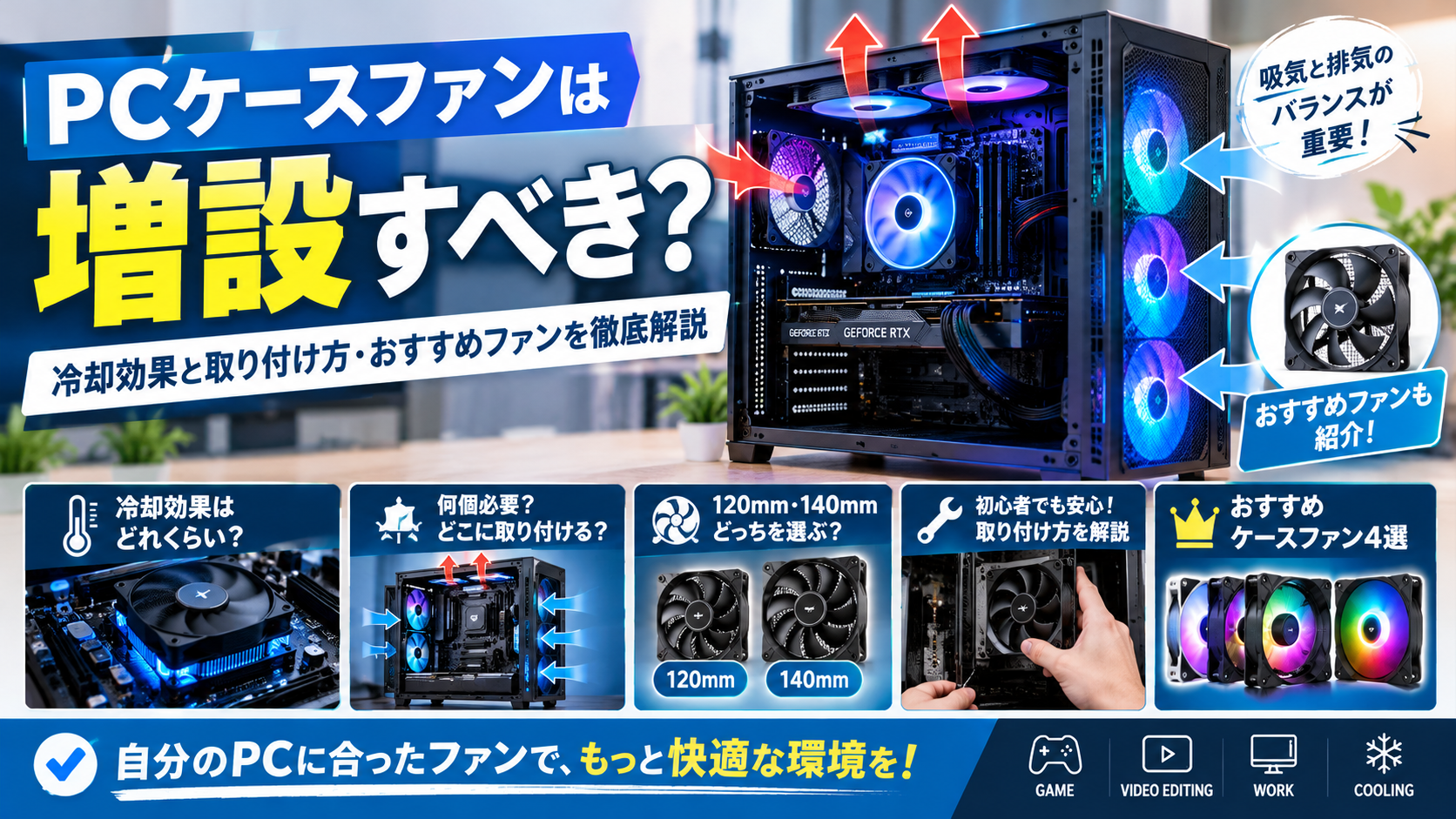
「パソコンの温度が高いけれど、ケースファンを増設したほうがいい?」
「PCケースファンは何個必要?前面・背面・上面のどこに取り付ければいい?」
「冷却性能を上げたいけれど、ファンを増やすと動作音が大きくならないか心配」
デスクトップPCを使っていると、このような疑問を持つことがあります。
PCケースファンは、ケース内部に空気を取り込み、CPUやグラフィックボードなどから発生する熱を外へ逃がすためのパーツです。
適切な位置にファンを取り付ければ、ケース内部の熱がこもりにくくなり、高負荷時の温度やファンの騒音を改善できる場合があります。
ただし、ファンの数を増やせば必ず冷却性能が向上するわけではありません。 ケースの構造や空気の流れを考えずに増設すると、期待した効果が得られないこともあります。
この記事では、PCケースファンを増設するメリット・デメリット、必要なファンの数、取り付け位置と向き、初心者向けの増設手順、おすすめ製品まで詳しく解説します。
PCケースファンは増設すべき?結論から解説
PCケースファンを増設すべきかどうかは、現在の冷却状態と使用しているパソコンの構成によって変わります。
ケースファンを増設したほうがよい人
- ゲーム中にCPUやグラフィックボードの温度が高くなる
- 高負荷の作業をするとPCのファンが大きな音を立てる
- ケース内部に熱気がこもっている
- 標準搭載のファンが少ない
- 夏場になると温度や動作音が気になる
- 高性能なグラフィックボードを搭載している
このような場合は、ケースファンの増設や配置の見直しによって改善できる可能性があります。
無理に増設しなくてもよい人
一方、次のような場合は、すぐにファンを追加する必要はありません。
- CPUやGPUの温度が適切な範囲に収まっている
- 普段の作業で動作音が気にならない
- ケース内に十分な空気の流れがある
- すでに複数のファンが適切に配置されている
ファンの追加には購入費用がかかるうえ、回転音や風切り音が増える可能性もあります。
まずは現在の温度やファンの配置を確認し、必要に応じて増設を検討しましょう。
PCケースファンを増設するメリット
1. ケース内部の熱を逃がしやすくなる
PC内部では、CPUやグラフィックボード、電源回路などから熱が発生しています。
ケースファンが少ないと、内部の熱気を十分に排出できず、パーツ周辺に熱がこもることがあります。
前面や底面から外気を取り込み、背面や上面から熱気を排出するように配置すれば、ケース内の空気を効率よく入れ替えやすくなります。
特に、高性能なグラフィックボードを搭載したゲーミングPCや、動画編集などで長時間高負荷の作業を行うPCでは、エアフローの改善が役立つ場合があります。
2. 高負荷時の温度を改善できる可能性がある
ケース内の温度が高いと、CPUクーラーやGPUの冷却ファンがより高い回転数で動作することがあります。
ケースファンを適切に追加すると、冷たい空気がパーツに届きやすくなり、CPUやGPUの温度、ファンの回転数が下がる可能性があります。
ただし、温度の変化はPCの構成やケースの形状、室温、CPUクーラーの性能などによって異なります。
CPUクーラーの取り付け不良や、ヒートシンクの目詰まりが原因の場合は、ケースファンを増やすだけでは解決しないこともあります。
3. 高性能なグラフィックボードを使いやすくなる
グラフィックボードは、ゲームや3D制作などの高負荷時に多くの熱を発生させます。
ケース内部の空気が十分に入れ替わらないと、GPUの冷却に不利な環境になる場合があります。
前面吸気を強化したり、背面・上面の排気を整えたりすることで、GPU周辺の熱気を逃がしやすくなります。
ただし、GPUの温度が高い原因がファンの故障やGPUクーラーの問題であれば、ケースファンの増設だけでは改善しません。
4. パーツの冷却ファンの回転音を抑えられる場合がある
PCケースファンを増設すると、逆に音が大きくなると思うかもしれません。
しかし、エアフローが改善されることで、CPUクーラーやGPUのファンが必要以上に高速回転しなくなり、結果としてPC全体の騒音が抑えられるケースもあります。
静音性を重視するなら、ファンの数だけでなく、風量、回転数、PWM制御への対応も確認しましょう。
PCケースファンを増設するデメリット
1. ファンの動作音が増える
ファンを追加すると、モーター音や風切り音が発生します。
高回転で動作するファンを複数取り付けると、冷却性能が向上する一方で、騒音が気になる場合があります。
静音性を優先するなら、PWM制御に対応したファンを選び、普段は低回転、高負荷時には回転数を上げる設定にする方法がおすすめです。
2. 購入費用がかかる
ケースファンの価格は、サイズ、性能、ライティング機能、セット数などによって異なります。
冷却目的だけであれば、必ずしも高価なRGBファンを購入する必要はありません。
まずは取り付け位置を見直し、不足している箇所に必要なファンを追加する方法が合理的です。
3. 配線や取り付け作業が必要になる
ケースファンの増設では、ネジによる固定やマザーボードへのケーブル接続が必要になる場合があります。
また、ファンのサイズや厚みによっては、メモリ、グラフィックボード、ラジエーターなどと干渉する可能性もあります。
購入前に、ケースの対応サイズとマザーボードの接続端子を確認しておきましょう。
4. 配置によっては冷却効果が小さい
ケース内の空気の流れが悪いままファンを増やしても、十分な効果が得られないことがあります。
例えば、吸気と排気の向きが不適切だったり、ケース前面の吸気口が塞がれていたりすると、期待どおりに空気を入れ替えられません。
ファンを増やす前に、空気の入り口と出口を整理することが重要です。
PCケースファンは何個必要?おすすめの構成
ケースファンの必要数は、ケースの大きさ、CPUやGPUの発熱量、標準搭載ファンの数によって変わります。
以下は、一般的な構成を考える際の目安です。
| ファンの構成 | 向いている用途 | 特徴 |
|---|---|---|
| 前面1基+背面1基 | 事務作業・普段使い | 基本的な空気の流れを作りやすい |
| 前面2基+背面1基 | 一般的なデスクトップPC・ゲーム | 吸気と排気のバランスを取りやすい |
| 前面2基+背面1基+上面1基 | 高負荷のゲーム・動画編集 | 上面からの排気を追加できる |
| 前面3基+背面1基+上面1基 | 発熱の大きい構成 | 対応ケースで冷却を強化したい場合 |
上記はあくまで構成例です。最適な数はケースの設計やファンの性能によって変わります。
すでに前面2基・背面1基が搭載されているなら、最初から5基構成にする必要はありません。
まずは標準搭載のファンで温度を確認し、必要に応じて上面排気などを追加するとよいでしょう。
PCケースファンの取り付け位置と向き
ケースファンを増設するときに重要なのが、空気を取り込む「吸気」と、空気を外へ出す「排気」の配置です。
前面:吸気ファン
前面ファンは、ケースの外から冷たい空気を取り込む役割を担います。
CPUやGPUに向かって新鮮な空気を送りやすくなるため、基本的な構成では前面に吸気ファンを配置する方法がよく使われます。
前面がメッシュ構造になっているケースは、空気を取り込みやすい設計のものが多くあります。
背面:排気ファン
背面ファンは、ケース内部の熱気を外へ排出する役割を担います。
CPUクーラー周辺の熱気を逃がすためにも、背面排気は重要です。
前面吸気・背面排気は、初めてケースファンを増設する場合にも取り入れやすい基本構成です。
上面:排気ファン
上面は、ケース内部の熱気を外へ逃がすための追加位置として使えます。
特に、発熱の大きいパーツを搭載している場合や、前面吸気と背面排気だけでは熱がこもる場合に検討するとよいでしょう。
ただし、上面にファンを追加すれば必ず温度が下がるわけではありません。ケースの設計や既存ファンの配置によっては、効果が小さいこともあります。
底面:吸気ファン
底面ファンは、対応ケースであれば外気を取り込む用途に使えます。
グラフィックボード周辺に空気を送りたい場合に役立つことがありますが、床との距離や設置面のほこり、吸気フィルターの状態に注意が必要です。
底面にファンを取り付ける場合は、ケースが対応していることと、設置場所に十分な空間があることを確認しましょう。
基本のエアフロー構成
初めて増設する場合は、次の構成を出発点にすると分かりやすくなります。
- 前面:吸気
- 背面:排気
- 上面:必要に応じて排気
- 底面:ケースが対応している場合に吸気を検討
ファンの側面に風向きを示す矢印がある場合は、それを確認してください。矢印がない場合は、製品の説明書で風向きを確認してから取り付けましょう。
PCケースファンの選び方
1. ケースに対応するサイズを選ぶ
ケースファンの代表的なサイズは120mmと140mmです。
| サイズ | 特徴 | 選び方 |
|---|---|---|
| 120mm | 対応ケースが多く、製品の選択肢が豊富 | 迷ったらケースの標準サイズを確認 |
| 140mm | 対応する位置では、低回転でも風量を確保しやすい | ケースが140mmに対応している場合に検討 |
140mmのファンは、同じケースで使用できる場合、120mmより低い回転数で十分な風量を確保しやすいことがあります。
ただし、サイズが大きければ必ず高性能というわけではありません。ケースの対応サイズ、ファンの厚み、取り付け位置のスペースを優先して確認しましょう。
2. PWM制御に対応しているか確認する
PWM制御に対応した4ピンファンは、対応するマザーボードやファンコントローラーから回転数を調整できます。
普段は低回転で静かに動作させ、ゲーム中などの高負荷時には回転数を上げるといった使い方ができます。
購入前には、ファンのコネクターとマザーボード側の端子が対応しているか確認してください。3ピンファンと4ピン端子の組み合わせなどは、マザーボード側の制御方式によって動作が変わることがあります。
3. 風量と静圧を確認する
ファンの仕様を見ると、「風量」と「静圧」という項目が見つかることがあります。
- 風量:一定時間にどれだけの空気を動かせるかを示す指標
- 静圧:フィルターや狭い空間など、空気が通りにくい場所で空気を押し出す能力の目安
ケース内の空気を効率よく入れ替えたい場合は風量を、目の細かいフィルターやラジエーターなど抵抗の大きい場所では静圧も確認しましょう。
ただし、メーカーごとに測定条件が異なる場合があるため、仕様値だけで単純に優劣を決めないことも大切です。
4. 静音性を重視するなら回転数も見る
回転数が高いファンは、強い風量を得られる一方で、動作音が大きくなる傾向があります。
静音性を優先するなら、PWM制御対応モデルや、低回転時の動作音に配慮した製品が候補になります。
なお、騒音の数値は測定条件によって変わるため、異なるメーカーのdB値をそのまま比較するのは避けましょう。
5. RGB・ARGBの有無を選ぶ
ケース内部を光らせたい場合は、RGBやARGBライティングに対応したファンも選択肢になります。
ただし、ライティング機能の接続端子は、ファンの回転用端子とは別の場合があります。
購入前に、マザーボードや付属コントローラーとの互換性を確認してください。冷却性能を優先するなら、ライティング機能がないシンプルなモデルでも十分です。
6. ケーブルの接続方法を確認する
複数のファンを取り付ける場合は、マザーボードのファン用端子が足りるか確認しましょう。
端子が不足する場合は、対応する分岐ケーブルやファンハブを使用する方法があります。
ただし、分岐ケーブルを使用する場合は、接続先の許容電流とファンの消費電流を確認する必要があります。ファンハブを使用する場合も、電源供給方式と接続方法を確認してください。
おすすめのPCケースファン4選
ここでは、用途別に選びやすいケースファンを紹介します。実際の価格や在庫、セット内容は販売ページで確認してください。
1. ARCTIC P12 Pro PST|冷却性能を重視したい人向け
おすすめポイント
- 120mmファンを追加したい人に向いている
- PWM制御に対応するモデルを選べる
- PST対応モデルは、対応するファン同士の接続をまとめやすい
ARCTIC P12 Pro PSTは、冷却性能を重視して120mmファンを増設したい人に向く候補です。
前面吸気や背面・上面排気など、ケース内のエアフローを改善したい場合に検討できます。
ただし、P12シリーズには複数の仕様があるため、購入時には「P12 Pro PST」などの型番、端子、回転数、セット内容を確認してください。
Amazonで価格・在庫を確認する:


2. Noctua NF-A12x25 G2 PWM|静音性と性能を重視したい人向け
おすすめポイント
- 120mmファンの高品質モデルを探している人向け
- 静音性と冷却性能のバランスを重視しやすい
- シンプルな外観で、ライティングを必要としない構成にも合う
Noctua NF-A12x25 G2 PWMは、静音性と性能を重視してファンを選びたい人に向く製品です。
価格よりも、品質や動作音、長く使うことを重視する場合に検討するとよいでしょう。
コストを抑えたい場合は、標準搭載ファンの配置を見直したうえで、本当に必要な位置にだけ追加する方法もあります。
Amazonで価格・在庫を確認する:


3. CORSAIR RS120 PWM|PWM対応の120mmファンを探している人向け
おすすめポイント
- 120mmファンを増設したい人向け
- PWMによる回転数制御を重視できる
- 対応する製品構成ではファン同士の接続をまとめやすい
CORSAIR RS120シリーズは、冷却性能と回転数制御を重視したい場合に候補となります。
ケース内の空気の流れを改善しながら、PCの負荷に合わせて回転数を調整したい人に向いています。
なお、RS120とRS120 ARGBなどでは仕様が異なります。購入前に、ライティングの有無、コネクター、接続方法を確認してください。
Amazonで価格・在庫を確認する:


4. CORSAIR RS140|140mm対応ケースで風量を確保したい人向け
おすすめポイント
- 140mm対応の取り付け位置があるケース向け
- 低回転で風量を確保したい場合に検討しやすい
- ケースの対応サイズに合えば、120mmファン以外の選択肢になる
CORSAIR RS140シリーズは、140mmファンに対応したケースで冷却を強化したい人に向いています。
ただし、140mmファンはすべてのケースに取り付けられるわけではありません。前面・上面などの取り付け位置ごとに対応サイズを確認してください。
Amazonで価格・在庫を確認する:


PCケースファンの取り付け方|初心者向け5ステップ
PCケースファンの取り付け作業は、基本的にネジで固定し、ファンケーブルを接続する流れです。
ただし、ケースによってパネルの外し方やファンの固定方法が異なります。作業前にケースとファンの説明書を確認してください。
ステップ1:必要なサイズと取り付け位置を確認する
まず、ケースの製品ページや説明書を確認し、増設できる位置と対応サイズを調べます。
確認する項目は次のとおりです。
- 120mm・140mmなどの対応サイズ
- 前面・背面・上面・底面の取り付け可能数
- ファンの厚みと周囲のスペース
- マザーボードのファン用端子の空き
- ファンの電源・制御用コネクター
ケースが対応していないサイズのファンは取り付けられないため、購入前の確認が重要です。
ステップ2:PCの電源を切り、電源ケーブルを外す
作業を始める前に、Windowsをシャットダウンし、PCの電源ケーブルを外してください。
ケースを安定した場所に置き、必要に応じてサイドパネルを取り外します。
内部の部品に触れる際は、静電気にも注意しましょう。作業に不安がある場合は、無理をせず専門店への依頼を検討してください。
ステップ3:ファンの向きを確認する
取り付ける前に、吸気用・排気用の向きを確認します。
一般的には、ファンの側面にある矢印で風の向きが示されています。矢印が見当たらない場合は、説明書を確認してください。
基本の配置は、前面から吸気し、背面・上面から排気する構成です。
向きを間違えると、期待した空気の流れを作れないため、固定する前に必ず確認しましょう。
ステップ4:ネジでファンを固定する
取り付け位置にファンを合わせ、対応するネジで固定します。
ネジを締める際は、ファンが傾かないように注意してください。強く締めすぎると、部品を傷める可能性があります。
ケーブルがファンの羽根に触れないよう、配線の位置も整えます。
ステップ5:ファンケーブルを接続し、動作を確認する
ファンの電源・制御ケーブルを、マザーボードの対応するファン用端子やファンハブに接続します。
接続先は、マザーボードの説明書で確認してください。RGB・ARGBのケーブルがある場合は、ファンの回転用端子とは別に接続が必要なことがあります。
パネルを元に戻し、電源ケーブルを接続して起動します。
ファンが正常に回転しているか、異音がないか、ケーブルが羽根に触れていないかを確認しましょう。温度や回転数を確認できるソフトウェアがあれば、増設前後で比較するのもおすすめです。
ケースファンを増設しても冷えないときの確認ポイント
ファンを追加しても温度が改善しない場合は、次の項目を確認しましょう。
吸気と排気の向きが合っているか
前面から吸気し、背面や上面から排気する構成になっているか確認します。
複数のファンが互いに空気を押し返すような配置になっていると、ケース内の空気が効率よく流れない場合があります。
フィルターや通気口が詰まっていないか
前面の防塵フィルターや通気口にほこりがたまっていると、空気を取り込みにくくなります。
電源を切ってから、ケースの説明書に従ってフィルターを清掃しましょう。
CPUクーラーやGPUに問題がないか
CPUクーラーの取り付け、冷却ファンの動作、ヒートシンクのほこりなども確認してください。
GPUの温度が高い場合も、ケースファンだけでなくGPU本体の冷却機構が正常に動作しているか確認する必要があります。
ファンの回転数が適切か
ファンが低回転に固定されている場合や、制御設定が適切でない場合は、期待した風量が得られないことがあります。
マザーボードの設定や対応ソフトウェアで回転数を確認し、必要に応じて調整してください。
PCケースファンに関するよくある質問
Q1. ケースファンは1個でも効果がありますか?
はい。ケース内の空気の流れが不足している場合は、1個の追加でも改善する可能性があります。
例えば、前面吸気が不足しているなら前面に、熱気を排出しにくいなら背面や上面に追加する方法があります。現在の構成を確認し、必要な位置を選びましょう。
Q2. ケースファンは多いほど冷えますか?
必ずしもそうではありません。
ファンを増やすことで空気の流れが改善する場合もありますが、ケースの構造や配置によっては効果が小さいこともあります。騒音や消費電力、費用も増える可能性があるため、必要な数を見極めることが大切です。
Q3. 前面と背面のどちらに増設するべきですか?
現在のファン構成によります。
前面の吸気が不足している場合は前面ファン、ケース内部の熱気を排出しにくい場合は背面や上面の排気ファンを検討しましょう。まずは既存ファンの向きと配置を確認してください。
Q4. 120mmと140mmのどちらがおすすめですか?
ケースが対応しているなら、140mmも有力な選択肢です。低い回転数で十分な風量を確保しやすい場合があります。
一方、120mmは対応製品が多く、ケースへの適合性を確認しやすいサイズです。ケースの対応サイズを最優先に選びましょう。
Q5. ケースファンを増設すると電気代は高くなりますか?
ファンを追加すれば消費電力は増えますが、一般的なケースファンの消費電力はPC全体の消費電力に比べて小さい場合が多く、増加分は製品の仕様や稼働時間によって変わります。
電気代を正確に見積もるには、ファンの消費電力、使用時間、契約している電気料金単価を確認してください。
Q6. 自分で取り付けるのが不安な場合はどうすればよいですか?
PCケースの構造や配線に不安がある場合は、購入店やPC専門店に相談する方法があります。
特に、メーカー製PCでは独自形状のケースや専用コネクターが採用されていることがあります。増設前にメーカーのサポート情報を確認しましょう。
まとめ:PCケースファンは数よりも配置とエアフローが重要
PCケースファンは、ケース内部の空気を入れ替え、CPUやGPUなどの熱を逃がすために重要なパーツです。
増設によって冷却性能が改善する可能性はありますが、ファンの数を増やすだけでは十分な効果が得られない場合もあります。
購入・増設する前に、次のポイントを確認しましょう。
- 現在のCPU・GPUの温度を確認する
- ケースの対応サイズと取り付け位置を調べる
- 前面吸気・背面排気を基本に配置を考える
- 静音性を重視するならPWM制御対応モデルを検討する
- ファンの端子や電源供給方法を確認する
- 増設後は温度・回転数・動作音を比較する
最初から大量のファンを購入する必要はありません。現在の構成を確認し、不足している部分に必要なファンを追加することが、費用と冷却性能のバランスを取る近道です。
自分のPCケースに合ったファンを選び、快適で安定したPC環境を整えましょう。
WorkGear LabのPC環境関連記事
【BENQモニターおすすめ7選|内部リンク】
BenQモニターおすすめ7選 仕事・在宅ワーク・ゲームにおすすめの人気モデルを徹底比較 | WorkGear Lab
【モニターアームおすすめ7選|内部リンク】
モニターアームおすすめ7選 デスクを広く使える人気モデルを比較 | WorkGear Lab
【モニターライトおすすめ7選|内部リンク】
モニターライトおすすめ7選 デスクをすっきり快適にする人気モデルを厳選 | WorkGear Lab
【キーボードおすすめ7選|内部リンク】
キーボードおすすめ7選 仕事・在宅ワーク・デスク環境におすすめのモデルを厳選 | WorkGear Lab
【トラックボールマウスおすすめ7選|内部リンク】
トラックボールマウスおすすめ7選 長時間PC作業を快適にする人気モデルを比較 | WorkGear Lab
【デスクマットおすすめ7選|内部リンク】
デスクマットおすすめ7選 PCデスクを快適&おしゃれにする人気モデルを比較 | WorkGear Lab
【Webカメラおすすめ7選|内部リンク】
Web会議用マイクおすすめ7選 PC・テレワークで声を聞き取りやすくする選び方 | WorkGear Lab
【PCスピーカーおすすめ7選|内部リンク】
PCマイクおすすめ7選 Web会議・在宅ワーク・ゲーム・配信におすすめ | WorkGear Lab
【ヘッドセットおすすめ7選|内部リンク】
Web会議用マイクおすすめ7選 PC・テレワークで声を聞き取りやすくする選び方 | WorkGear Lab
【USBハブおすすめ7選|内部リンク】
USBハブ・電源タップおすすめ7選 PC・モニター周りの配線をスッキリ整理 | WorkGear Lab
【電源タップおすすめ7選|内部リンク】
USBハブ・電源タップおすすめ7選 PC・モニター周りの配線をスッキリ整理 | WorkGear Lab
【ノートPCスタンドおすすめ7選|内部リ
ノートPCスタンドおすすめ7選 在宅ワーク・ブログ・仕事に便利な人気モデルを徹底比較 | WorkGear Lab
Amazonアソシエイトについて
※本記事にはAmazonアソシエイト・プログラムのリンクが含まれています。
※商品の価格・在庫・仕様・販売状況は変更される場合があります。購入前にAmazonの商品ページで最新情報をご確認ください。
コメント