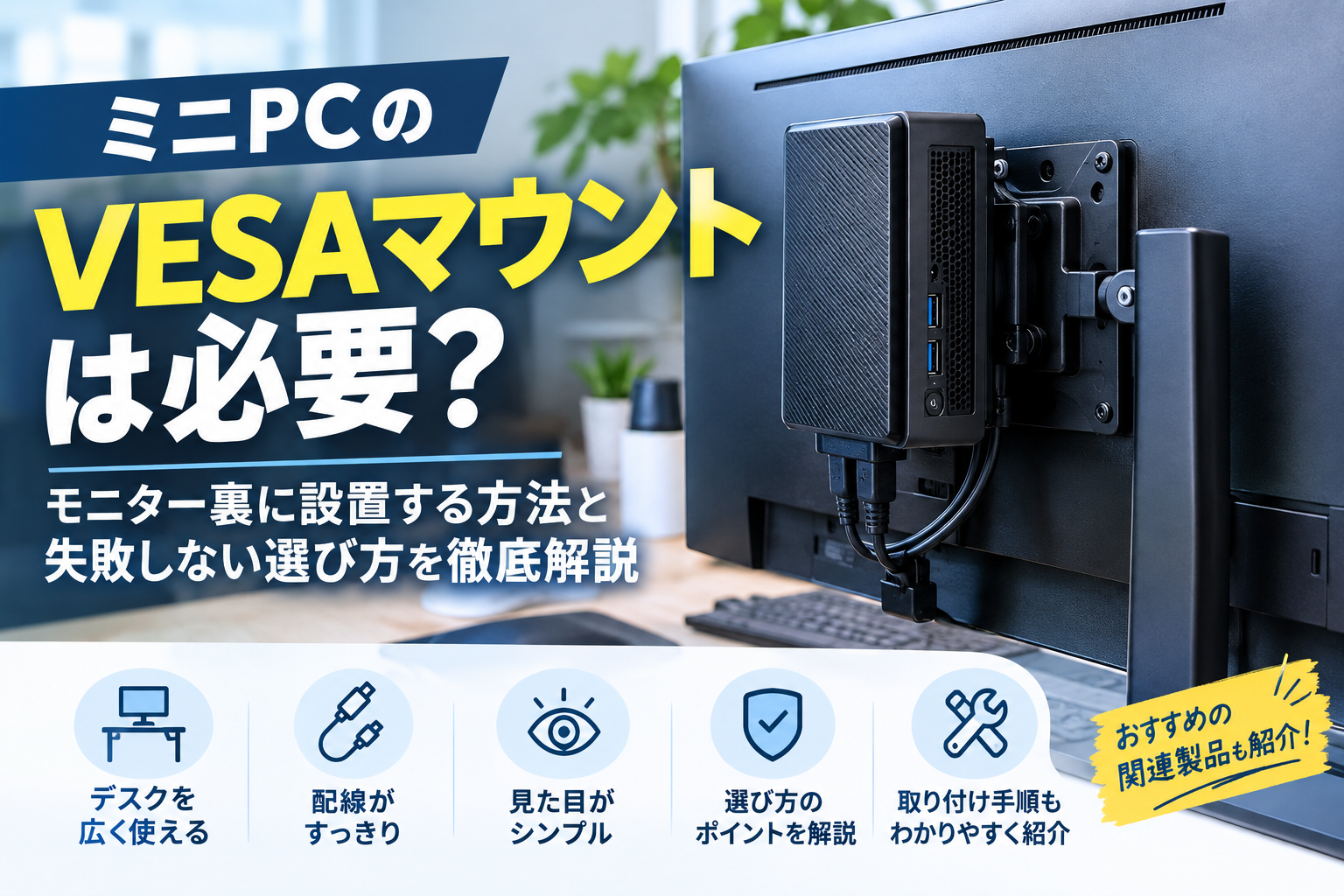
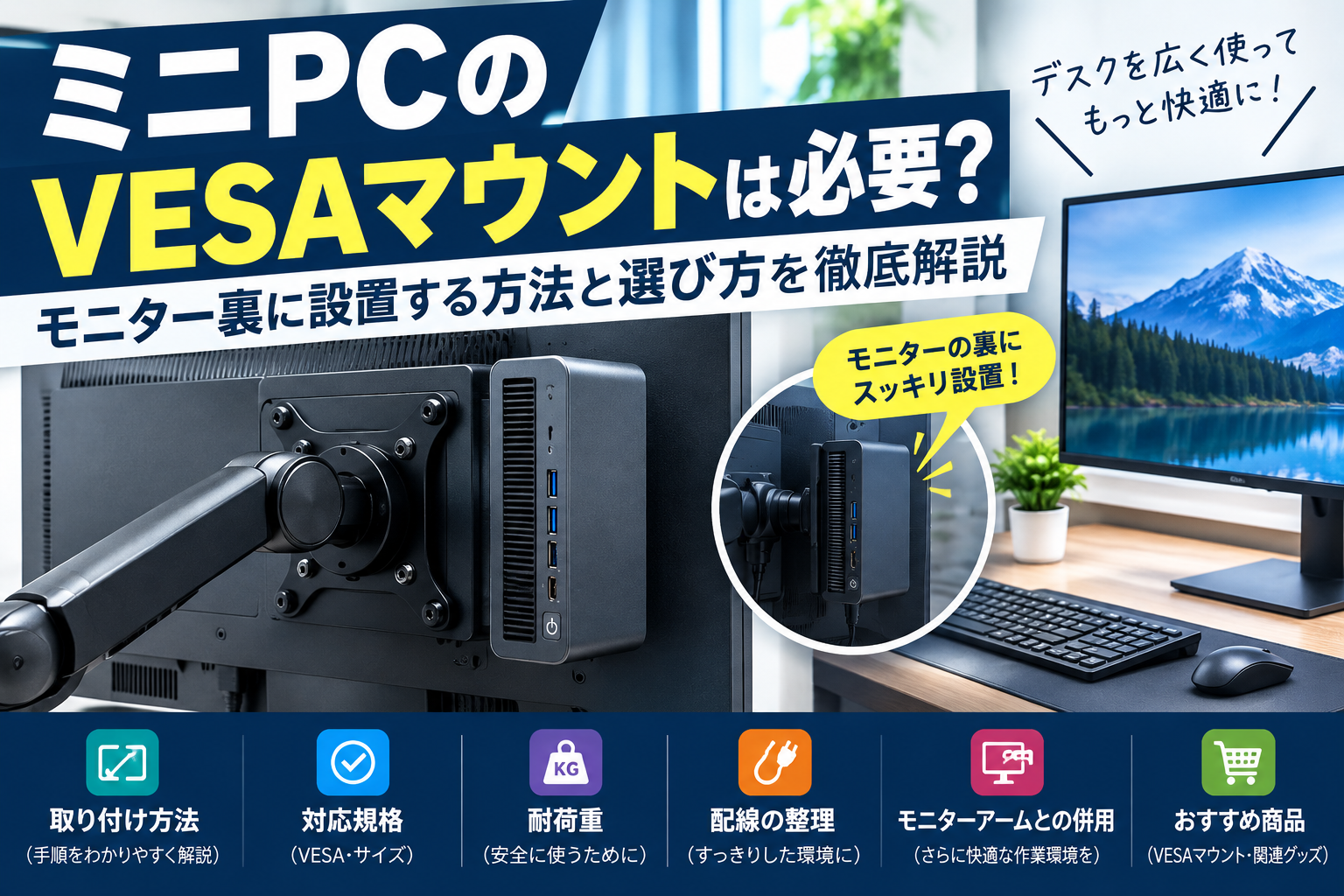
「ミニPCをモニターの裏に取り付けたいけれど、VESAマウントは必要?」
「デスクの上をもっと広く使いたい」
「自分のミニPCやモニターに取り付けられるのかわからない」
このような疑問を持っている方も多いのではないでしょうか。
ミニPCはコンパクトで設置しやすいパソコンですが、デスクの上に置くと意外とスペースを取ります。電源ケーブルや映像ケーブルが増えると、デスク周りがごちゃついてしまうこともあります。
そんな悩みを解決する方法のひとつが、VESAマウントを使ってミニPCをモニターの背面に設置する方法です。
モニターの裏側にミニPCを固定できれば、デスク上のスペースを有効活用でき、配線も整理しやすくなります。
ただし、すべてのミニPCやモニターが同じ方法で取り付けられるわけではありません。対応するネジ穴の規格やブラケットの形状、重量、放熱スペースなどを確認しておく必要があります。
この記事では、ミニPCのVESAマウントが必要な人、取り付けるメリットとデメリット、選び方、設置手順、Amazonで購入できる関連製品の探し方まで詳しく解説します。
ミニPCのVESAマウントとは?
VESAマウントとは、モニターやディスプレイなどを取り付けるために使われるネジ穴の配置規格です。
一般的なPCモニターでは、背面に75×75mmや100×100mmなどのネジ穴が設けられている製品があります。
この規格を利用して対応するブラケットを取り付けることで、ミニPCをモニターの背面に固定できる場合があります。
ただし、モニター側がVESA規格に対応していても、ミニPCを固定するためのブラケットが別途必要になることがあります。また、ミニPC側の取り付け方式も機種によって異なります。
購入前には、モニターとミニPCの両方の仕様を確認しましょう。
ミニPCにVESAマウントは必要?取り付けるメリット
ミニPCのVESAマウントは必須ではありません。しかし、デスクの使い方によっては便利なアクセサリーです。
1. デスク上のスペースを広く使える
VESAマウントを使う大きなメリットは、ミニPCをデスクの上から移動できることです。
ミニPCは一般的なデスクトップPCより小型ですが、デスクの上に置くとキーボードやマウス、書類、スマートフォンなどを置くスペースを圧迫する場合があります。
モニターの背面に取り付ければ、ミニPC本体を置くスペースを減らせます。
特に、幅の狭いデスクやノートPCからミニPCに買い替えた方、デスク周りをシンプルに整えたい方に向いています。
2. ケーブルを整理しやすくなる
ミニPCをモニターの近くに固定すると、映像ケーブルやUSBケーブルなどをまとめやすくなります。
電源ケーブルの取り回しも工夫すれば、デスク上にケーブルが散らばるのを抑えられます。
ただし、VESAマウントを取り付けるだけで配線が完全になくなるわけではありません。電源や映像の接続方法を考え、ケーブルを束ねたり配線トレーを使ったりすると、よりすっきりした環境を作れます。
3. ミニPCを目立たない場所に設置できる
ミニPCをモニターの裏に隠せるため、デスク周りの見た目をシンプルに整えられます。
モニター、キーボード、マウスを中心にしたデスク環境を作りたい方にも適しています。
仕事用のPCを省スペースで設置したい場合や、デスクの見た目にこだわりたい場合に便利です。
4. デスクの掃除がしやすくなる
デスク上に物が少なくなると、机の表面を拭き掃除しやすくなります。
ミニPCの周囲にケーブルや小物が集まっている場合も、設置場所を整理することで掃除の手間を減らせます。
ただし、モニター背面やミニPCの吸排気口にはホコリがたまることがあるため、定期的な清掃は必要です。
VESAマウントのデメリットと注意点
便利なVESAマウントですが、取り付ける前に知っておきたい注意点もあります。
1. ミニPCとモニターの両方が対応している必要がある
最初に確認したいのが、取り付ける機器の対応状況です。
モニターにVESA用のネジ穴があっても、ミニPC側の形状やブラケットが合わなければ取り付けられません。
また、モニターによっては専用スタンドや専用金具が必要になる場合があります。
製品の仕様書や取扱説明書で、以下の項目を確認しましょう。
- モニターのVESA規格とネジ穴の位置
- ミニPCの取り付け方式
- 対応するブラケットの型番
- 必要なネジのサイズと長さ
- ブラケットの耐荷重
2. 排熱を妨げる可能性がある
ミニPCは小型の筐体にパーツが集まっているため、設置場所によっては通気性が重要になります。
モニターの背面に取り付ける際、吸気口や排気口が壁やブラケットでふさがれないようにしましょう。
本体の向きを変える必要がある場合も、メーカーが指定する設置条件を優先してください。
3. 電源ボタンやUSBポートが使いにくくなる
ミニPCをモニターの裏側に取り付けると、電源ボタンやUSBポートが見えにくくなることがあります。
USBメモリを頻繁に抜き差しする方や、電源ボタンをよく使う方は、設置後の操作性も考慮しましょう。
前面や側面にポートがあるモデルは、設置後も使いやすい場合があります。
4. モニターアームの耐荷重にも注意が必要
モニターアームを使用している場合は、ミニPCを取り付けた後の重量や重心も確認しましょう。
モニターとミニPCを一体化すると、アームの動きやバランスに影響する場合があります。
アームやブラケットの耐荷重、対応する取り付け方式を確認し、仕様の範囲内で使用してください。
5. メンテナンスがしにくくなることがある
モニター裏に固定すると、ミニPCの端子や通気口にアクセスしにくくなる場合があります。
ケーブルを交換する頻度が高い方は、取り外しやすいブラケットを選ぶと便利です。
ミニPCのVESAマウントの選び方
VESAマウントを購入するときは、価格だけで決めず、対応機種や固定方法を確認することが重要です。
1. 純正ブラケットがあるか確認する
最初に確認したいのは、ミニPCに付属しているブラケットやメーカー純正のマウントキットです。
機種専用のブラケットなら、取り付け方法やネジ穴の位置が合いやすく、対応条件も確認しやすくなります。
すでにミニPCを持っている場合は、箱の中に付属品が残っていないか確認してみましょう。
純正ブラケットが別売りの場合は、ミニPCの正確な型番を使って検索してください。
Amazonで純正VESAマウントを探す:


※ASUS MKT02はASUS向けのマウントキットです。購入前に、手持ちのミニPCとモニターへの対応を確認してください。
2. 75×75mm・100×100mmなどの規格を確認する
VESAマウントには複数のネジ穴配置があります。よく見られる規格は75×75mmと100×100mmですが、すべての機器が両方に対応しているわけではありません。
モニター側の規格とブラケットの対応規格を確認し、必要に応じてミニPC側の固定方法も調べておきましょう。
ネジ穴の間隔だけでなく、ネジの種類や長さも重要です。長すぎるネジを使うと機器を傷めるおそれがあるため、メーカー指定のネジを使用してください。
3. ミニPCの固定方法を確認する
ブラケットには、機種専用タイプや、ミニPCをトレイに載せて固定する汎用タイプなどがあります。
- 純正・専用ブラケット: 対応機種が明確な製品を選びたい人向け
- 汎用トレイタイプ: 専用ブラケットが見つからない場合の候補
- VESA拡張プレート: モニターアームとの干渉やネジ穴の配置を調整したい場合の候補
汎用タイプを使う場合は、ミニPCの幅・高さ・厚さ、固定方法、耐荷重、通気性を確認しましょう。
Amazonで汎用ミニPCマウントを探す:


4. モニターアームとの干渉を確認する
モニターアームを使用している場合、背面の取り付けスペースが限られることがあります。
ミニPCを固定する位置によっては、アームのプレートや関節部分、ケーブルと干渉する可能性があります。
モニターアームとの組み合わせを考えている場合は、モニター背面の形状やアームの取り付け部、ミニPCの厚みを確認しましょう。
必要に応じて、VESA拡張プレートを利用する方法もあります。ただし、拡張プレートを追加する場合は、取り付け部の強度やネジの長さ、耐荷重を十分に確認してください。
AmazonでVESA拡張プレートを探す:


5. 耐荷重と通気性を確認する
ブラケットの耐荷重は必ず確認しましょう。
ミニPC本体の重量が耐荷重を超えないことはもちろん、取り付け方や重心、ネジの固定状態にも注意が必要です。
また、ミニPCの吸気口や排気口がふさがれないことも大切です。
価格が安くても、固定が不安定な製品や通気性を確保できない製品は避けましょう。
おすすめのVESAマウント関連製品
ここでは、用途別にAmazonで探しやすい製品・製品カテゴリを紹介します。購入時には、対応機種や付属品、仕様を販売ページで確認してください。
1. メーカー純正のマウントキット
おすすめの人: 対応機種が明確なブラケットを使いたい人
純正キットは、対象機種が明確な場合に最初に検討したい選択肢です。ネジ穴の位置や取り付け方法を確認しやすい点がメリットです。
ただし、メーカーが同じでも、すべてのミニPCに共通して使えるとは限りません。


2. 汎用ミニPC VESAマウントブラケット
おすすめの人: 純正ブラケットが付属していない人
汎用ブラケットは、対応サイズや固定方式が合えば候補になります。
購入前には、ミニPC本体をどのように固定するのか、取り付けられる本体サイズ、耐荷重、通気口の位置を確認してください。


3. VESA拡張プレート
おすすめの人: モニターアームとミニPCの取り付け位置を調整したい人
VESA拡張プレートは、ネジ穴の配置や取り付けスペースを調整したい場合に役立つことがあります。
ただし、拡張プレートを使えば必ず取り付けられるわけではありません。モニターやアーム、ブラケットの組み合わせを確認しましょう。


4. モニター裏に収納する汎用ホルダー
おすすめの人: ミニPCに専用の取り付け穴がない人
ミニPCの形状によっては、トレイ型やホルダー型の製品が候補になります。
ただし、すべてのホルダーがミニPC向けとは限りません。固定できる寸法や耐荷重、落下防止の構造、排熱スペースを確認し、機器に適したものを選びましょう。


ミニPCをモニター裏に取り付ける方法
ここでは、対応するVESAマウントブラケットを使う場合の一般的な手順を紹介します。実際の手順は製品によって異なるため、付属の取扱説明書を優先してください。
手順1:ミニPCとモニターの対応を確認する
取り付けを始める前に、次の項目を確認します。
- モニター背面にVESA用のネジ穴がある
- ブラケットがモニターとミニPCに対応している
- 必要なネジがそろっている
- ミニPCの重量がブラケットの耐荷重内に収まっている
- 電源ボタンや端子を使用できる
- 吸気口や排気口をふさがない
対応が確認できない場合は、無理に取り付けず、メーカーや販売元の仕様を確認しましょう。
手順2:電源を切り、ケーブルを外す
ミニPCをシャットダウンし、電源ケーブルや周辺機器を取り外します。
モニターも電源を切り、必要に応じてケーブルを外してください。
モニターを横に寝かせる場合は、画面を傷つけないよう柔らかい布などを敷き、安定した場所で作業します。
手順3:ブラケットを取り付ける
説明書に従って、ブラケットをモニターの背面に取り付けます。
ネジは指定されたサイズ・長さを使い、無理な力で締め付けないようにしましょう。
モニターの背面形状によっては、スペーサーなどが必要になる場合もあります。付属品の使い方を確認してください。
手順4:ミニPCを固定する
ブラケットの説明書に従い、ミニPCを固定します。
取り付け方式によって、ネジ止めやスライド式など方法が異なります。
固定後は、ミニPCがぐらつかないこと、ケーブルが引っ張られていないこと、通気口がふさがれていないことを確認します。
手順5:ケーブルを接続して動作を確認する
ミニPCとモニターの電源・映像ケーブルなどを接続します。
電源を入れ、映像が正常に表示されること、USB機器などが使えることを確認しましょう。
最後に、ケーブルがアームやスタンドの可動部分に巻き込まれないか、モニターを動かしても無理な力がかからないか確認してください。
VESAマウントで失敗しないためのチェックリスト
購入前に次の項目を確認すると、取り付け後のトラブルを防ぎやすくなります。
-
ミニPCの正確な型番を確認した
-
ミニPC側の固定方法を確認した
-
モニターのVESA規格を確認した
-
ブラケットの対応機種・寸法を確認した
-
ネジの種類と長さを確認した
-
ミニPCとブラケットの重量条件を確認した
-
吸気口・排気口をふさがない
-
電源ボタンとUSBポートを使える
-
モニターアームやケーブルと干渉しない
-
取り付け後にぐらつきがないか確認する
特に重要なのは、ミニPCとモニターの両方の対応状況を確認することです。VESA規格のサイズが合っていても、ブラケットの形状やネジの条件が合わない場合があります。
ミニPCのVESAマウントに関するよくある質問
Q. VESAマウントはミニPCに付属していますか?
機種によって異なります。ミニPC本体にブラケットが付属する場合もあれば、別売りの場合もあります。
購入済みなら付属品と取扱説明書を確認し、これから購入する場合は販売ページの付属品欄を確認しましょう。
Q. どのモニターにもミニPCを取り付けられますか?
いいえ。モニター側に対応するネジ穴がない場合や、背面形状・スタンドの構造によって取り付けられない場合があります。
モニターの仕様書でVESA対応状況とネジ穴の配置を確認してください。
Q. VESA非対応のミニPCでも取り付けられますか?
機種や固定方法によっては、汎用トレイ型ホルダーなどを使える場合があります。
ただし、サイズ・重量・固定方式・通気性を確認する必要があります。安定して固定できない場合は、無理に取り付けずデスク上などに設置しましょう。
Q. モニターアームを使っていても取り付けられますか?
組み合わせによっては可能です。ただし、アームの取り付け部や背面のスペースと干渉する場合があります。
アームとブラケットの仕様、耐荷重、取り付け方式を確認してください。
Q. ミニPCをモニター裏に設置すると熱がこもりますか?
設置場所や本体の構造によっては、通気性が悪くなる可能性があります。
吸気口や排気口をふさがず、メーカーが指定する設置条件を守ることが大切です。
Q. VESAマウントを取り付けるのに専門工具は必要ですか?
対応するブラケットによって異なります。一般的にはドライバーなどで取り付けられる製品がありますが、付属工具や必要な工具は説明書で確認してください。
まとめ:ミニPCのVESAマウントはデスクを広く使いたい人におすすめ
ミニPCのVESAマウントは、デスク上のスペースを有効活用したい方や、配線を整理してすっきりした作業環境を作りたい方に向いています。
一方で、取り付ける機器の対応状況やネジ穴の規格、重量、通気性を確認する必要があります。
購入前に押さえておきたいポイントは次のとおりです。
- デスク上を広く使いたいなら、モニター背面への設置を検討する
- まずは純正ブラケットや付属品の有無を確認する
- モニターとミニPCの対応規格・固定方法を確認する
- 汎用品を使う場合は寸法・耐荷重・固定方法を確認する
- 排熱や電源ボタン、USBポートの使いやすさも考える
最初から高価な製品を購入する必要はありません。まずは手持ちのミニPCとモニターの型番を確認し、対応する純正ブラケットがあるか調べるのがおすすめです。
自分の機器に合うVESAマウントを選べば、ミニPCのコンパクトさを活かした、より快適なデスク環境を作りやすくなります。
WorkGear LabのPC環境関連記事
【BENQモニターおすすめ7選|内部リンク】
BenQモニターおすすめ7選 仕事・在宅ワーク・ゲームにおすすめの人気モデルを徹底比較 | WorkGear Lab
【モニターアームおすすめ7選|内部リンク】
モニターアームおすすめ7選 デスクを広く使える人気モデルを比較 | WorkGear Lab
【モニターライトおすすめ7選|内部リンク】
モニターライトおすすめ7選 デスクをすっきり快適にする人気モデルを厳選 | WorkGear Lab
【キーボードおすすめ7選|内部リンク】
キーボードおすすめ7選 仕事・在宅ワーク・デスク環境におすすめのモデルを厳選 | WorkGear Lab
【トラックボールマウスおすすめ7選|内部リンク】
トラックボールマウスおすすめ7選 長時間PC作業を快適にする人気モデルを比較 | WorkGear Lab
【デスクマットおすすめ7選|内部リンク】
デスクマットおすすめ7選 PCデスクを快適&おしゃれにする人気モデルを比較 | WorkGear Lab
【Webカメラおすすめ7選|内部リンク】
Web会議用マイクおすすめ7選 PC・テレワークで声を聞き取りやすくする選び方 | WorkGear Lab
【PCスピーカーおすすめ7選|内部リンク】
PCマイクおすすめ7選 Web会議・在宅ワーク・ゲーム・配信におすすめ | WorkGear Lab
【ヘッドセットおすすめ7選|内部リンク】
Web会議用マイクおすすめ7選 PC・テレワークで声を聞き取りやすくする選び方 | WorkGear Lab
【USBハブおすすめ7選|内部リンク】
USBハブ・電源タップおすすめ7選 PC・モニター周りの配線をスッキリ整理 | WorkGear Lab
【電源タップおすすめ7選|内部リンク】
USBハブ・電源タップおすすめ7選 PC・モニター周りの配線をスッキリ整理 | WorkGear Lab
【ノートPCスタンドおすすめ7選|内部リ
ノートPCスタンドおすすめ7選 在宅ワーク・ブログ・仕事に便利な人気モデルを徹底比較 | WorkGear Lab
Amazonアソシエイトについて
※本記事にはAmazonアソシエイト・プログラムのリンクが含まれています。
※商品の価格・在庫・仕様・販売状況は変更される場合があります。購入前にAmazonの商品ページで最新情報をご確認ください。
コメント