
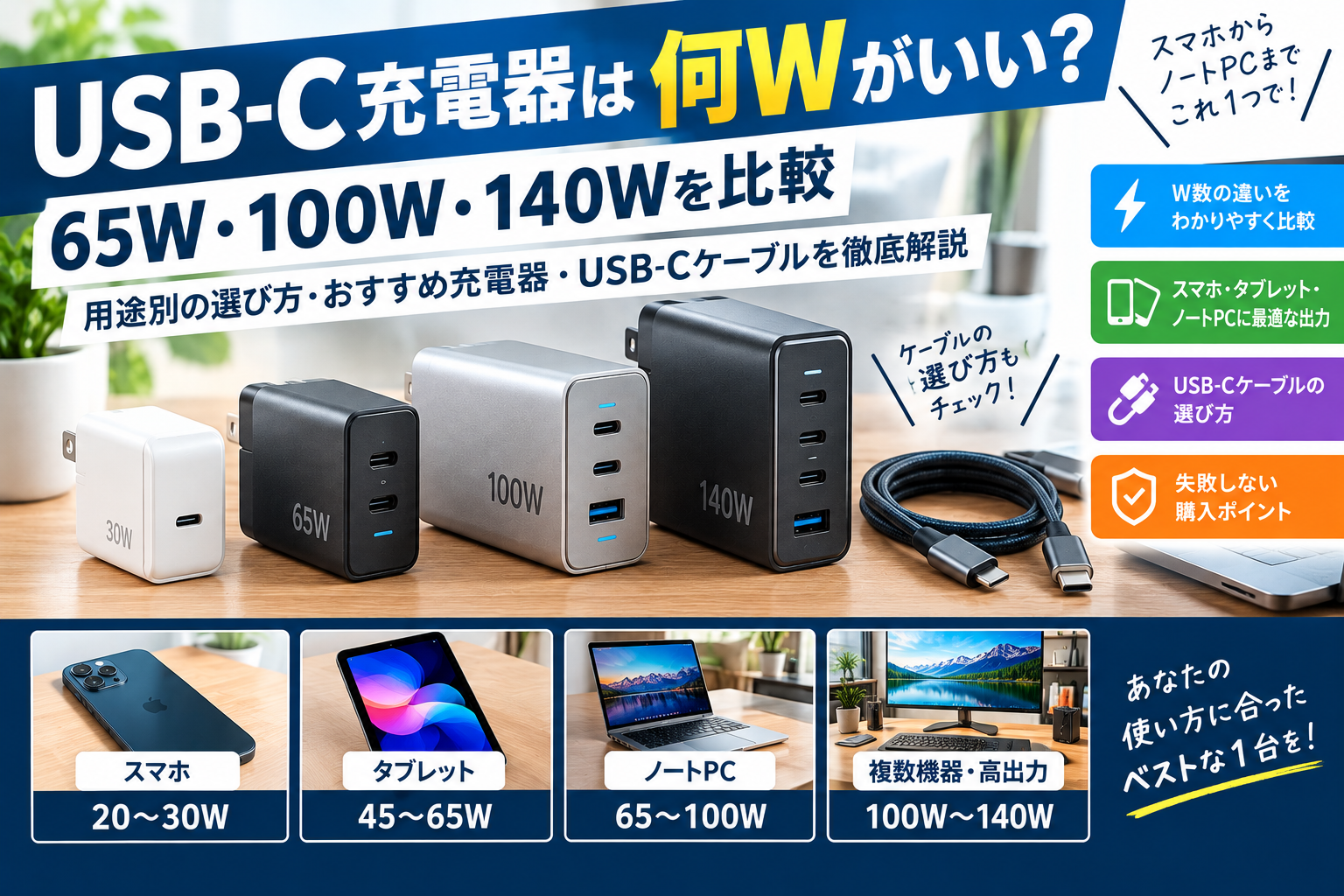
USB-C充電器を購入しようとすると、30W・45W・65W・100W・140Wなど、さまざまな出力の製品が見つかります。
「スマホなら何Wあれば十分?」
「ノートPCを充電するなら65Wと100Wのどちらがいい?」
「高出力の充電器を買えば、充電速度は速くなる?」
「充電器だけでなく、USB-Cケーブルも買い替える必要がある?」
このような疑問を持つ人も多いのではないでしょうか。
USB-C充電器は、数字が大きい製品を選べば必ず正解というわけではありません。接続する機器が必要とする電力、充電器のポート数、複数機器を同時に充電するかどうかによって、適した製品は変わります。
この記事では、65W・100W・140Wの違いを比較し、スマホ・タブレット・ノートPCに適した充電器の選び方、おすすめ製品、USB-Cケーブルの確認ポイントまで解説します。
結論:USB-C充電器は何Wを選ぶべき?
最初に結論をまとめます。
| 最大出力 | 向いている用途 | 選ぶときのポイント |
|---|---|---|
| 20〜30W | スマホ中心 | 携帯性と価格を重視 |
| 45W | スマホ・タブレット、一部のノートPC | 対応機器の必要出力を確認 |
| 65W | スマホ・タブレット・一般的なノートPC | 1台を幅広く充電したい人 |
| 100W | 高性能ノートPC・複数機器 | PCの要求電力とポート別出力を確認 |
| 140W | 高出力対応ノートPC・複数機器 | USB PD 3.1対応状況も確認 |
※必要な出力は機器によって異なります。ノートPCはメーカーが指定するACアダプターの出力やUSB-C充電への対応状況を確認してください。
迷ったら、スマホ中心なら30W前後、ノートPCも充電するなら65W、複数機器や高出力PCまで考えるなら100W以上を候補にすると選びやすくなります。
ただし、スマホを100W充電器につないでも、スマホ側の対応出力を超えて充電されるわけではありません。
1. USB-C充電器のW数とは?
W(ワット)は、充電器が供給できる電力の大きさを表します。
USB Power Delivery(USB PD)は、対応機器と充電器が必要な電圧・電流を調整しながら給電するための規格です。対応する機器同士で適切に交渉できれば、スマホからノートPCまで幅広い機器を充電できます。
充電器の最大出力が大きくても、実際の充電電力は次の条件によって決まります。
- 充電する機器が対応している最大入力電力
- 充電器が対応しているUSB PDなどの規格
- USB-Cケーブルの対応出力
- 複数ポートを同時に使った場合の電力配分
- バッテリー残量や機器の温度などの条件
つまり、充電器・ケーブル・接続機器の3つをセットで考えることが重要です。
2. 65W・100W・140Wの違いを比較
65W充電器:一般的なノートPCにも使いやすい
65Wは、スマホやタブレットだけでなく、USB-C充電に対応した多くのノートPCでも使いやすい出力です。
例えば、ノートPCの純正アダプターが65Wであれば、同等の出力に対応するUSB PD充電器が候補になります。
メリット
- スマホとノートPCの充電をまとめやすい
- 100W以上の製品より小型・軽量なモデルを探しやすい
- 自宅と外出先で兼用しやすい
注意点
- 90Wや100Wなどを必要とするPCでは、充電が遅くなったり、使用中にバッテリー残量が減ったりする可能性がある
- 複数ポート使用時に、PCへ65Wすべてを供給できない製品もある
Amazonで商品を探す:


100W充電器:ノートPCと周辺機器をまとめたい人向け
100Wは、ノートPCを中心にスマホやタブレットも充電したい人に向いています。
1ポートで最大100Wを出力できる製品なら、65Wでは不足する機器の候補にもなります。ただし、100W対応と書かれていても、複数ポートを使うと各ポートの出力が変わる製品があります。
メリット
- 高めの電力を必要とするノートPCにも対応しやすい
- USB-Cポートが複数あるモデルなら、複数機器の充電をまとめやすい
- 将来の機器買い替えにも対応しやすい
注意点
- PC側が100W入力に対応しているか確認する
- 「合計100W」と「単ポート最大100W」を区別する
- 小型化された製品でも、発熱や設置スペースを確認する
Amazonで商品を探す:

140W充電器:高出力対応PCや複数機器向け
140Wクラスは、高出力のノートPCや、複数機器をまとめて充電したい人に向いています。
USB PD 3.1では、対応する機器・充電器・ケーブルの組み合わせによって、最大240Wまでの給電が可能です。140Wを利用する場合は、機器側の対応状況やUSB PD 3.1の対応モードも確認しましょう。
メリット
- 140W給電に対応する機器で高出力を活用できる
- 複数ポート搭載モデルならデスク周りの充電器をまとめやすい
- 高出力を必要とする機器を使う人に適している
注意点
- 140W非対応のPCでは、140Wの性能を活用できない
- 充電器が140Wでも、複数台接続時には出力が分配される
- 140W対応には、対応するUSB PD規格やケーブルが必要な場合がある
Amazonで商品を探す:

3. 用途別におすすめのW数
スマホだけを充電するなら20〜30W前後
スマホが中心なら、必要以上に大きな出力の充電器を買う必要はありません。
スマホ側が対応する急速充電規格と最大入力電力を確認し、対応する充電器を選びましょう。小型の充電器なら、旅行や外出時にも持ち運びやすくなります。
Amazonで商品を探す:

スマホとタブレットを充電するなら45〜65W
スマホとタブレットを使う人は、45〜65Wを目安に比較すると選びやすくなります。
ただし、複数の機器を同時に充電する場合は、合計出力だけでなく各ポートの出力配分も確認しましょう。
Amazonで商品を探す:

ノートPCを充電するなら純正アダプターを基準にする
ノートPCの場合は、製品仕様や純正アダプターの出力を確認することが重要です。
例えば、純正アダプターが65WのPCと、100Wの給電を必要とするPCでは、適した充電器が異なります。また、USB-C端子が搭載されていても、USB-C経由の充電に対応しているとは限りません。
購入前に、次の項目を確認してください。
- USB-C端子からの充電に対応しているか
- 必要な入力電力は何Wか
- USB PDに対応しているか
- 充電器をドック経由で使う場合、ドックがPCへ供給できる電力はいくらか
Amazonで商品を探す:


4. おすすめUSB-C充電器の候補
以下は、比較検討しやすい製品候補です。販売価格・在庫・仕様は変更される場合があるため、購入前にリンク先の商品ページで最新情報を確認してください。
Anker PowerPort III 3-Port 65W Pod
スマホやノートPCなどをまとめて充電したい人に向く65Wクラスの候補です。USB-Cを2ポート、USB-Aを1ポート備えるタイプです。
- 向いている人:ノートPCとスマホを使う人
- 確認ポイント:複数ポート同時使用時の出力配分

Anker Nano Charger 100W
100Wクラスを検討する際の候補です。ノートPC用の高出力充電器を探す場合は、対応規格やポート構成を確認して比較しましょう。
- 向いている人:ノートPCへの給電を重視する人
- 確認ポイント:USB-Cポート数、ケーブルの有無、最大出力

Anker Charger(140W・4 Ports)
複数の機器を充電する環境や、高出力に対応するPCを使う人向けの候補です。
- 向いている人:PC・スマホ・タブレットをまとめて充電したい人
- 確認ポイント:各ポートの最大出力、同時使用時の配分、対応ケーブル

UGREEN Nexode 100W
複数ポート搭載の100Wクラスを比較する際に検討できる候補です。モデルによってポート数や出力配分が異なるため、製品名だけで判断せず仕様表を確認しましょう。

5. USB-CケーブルもW数に合わせて選ぶ
充電器を高出力モデルに買い替えるときは、USB-Cケーブルも確認しましょう。
USB-Cという端子の形状が同じでも、ケーブルの対応電力やデータ転送速度は同じとは限りません。
60W・100W・240W対応ケーブルの違い
| ケーブルの対応電力 | 主な用途・注意点 |
|---|---|
| 60W対応 | スマホや一部のノートPCなど |
| 100W対応 | 100WまでのUSB PD給電を利用したい場合 |
| 240W対応 | USB PD 3.1の高出力給電を利用する場合 |
※実際の給電能力は、ケーブル・充電器・機器の対応条件によって決まります。100Wを超える給電では、対応する5AケーブルやEPR対応ケーブルなどが必要になる場合があります。
また、充電用ケーブルだからといって、映像出力や高速データ転送にも対応するとは限りません。モニター接続やドッキングステーションで使用する場合は、映像出力・データ転送の仕様も確認してください。
Amazonで商品を探す:


6. 充電器選びで失敗しない5つのポイント
① 機器側の最大入力W数を確認する
最初に確認すべきなのは、充電器の出力ではなく、充電したい機器が何Wまで受け入れられるかです。
② ポートごとの出力を見る
「最大100W」と書かれていても、複数ポートを同時に使うと、1ポートあたりの出力が下がる製品があります。
③ USB PDやPPSへの対応を確認する
機器が必要とする充電規格に対応しているか確認しましょう。高出力の数字だけで互換性を判断しないことが大切です。
④ ケーブルの対応出力を確認する
100Wや140Wの給電を利用したい場合は、ケーブル側の対応出力も確認してください。
⑤ 安全性と保証を確認する
販売元、保証期間、製品仕様を確認し、信頼できる販売経路から購入することをおすすめします。充電器は発熱する機器なので、異常な熱や破損がある場合は使用を中止してください。
7. USB-C充電器に関するよくある質問
Q. 100W充電器でスマホを充電しても大丈夫?
対応する規格や仕様を満たした充電器であれば、通常は機器側と充電器が必要な電力を調整します。100W充電器を使ったからといって、スマホに常に100Wが流れるわけではありません。
Q. 65W充電器で100W対応ノートPCを充電できる?
PCが65WでのUSB-C給電に対応していれば充電できる場合があります。ただし、充電速度が遅くなったり、高負荷時にバッテリー残量が減ったりする可能性があります。PCメーカーの仕様を確認してください。
Q. 100W充電器なら必ず100Wで充電できる?
いいえ。接続機器・ケーブル・USB PDの対応条件がそろっている必要があります。また、複数ポート使用時には出力が分配される場合があります。
Q. 140W充電器には専用ケーブルが必要?
140Wでの給電には、機器や充電器が対応するUSB PDの方式に加え、対応するケーブルが必要になる場合があります。製品の仕様に記載されたケーブル要件を確認しましょう。
Q. USB-C充電器とUSB-Cケーブルは同時に買い替えるべき?
現在のケーブルが必要な出力に対応していれば、必ずしも買い替える必要はありません。ただし、対応出力が不明な場合や、100W以上の給電・映像出力などを利用したい場合は、仕様が明記されたケーブルへの買い替えを検討しましょう。
8. まとめ:W数は使い方に合わせて選ぼう
USB-C充電器は、最大出力だけでなく、接続機器の要求電力、ポート構成、USB PD対応状況、ケーブルの仕様を合わせて確認することが大切です。
- スマホ中心なら20〜30W前後
- スマホとノートPCを兼用するなら65W
- 高出力PCや複数機器の充電を考えるなら100W以上
- 140Wを活用するなら、機器・充電器・ケーブルの対応状況を確認
必要以上に高出力の充電器を購入するよりも、自分が使う機器に必要な出力を把握して選ぶほうが、無駄な出費を抑えやすくなります。
WorkGear Labでは、PC周辺機器やデスク環境を快適にするための選び方を紹介しています。充電器とケーブルを見直す際は、接続する機器の仕様も確認しながら、自分の環境に合った製品を選びましょう。
WorkGear LabのPC環境関連記事
【BENQモニターおすすめ7選|内部リンク】
BenQモニターおすすめ7選 仕事・在宅ワーク・ゲームにおすすめの人気モデルを徹底比較 | WorkGear Lab
【モニターアームおすすめ7選|内部リンク】
モニターアームおすすめ7選 デスクを広く使える人気モデルを比較 | WorkGear Lab
【モニターライトおすすめ7選|内部リンク】
モニターライトおすすめ7選 デスクをすっきり快適にする人気モデルを厳選 | WorkGear Lab
【キーボードおすすめ7選|内部リンク】
キーボードおすすめ7選 仕事・在宅ワーク・デスク環境におすすめのモデルを厳選 | WorkGear Lab
【トラックボールマウスおすすめ7選|内部リンク】
トラックボールマウスおすすめ7選 長時間PC作業を快適にする人気モデルを比較 | WorkGear Lab
【デスクマットおすすめ7選|内部リンク】
デスクマットおすすめ7選 PCデスクを快適&おしゃれにする人気モデルを比較 | WorkGear Lab
【Webカメラおすすめ7選|内部リンク】
Web会議用マイクおすすめ7選 PC・テレワークで声を聞き取りやすくする選び方 | WorkGear Lab
【PCスピーカーおすすめ7選|内部リンク】
PCマイクおすすめ7選 Web会議・在宅ワーク・ゲーム・配信におすすめ | WorkGear Lab
【ヘッドセットおすすめ7選|内部リンク】
Web会議用マイクおすすめ7選 PC・テレワークで声を聞き取りやすくする選び方 | WorkGear Lab
【USBハブおすすめ7選|内部リンク】
USBハブ・電源タップおすすめ7選 PC・モニター周りの配線をスッキリ整理 | WorkGear Lab
【電源タップおすすめ7選|内部リンク】
USBハブ・電源タップおすすめ7選 PC・モニター周りの配線をスッキリ整理 | WorkGear Lab
【ノートPCスタンドおすすめ7選|内部リ
ノートPCスタンドおすすめ7選 在宅ワーク・ブログ・仕事に便利な人気モデルを徹底比較 | WorkGear Lab
Amazonアソシエイトについて
※本記事にはAmazonアソシエイト・プログラムのリンクが含まれています。
※商品の価格・在庫・仕様・販売状況は変更される場合があります。購入前にAmazonの商品ページで最新情報をご確認ください。
コメント