
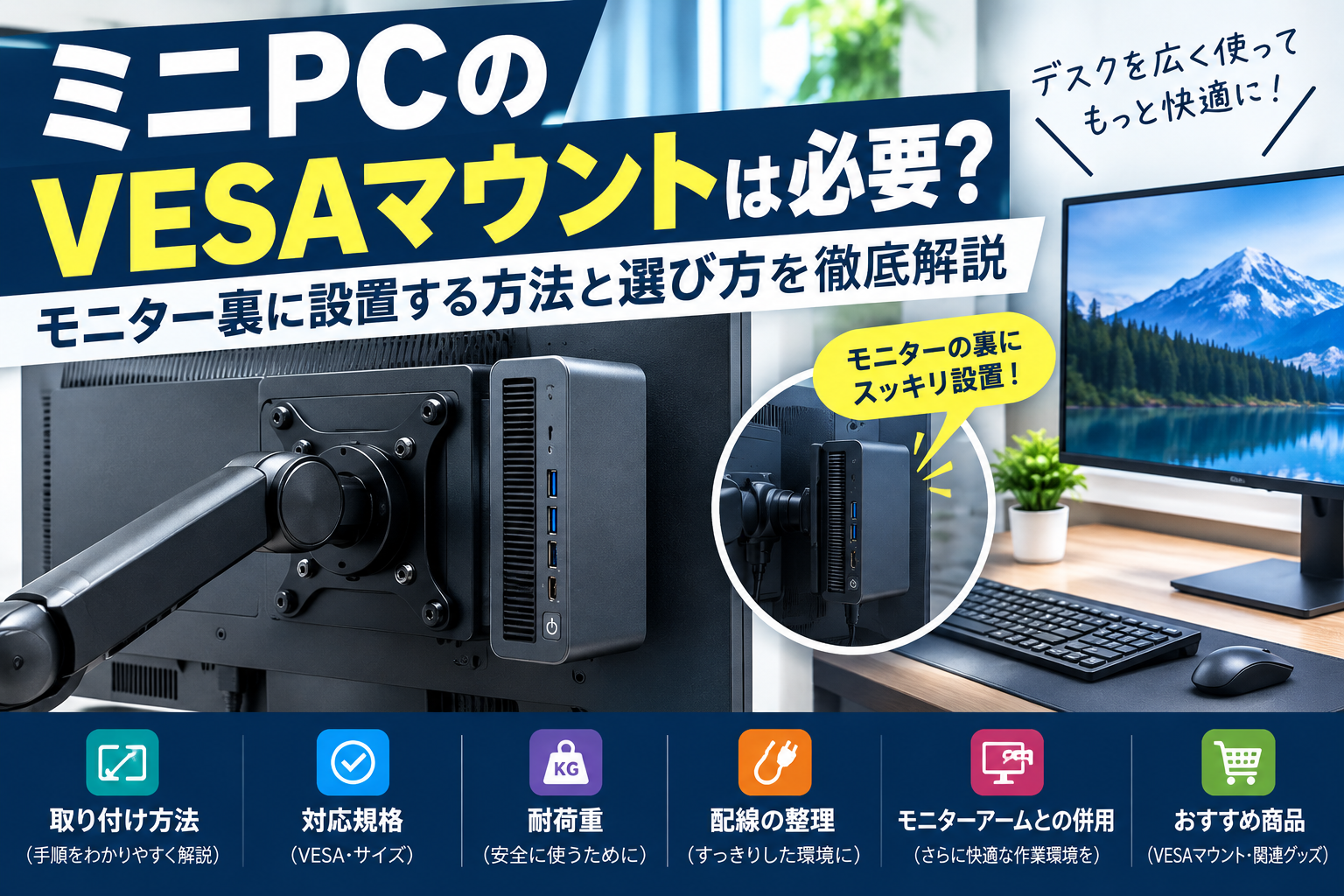
「ミニPCを購入したけれど、デスクの上に置くと意外と場所を取る」
「モニターの裏にミニPCを取り付けて、デスクをすっきりさせたい」
「VESAマウントを使いたいけれど、自分のミニPCやモニターに取り付けられるのかわからない」
このような悩みを解決するのが、ミニPC用のVESAマウントです。
VESAマウントを利用すれば、対応するミニPCをモニターの背面に取り付けられます。デスク上のスペースを確保しやすくなり、パソコン本体やケーブルが目立ちにくい作業環境を作れます。
ただし、すべてのミニPCやモニターが対応しているわけではありません。取り付け穴の規格、マウントの形状、耐荷重、放熱性などを確認せずに購入すると、取り付けられなかったり、使い勝手が悪くなったりする可能性があります。
この記事では、ミニPCのVESAマウントの仕組み、必要性、選び方、取り付け方法、購入時の注意点を詳しく解説します。
ミニPCやモニターアームを活用して、デスク環境を改善したい方はぜひ参考にしてください。
結論:ミニPCのVESAマウントはデスクを広く使いたい人におすすめ
ミニPCのVESAマウントは、パソコン本体をモニターの背面などに固定するための取り付け金具です。
対応するミニPCとモニターを組み合わせれば、デスク上に本体を置く必要がなくなります。
特におすすめなのは、次のような方です。
- デスクの上を広く使いたい
- モニター周りの配線を整理したい
- ミニPCを目立たない場所に設置したい
- モニターアームを使って作業スペースを改善したい
- キーボードやマウスを使うスペースを確保したい
一方で、頻繁にミニPCを持ち運ぶ方や、本体の端子へ頻繁にアクセスする方には、机上に置くスタイルのほうが使いやすい場合があります。
VESAマウントは必須のアクセサリーではありません。デスクの広さや使用頻度に合わせて導入を検討しましょう。
1. ミニPCのVESAマウントとは?
VESAマウントとは、モニターなどを固定するために使われる取り付け規格です。モニターの背面にある複数のネジ穴を利用して、対応する金具やアームを固定します。
ミニPC用のVESAマウントでは、この仕組みを利用してパソコン本体をモニターの背面などに取り付けます。
一般的な対応例として、75×75mmや100×100mmのネジ穴間隔があります。ただし、モニター側のVESA規格と、ミニPCを固定する金具の仕様は別々に確認する必要があります。
ミニPCによっては、購入時に専用のVESAマウント金具が付属しています。その場合は、対応するモニターに付属金具を取り付けることで設置できることがあります。
付属していない場合や、特定の設置方法に変更したい場合は、別売りのマウントを検討しましょう。
2. ミニPCをモニター裏に設置するメリット
デスク上のスペースを確保できる
最大のメリットは、デスク上のスペースを有効活用できることです。
ミニPCは小型ですが、机の上に置けば一定のスペースを占有します。モニターの背面に取り付けることで、本体を置くスペースを別の用途に使えるようになります。
例えば、次のような改善が期待できます。
- キーボードやマウスを動かすスペースが広がる
- 書類やノートを置きやすくなる
- デスク上の小物を整理しやすくなる
- 作業スペースをすっきり見せられる
特に、幅の狭いデスクや、モニター・周辺機器を多く設置している環境で効果を感じやすいでしょう。
配線を整理しやすい
ミニPCをモニター裏に設置すると、映像ケーブルや電源ケーブルをモニター周辺にまとめやすくなります。
ただし、VESAマウントだけで配線が自動的に整理されるわけではありません。
ケーブルクリップや結束バンド、ケーブルホルダーなどを併用すると、さらにすっきりした環境を作りやすくなります。
パソコン本体が目立ちにくい
モニターの背面に設置すれば、正面から見たときにミニPC本体が目立ちにくくなります。
シンプルなデスク環境を作りたい方や、オンライン会議で背景を整えたい方にも向いています。
モニターと一体化した環境を作れる
ミニPCとモニターをまとめることで、デスク上の機器を減らせます。
ただし、モニターと一体型のパソコンのように、すべての機能が一体化するわけではありません。電源ケーブルや映像ケーブルなどは引き続き必要です。
3. ミニPCのVESAマウントのデメリット
モニターやミニPCの対応確認が必要
VESAマウントは、規格や形状が合わなければ取り付けられません。
モニターにVESAネジ穴がない場合は、通常のVESAマウント金具をそのまま使用できないことがあります。
また、ミニPC側の取り付け方法も製品によって異なります。汎用マウントを選ぶ場合は、本体サイズ、固定方式、対応重量を確認しましょう。
本体の端子にアクセスしにくくなる
ミニPCをモニターの背面に取り付けると、USBポートやイヤホン端子などに手が届きにくくなる場合があります。
USBメモリを頻繁に抜き差しする方や、外付けSSDを何度も接続する方は、端子の位置を確認しておきましょう。
必要に応じて、USBハブやUSB延長ケーブルを組み合わせる方法もあります。
放熱に注意が必要
ミニPCは、内部の熱を逃がすために吸気口や排気口を備えています。
モニター裏に取り付けると、設置場所によっては空気の流れが悪くなる可能性があります。
マウントを選ぶときは、通気口をふさがない構造か、周囲に十分な空間を確保できるかを確認してください。
メーカーが指定する設置方向や使用条件がある場合は、その指示に従いましょう。
モニターの重心や重量バランスが変わる
モニターの背面にミニPCを取り付けると、モニター全体の重量と重心が変わります。
特にモニターアームを使っている場合は、ミニPCの重量を加えた状態でアームの耐荷重を確認する必要があります。
4. ミニPC用VESAマウントの選び方
ポイント1:モニターのVESA規格を確認する
最初に、モニターの背面にVESA取り付け穴があるか確認しましょう。
代表的なネジ穴間隔には、75×75mmと100×100mmがあります。
| 規格 | ネジ穴の間隔 |
|---|---|
| VESA 75×75mm | 横75mm×縦75mm |
| VESA 100×100mm | 横100mm×縦100mm |
ネジ穴の間隔は、隣り合う穴の中心から中心までの距離です。
規格に対応していても、モニターの背面にくぼみがある、スタンドの取り付け部分が干渉するなどの理由で、金具が取り付けられない場合があります。
モニターの取扱説明書やメーカーの仕様表を確認しましょう。
ポイント2:ミニPCに対応しているか確認する
モニター側のVESA規格が合っていても、ミニPCを固定できるとは限りません。
ミニPC側のネジ穴、サイズ、重量、付属金具の形状などを確認する必要があります。
特に専用金具は、特定のシリーズや機種向けに設計されていることがあります。
汎用タイプの場合も、対応する本体サイズや固定方法を確認しましょう。
ポイント3:耐荷重を確認する
マウントには、取り付け可能な重量の上限が設定されている場合があります。
ミニPC本体だけでなく、必要に応じて取り付け金具や追加機器の重量も考慮しましょう。
モニターアームを併用する場合は、モニターとミニPCなどを合わせた重量がアームの許容範囲内に収まるか確認してください。
耐荷重に余裕があり、メーカーが指定する取り付け条件を満たす製品を選ぶことが大切です。
ポイント4:取り付け方法を確認する
ミニPC用マウントには、主に次のようなタイプがあります。
| タイプ | 特徴 | 向いている人 |
|---|---|---|
| 専用VESAマウント | 対応機種が明確で固定しやすい | 専用金具が用意されている人 |
| 汎用VESAブラケット | 複数の小型PCに対応する製品がある | 対応サイズに合う製品を探したい人 |
| モニターアーム併用型 | アームと組み合わせて設置する | モニター位置も調整したい人 |
| デスク下・机裏取付型 | モニター背面以外に設置できる | モニターに取り付けたくない人 |
モニター裏に取り付ける方法が難しい場合は、デスク下に固定するタイプや、専用スタンドを利用する方法もあります。
ポイント5:端子や排熱を妨げないか確認する
マウントの形状によっては、USBポート、電源端子、排気口などの近くを覆ってしまうことがあります。
購入前に、ミニPCの端子の位置とマウントの構造を確認しましょう。
端子が使いにくくなる場合は、取り付け方向を変えられる製品や、端子へアクセスしやすい設計の製品を検討してください。
5. モニターアームとVESAマウントは併用できる?
モニターアームを使用している場合でも、条件が合えばミニPCをモニター裏に取り付けられます。
ただし、取り付け方や必要な金具は構成によって異なります。
モニターとアームの間にマウントを取り付けるタイプや、アームに専用のPCホルダーを追加するタイプなどがあります。
購入前には、次の点を確認しましょう。
- モニターのVESA規格
- モニターアームの対応規格
- ミニPC用マウントの取り付け方法
- ネジの長さと付属品
- モニターとミニPCを合わせた重量
- アームの耐荷重と可動範囲
金具を複数重ねる構成では、必要なネジの長さや固定方法が変わる場合があります。自己判断で合わないネジを使ったり、無理に締め付けたりしないようにしましょう。
モニターアームを使ってデスクを改善したい方は、関連記事も参考にしてください。
関連記事:モニターは1枚で十分?2枚必要?デュアルモニターおすすめ商品6選とアームの選び方
6. ミニPCのVESAマウントの取り付け方法
具体的な手順は製品によって異なりますが、一般的な取り付けの流れは次のとおりです。
手順1:対応規格と付属品を確認する
モニターとミニPCの説明書を確認し、対応するネジ穴や金具、ネジの種類を確認します。
手順2:モニターの電源を切る
作業前にモニターやミニPCの電源を切り、必要に応じてケーブルを取り外します。
手順3:モニターにマウント金具を固定する
説明書に従って取り付け位置を合わせ、指定されたネジで固定します。
モニターを倒して作業する場合は、画面に傷が付かないように柔らかい布などを敷き、安定した場所で作業してください。
手順4:ミニPCを固定する
専用金具の指定された穴やスロットに合わせてミニPCを固定します。
製品によっては、本体に専用ネジを取り付けてから金具へスライドさせる構造になっています。
手順5:固定状態を確認する
取り付け後は、金具が正しく固定されているか、ミニPCがぐらつかないかを確認します。
手順6:配線と排熱を確認する
電源ケーブルや映像ケーブルを接続し、吸気口や排気口をふさいでいないか確認します。
ケーブルが引っ張られたり、モニターの可動部に挟まれたりしないように配線を整えましょう。
※実際の手順は製品によって異なります。必ず付属の説明書やメーカーの公式案内を優先してください。
7. ミニPC用VESAマウントを選ぶ際に比較したい商品
ここでは、Amazonアソシエイトで紹介する際に検討しやすい商品カテゴリーを紹介します。
① ミニPC専用VESAマウント
特定のミニPCに対応した専用金具です。
対応機種が明確な製品なら、取り付け方法や必要な部品を確認しやすいのがメリットです。
購入するミニPCに専用金具が付属している場合は、追加購入が必要ないこともあります。
Amazon
「ミニPC 専用 VESAマウント」


② 汎用VESAマウントブラケット
対応する本体サイズや取り付け方式に合う汎用タイプです。
複数の機種で使用できる製品もありますが、すべてのミニPCに対応するわけではありません。
固定方式、対応サイズ、耐荷重、通気性を確認しましょう。
Amazon
「ミニPC VESA マウント ブラケット」

③ モニターアーム併用型のPCホルダー
モニターアームを使用している方は、アームとの併用を想定したPCホルダーも候補になります。
ただし、製品によってはミニPC専用ではなく、より大型の小型PC向けの場合もあります。
対応する本体寸法と重量、取り付け可能な場所を確認してください。
Amazon
「小型PC モニターアーム 取付 ホルダー」

④ デスク下・机裏取付型のPCホルダー
モニターの背面に設置できない場合は、デスク下や机裏に固定する方法もあります。
モニターの重量バランスに影響しにくく、モニターから独立して設置できるのがメリットです。
一方で、机の厚さや固定金具の対応範囲、脚や配線との干渉を確認する必要があります。
Amazon
「ミニPC デスク下 取付 ホルダー」

8. VESAマウントと一緒に用意すると便利な周辺機器
ミニPCをモニター裏に設置するなら、周辺機器も見直すと、さらに使いやすいデスク環境を作れます。
ケーブルクリップ・ケーブルホルダー
電源ケーブルや映像ケーブルを整理するためのアイテムです。
机の裏やモニターアームにケーブルをまとめると、配線が垂れ下がりにくくなります。
USBハブ
ミニPCをモニター裏に取り付けると、USB端子が使いにくくなることがあります。
USBハブを手の届く場所に設置すれば、USBメモリや外付けSSDなどを接続しやすくなります。
ただし、必要な転送速度や給電能力に合う製品を選びましょう。
関連記事:USBハブは何ポート必要?4ポート・7ポート・10ポートの選び方を徹底解説
モニターアーム
モニターの高さや角度、位置を調整したい方は、モニターアームも検討しましょう。
VESAマウントと組み合わせる場合は、ミニPCを追加した重量がアームの耐荷重内に収まることが重要です。
関連記事:デスク環境改善グッズおすすめ7選 仕事効率を上げるデスク周りの便利アイテムを徹底比較
9. よくある質問
Q. ミニPCのVESAマウントは必要ですか?
必須ではありません。デスク上のスペースを広く使いたい方や、ミニPCを目立たない場所に設置したい方におすすめです。本体を頻繁に移動させる場合は、机上に置くほうが便利なこともあります。
Q. VESAマウントが付属していないミニPCでも取り付けられますか?
対応する別売りのマウントがあれば取り付けられる場合があります。ただし、本体のサイズや固定方式、モニターのVESA規格などが合うことが条件です。
Q. VESAマウントがないモニターでも使えますか?
一般的なVESAマウント金具をそのまま取り付けることはできません。モニター側に対応する取り付け穴がない場合は、デスク下への設置や専用スタンドなど、別の方法を検討してください。
Q. ミニPCをモニター裏に設置すると熱くなりますか?
設置場所やミニPCの構造によって異なります。通気口をふさいだり、排気がこもる場所に設置したりすると、冷却に影響する可能性があります。メーカー指定の設置条件を守り、十分な空間を確保してください。
Q. モニターアームと併用できますか?
対応する金具と十分な耐荷重があれば、併用できる場合があります。モニターとミニPCを合わせた重量、ネジの長さ、アームの可動範囲を確認しましょう。
まとめ:対応規格と設置条件を確認してミニPCをすっきり設置しよう
ミニPCのVESAマウントは、デスク上のスペースを有効活用したい方に便利なアクセサリーです。
導入を検討する際は、次のポイントを確認しましょう。
- モニターにVESA取り付け穴があるか
- ネジ穴の間隔が対応しているか
- ミニPC本体に適合する金具か
- 耐荷重と重量バランスに問題がないか
- 吸気口や排気口をふさがないか
- USB端子などへアクセスできるか
- モニターアームと併用できるか
すべてのミニPCに同じマウントが使えるわけではないため、購入前に対応機種とメーカーの仕様を確認することが重要です。
デスクを広く使いたい方は、VESAマウントだけでなく、ケーブルホルダーやUSBハブ、モニターアームも組み合わせて、自分に合った作業環境を整えてみてください。
WorkGear LabのPC環境関連記事
【BENQモニターおすすめ7選|内部リンク】
BenQモニターおすすめ7選 仕事・在宅ワーク・ゲームにおすすめの人気モデルを徹底比較 | WorkGear Lab
【モニターアームおすすめ7選|内部リンク】
モニターアームおすすめ7選 デスクを広く使える人気モデルを比較 | WorkGear Lab
【モニターライトおすすめ7選|内部リンク】
モニターライトおすすめ7選 デスクをすっきり快適にする人気モデルを厳選 | WorkGear Lab
【キーボードおすすめ7選|内部リンク】
キーボードおすすめ7選 仕事・在宅ワーク・デスク環境におすすめのモデルを厳選 | WorkGear Lab
【トラックボールマウスおすすめ7選|内部リンク】
トラックボールマウスおすすめ7選 長時間PC作業を快適にする人気モデルを比較 | WorkGear Lab
【デスクマットおすすめ7選|内部リンク】
デスクマットおすすめ7選 PCデスクを快適&おしゃれにする人気モデルを比較 | WorkGear Lab
【Webカメラおすすめ7選|内部リンク】
Web会議用マイクおすすめ7選 PC・テレワークで声を聞き取りやすくする選び方 | WorkGear Lab
【PCスピーカーおすすめ7選|内部リンク】
PCマイクおすすめ7選 Web会議・在宅ワーク・ゲーム・配信におすすめ | WorkGear Lab
【ヘッドセットおすすめ7選|内部リンク】
Web会議用マイクおすすめ7選 PC・テレワークで声を聞き取りやすくする選び方 | WorkGear Lab
【USBハブおすすめ7選|内部リンク】
USBハブ・電源タップおすすめ7選 PC・モニター周りの配線をスッキリ整理 | WorkGear Lab
【電源タップおすすめ7選|内部リンク】
USBハブ・電源タップおすすめ7選 PC・モニター周りの配線をスッキリ整理 | WorkGear Lab
【ノートPCスタンドおすすめ7選|内部リ
ノートPCスタンドおすすめ7選 在宅ワーク・ブログ・仕事に便利な人気モデルを徹底比較 | WorkGear Lab
Amazonアソシエイトについて
※本記事にはAmazonアソシエイト・プログラムのリンクが含まれています。
※商品の価格・在庫・仕様・販売状況は変更される場合があります。購入前にAmazonの商品ページで最新情報をご確認ください。
コメント