
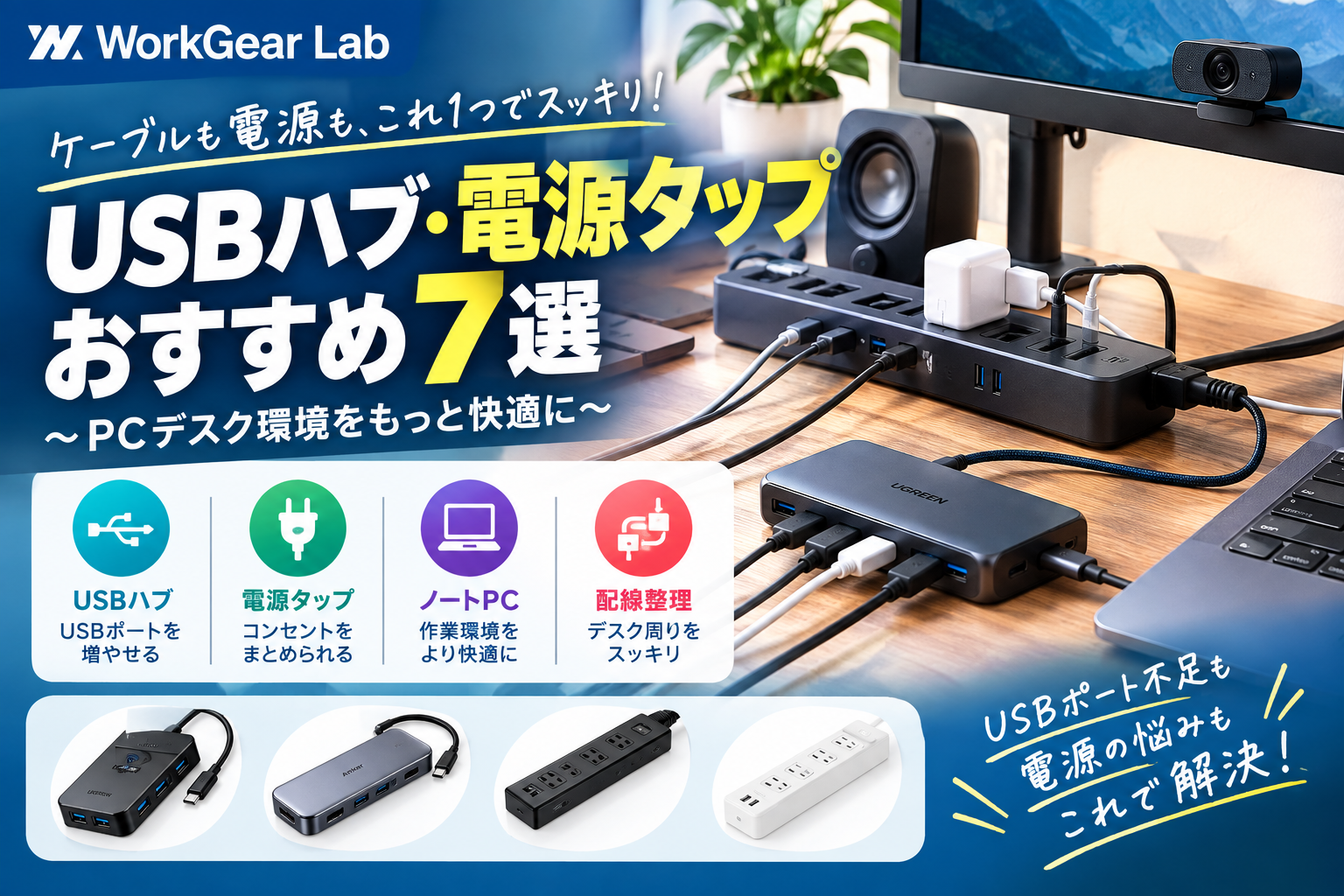
「USBポートが足りない」
「Webカメラやキーボード、マウスを接続するとポートが埋まってしまう」
「モニターやPC周辺機器を増やしたら電源タップが足りなくなった」
「デスクの上がケーブルだらけになっている」
このような悩みを解決してくれるのが、USBハブと電源タップです。
PCデスク環境を整えていくと、
- モニター
- モニターライト
- Webカメラ
- PCスピーカー
- キーボード
- マウス
- 外付けSSD
- スマートフォン
- タブレット
- 充電器
など、接続する機器がどんどん増えていきます。
そこで重要になるのが、
「USBポートを増やす」
そして
「電源をまとめる」
という2つの対策です。
この記事では、PC・デスク環境を整えたい人向けに、USBハブと電源タップを合わせて7製品紹介します。
USBハブ・電源タップおすすめ7選
今回紹介するのはこちらです。
| 順位 | 商品 | 種類 | おすすめポイント |
|---|---|---|---|
| 1位 | UGREEN 7ポートUSBハブ | USBハブ | 多ポート・セルフパワー |
| 2位 | Anker 332 USB-C ハブ | USBハブ | USB-C・HDMI対応 |
| 3位 | エレコム 個別スイッチ付き7ポート | USBハブ | ポートを個別管理 |
| 4位 | UGREEN 4ポートUSBハブ | USBハブ | コンパクト |
| 5位 | Anker USB Power Strip | 電源タップ | USB充電もまとめやすい |
| 6位 | USB-C PD対応電源タップ | 電源タップ | ノートPC充電にも便利 |
| 7位 | デスク用USB付き電源タップ | 電源タップ | デスク周りの整理に便利 |
※価格・在庫・仕様は変更される場合があります。購入前にAmazonの商品ページで最新情報をご確認ください。
1位 UGREEN 7ポートUSBハブ
UGREEN 7ポートUSBハブ
¥3,875•Amazon公式サイト + その他•
複数のUSB機器をまとめて接続したい人におすすめです。
USBハブを購入する大きな理由のひとつが、PCのUSBポート不足です。
キーボード、マウス、Webカメラ、USBメモリ、外付けストレージなどを使っていると、ノートPCのUSBポートだけでは足りなくなることがあります。
UGREENの7ポートモデルなら、複数のUSB機器をまとめて接続できます。
さらにセルフパワー対応モデルなら、PCからの電力だけに頼らずACアダプターから給電できるため、複数のUSB機器を使うデスク環境にも向いています。
おすすめポイント
- USBポートを大幅に増やせる
- 複数のUSB機器を接続しやすい
- セルフパワー対応
- 5Gbps対応モデル
- デスクトップPCでもノートPCでも使いやすい
こんな人におすすめ
- USBポートが足りない
- Webカメラを使っている
- 外付けSSDを接続したい
- USB機器をたくさん使う
- デスク環境を一度整理したい
注意点
7ポートタイプは、持ち運びよりも据え置き用途向けです。
外出先で使うなら、もっと小型の4-in-1などが便利です。
\Amazonで価格・在庫をチェック/


2位 Anker 332 USB-C ハブ

USB-C搭載ノートPCを使っている人におすすめしたいUSBハブです。
最近のノートPCではUSB-Cポートを中心に搭載しているモデルも増えています。
Anker 332 USB-C ハブは、USB-C接続を利用して、USB機器やHDMI対応ディスプレイなどを接続できるタイプです。
USB-Cハブを1つ用意しておけば、ノートPCにキーボードやマウス、外部モニターなどを接続しやすくなります。
おすすめポイント
- USB-C接続
- HDMI対応
- USB 3系ポート搭載
- USB PD対応
- ノートPCとの相性が良い
- コンパクト
こんな人におすすめ
- USB-C搭載ノートPCを使っている
- 外部モニターを接続したい
- USBポートを増やしたい
- ノートPCをデスクトップのように使いたい
注意点
USB-Cハブは、PC側のUSB-Cポートがどの機能に対応しているかを確認してから購入しましょう。
USB-Cだからといって、すべてのポートが同じ機能を持っているわけではありません。
\Amazonで価格・在庫をチェック/


3位 エレコム 個別スイッチ付き7ポートUSBハブ
USB機器をたくさん接続する人に便利なのが、個別スイッチ付きタイプです。
エレコムの7ポートモデルには、接続したUSB機器の電源を個別に操作できるスイッチを搭載した製品があります。
電源付きのセルフパワーと、PCから給電するバスパワーの両方に対応するモデルもあります。
おすすめポイント
- 7ポート
- 個別スイッチ
- セルフパワー対応
- バスパワーにも対応
- 複数機器をまとめて管理しやすい
こんな人におすすめ
- USB機器をたくさん使う
- 使わない機器の電源を切りたい
- デスク周りを整理したい
- 据え置きで使いたい
特に便利なのが個別スイッチ
USB機器を複数接続していると、
「今はこの機器を使っていない」
ということがあります。
個別スイッチがあれば、必要な機器だけをオンにするという使い方ができます。
\Amazonで価格・在庫をチェック/


4位 UGREEN 4ポートUSBハブ

できるだけコンパクトにUSBポートを増やしたい人向けです。
USBハブは便利ですが、ポート数が増えるほど本体も大きくなりがちです。
「7ポートも必要ない」
「キーボードとマウス、USBメモリ程度を接続できれば十分」
という人なら、4ポートタイプが使いやすいでしょう。
おすすめポイント
- 4ポート
- USB 3.0対応
- 最大5Gbpsのデータ転送
- コンパクト
- 軽量
- ノートPCとの相性が良い
こんな人におすすめ
- ノートPCを使っている
- USBポートを少しだけ増やしたい
- 持ち運びたい
- デスクをスッキリさせたい
\Amazonで価格・在庫をチェック/


5位 Anker USB Power Strip

PC周辺機器だけでなく、スマートフォンなどの充電もまとめたい人におすすめです。
USBハブが「データ接続」を増やすためのものなのに対して、電源タップは「電源を確保する」ためのものです。
PCデスクでは、
- PC
- モニター
- モニターライト
- スピーカー
- スマートフォン
- タブレット
- 充電器
など、多くの機器を使用します。
USB充電ポートを備えた電源タップなら、充電器を減らしてデスク周りを整理しやすくなります。
おすすめポイント
- AC電源をまとめられる
- USB充電にも対応
- デスク周りの配線整理に便利
- スマートフォンなどの充電にも使いやすい
こんな人におすすめ
- デスクのコンセントが足りない
- USB充電器を減らしたい
- スマートフォンをデスクで充電する
- PC周辺機器をまとめて管理したい
\Amazonで価格・在庫をチェック/


6位 USB-C PD対応電源タップ
ノートPCを使っている人なら、USB-C PD対応電源タップも候補になります。
USB-C PD対応モデルなら、対応するノートPCやスマートフォンなどをUSB-Cケーブルで充電できる製品があります。
最近のデスク環境では、
「コンセントから充電器を接続する」
だけでなく、
「電源タップからUSB-Cケーブルで直接充電する」
というスタイルも便利です。
おすすめポイント
- USB-C充電に対応するモデルがある
- ノートPCの充電に使える製品もある
- スマートフォンにも使いやすい
- 充電器を減らせる
- デスク周りを整理しやすい
こんな人におすすめ
- USB-C対応ノートPCを使っている
- スマートフォンをよく充電する
- 充電器を減らしたい
- デスクの配線を整理したい
注意点
USB-C PDの最大出力は製品によって異なります。
ノートPCを充電する場合は、必要な出力W数を確認してから選ぶことが重要です。
\Amazonで価格・在庫をチェック/


7位 デスク用USB付き電源タップ
デスクの上に置いて使いたいなら、デスク向けのUSB付き電源タップが便利です。
一般的な電源タップは床や机の下に置くことが多いですが、デスク上に設置することを想定したモデルもあります。
手元でスマートフォンやタブレットを充電できるため、PC作業との相性が良いのが特徴です。
おすすめポイント
- デスク上で使いやすい
- USB充電に対応するモデルがある
- スマートフォンを充電しやすい
- 配線をまとめやすい
- デスク環境を整理しやすい
こんな人におすすめ
- デスク上で充電したい
- スマートフォンを頻繁に充電する
- ケーブルを減らしたい
- PCデスクを整理したい
\Amazonで価格・在庫をチェック/


USBハブと電源タップの違い
ここは意外と重要です。
USBハブと電源タップは、どちらも「接続先を増やす」ように見えますが、役割が違います。
| 種類 | 主な役割 |
|---|---|
| USBハブ | PCのUSBポートを増やす |
| USB-Cハブ | USB-C経由でUSB・映像などを拡張 |
| 電源タップ | コンセントを増やす |
| USB付き電源タップ | コンセント+USB充電 |
| USB-C PD対応電源タップ | USB-C経由の高出力充電にも対応する製品がある |
つまり、
USB機器が多い → USBハブ
電源が足りない → 電源タップ
充電器を減らしたい → USB付き電源タップ
という考え方が基本です。
USBハブの選び方
1. ポート数を確認する
USBハブには、
- 3ポート
- 4ポート
- 7ポート
- 10ポート
などがあります。
必要以上に多いものを選ぶ必要はありません。
例えば、
キーボード+マウス+Webカメラ
程度なら、4ポート程度でも十分です。
一方、
外付けSSD+Webカメラ+キーボード+マウス+USBメモリ+プリンター
などを使うなら、7ポート以上を検討するとよいでしょう。
2. USBの転送速度を確認する
USBハブを選ぶときは、ポート数だけでなく転送速度も確認しましょう。
特に外付けSSDや大容量ファイルを扱う場合は、5Gbps以上に対応したモデルが候補になります。
キーボードやマウスだけなら、それほど高速な転送速度を必要としません。
3. バスパワーとセルフパワーを確認
USBハブには大きく、
バスパワー
と
セルフパワー
があります。
バスパワー
PCのUSBポートから電源を取るタイプです。
コンパクトで、持ち運びに向いています。
セルフパワー
ACアダプターから電源を供給するタイプです。
複数のUSB機器や消費電力の大きな機器を接続する場合に向いています。
4. USB-CハブはPC側の仕様を確認
USB-Cハブを購入するときは、
「USB-Cだから大丈夫」
と考えず、PC側の仕様を確認しましょう。
特に、
- HDMI出力
- USB PD
- データ転送
- DisplayPort Alt Mode
などは、PC側の対応状況によって利用できる機能が変わります。
電源タップの選び方
1. コンセントの数
まず確認したいのがコンセントの数です。
PCデスクなら、
- PC
- モニター
- スピーカー
- モニターライト
- 充電器
などを接続することがあります。
今使う機器だけでなく、将来増える可能性も考えて少し余裕を持たせると使いやすくなります。
2. USBポートの有無
スマートフォンやタブレットを充電するなら、USBポート付き電源タップが便利です。
USBポート付きなら、ACアダプターを使わずにケーブルを直接接続できる製品もあり、デスク周りを整理しやすくなります。
3. USB-C PDの出力を確認
USB-C PD対応製品を選ぶ場合は、
最大何Wまで出力できるのか
を確認しましょう。
スマートフォン中心ならそれほど大きな出力を必要としない場合がありますが、ノートPCを充電するなら必要なW数が変わります。
4. サイズと設置場所
電源タップは、
「どこに置くか」
を先に決めるのがおすすめです。
デスクの上
デスク用・タワー型など。
デスクの下
一般的な横長タイプ。
デスクの側面
クランプ固定タイプ。
このように設置場所に合わせて選ぶと、ケーブルを整理しやすくなります。
PCデスク環境ならUSBハブと電源タップをセットで考える
WorkGear Labの読者には、ここを強くおすすめしたいところです。
例えば、
BENQモニター
↓
モニターアーム
↓
モニターライト
↓
Webカメラ
↓
PCスピーカー
とデスク環境を整えていくと、自然に接続機器が増えていきます。
すると、
「USBポートが足りない」
という問題が出てきます。
さらに、
「コンセントも足りない」
という問題も起きます。
そこで、
USB機器
→ USBハブ
電源
→ 電源タップ
と分けて考えると、デスク環境を整理しやすくなります。
用途別おすすめ
USB機器をたくさん接続したい
UGREEN 7ポートUSBハブ
がおすすめです。
USB-CノートPCを使っている
Anker 332 USB-C ハブ
が候補になります。
USB機器を個別に管理したい
エレコム 個別スイッチ付き7ポートUSBハブ
が便利です。
持ち運びたい
UGREEN 4ポートUSBハブ
のようなコンパクトタイプがおすすめです。
デスクの電源をまとめたい
USB付き電源タップ
を検討しましょう。
ノートPCも充電したい
USB-C PD対応電源タップ
を候補に入れましょう。
USBハブ・電源タップを購入するときの注意点
USBハブや電源タップは、単純に「ポート数が多いもの」を選べばよいわけではありません。
購入前に、
- PC側の端子
- USB規格
- 転送速度
- USB-C対応状況
- PD対応
- 必要な出力
- ポート数
- 設置場所
を確認しましょう。
特にUSB-Cハブは、PC側が対応している機能によって使える機能が変わるため、商品ページとPCの仕様を確認することが大切です。
また、電源タップは定格容量を超えて使用しないなど、安全面にも十分注意してください。
まとめ|USBハブと電源タップでデスク環境をさらに快適に
PC・デスク環境を整えていくと、どうしてもUSBポートとコンセントが不足してきます。
そんなときに便利なのが、
USBハブ
と
電源タップ
です。
今回紹介した製品をまとめると、
多くのUSB機器を接続したい
UGREEN 7ポートUSBハブ
USB-CノートPCを拡張したい
Anker 332 USB-C ハブ
USB機器を個別に管理したい
エレコム 個別スイッチ付き7ポート
コンパクトに使いたい
UGREEN 4ポートUSBハブ
電源+USB充電をまとめたい
Anker USB Power Strip
USB-C充電を重視したい
USB-C PD対応電源タップ
デスク上で充電したい
デスク用USB付き電源タップ
という選び方がおすすめです。
WorkGear Labのデスク環境をさらに快適に
PCデスクは、モニターを購入しただけで完成するものではありません。
モニター
↓
モニターアーム
↓
モニターライト
↓
デスクマット
↓
Webカメラ
↓
PCスピーカー
↓
USBハブ・電源タップ
というように、少しずつ環境を整えていくことで、仕事・動画・音楽・オンライン会議など、さまざまな用途に対応できるデスクを作ることができます。
WorkGear Labでは、PC本体だけではなく、**「PCを使う環境そのものを快適にする商品」**を選ぶための情報を紹介しています。
「今のデスクをもっと快適にしたい」
「PC周辺機器をまとめて見直したい」
という方は、必要なところから少しずつ環境を整えてみてください。
AmazonでUSBハブ・電源タップを探す


※本記事にはAmazonアソシエイト・プログラムを利用した広告リンクが含まれています。
※商品の価格・在庫・仕様・販売状況などは変更される場合があります。購入前にAmazonの商品ページで最新情報をご確認ください。
コメント