
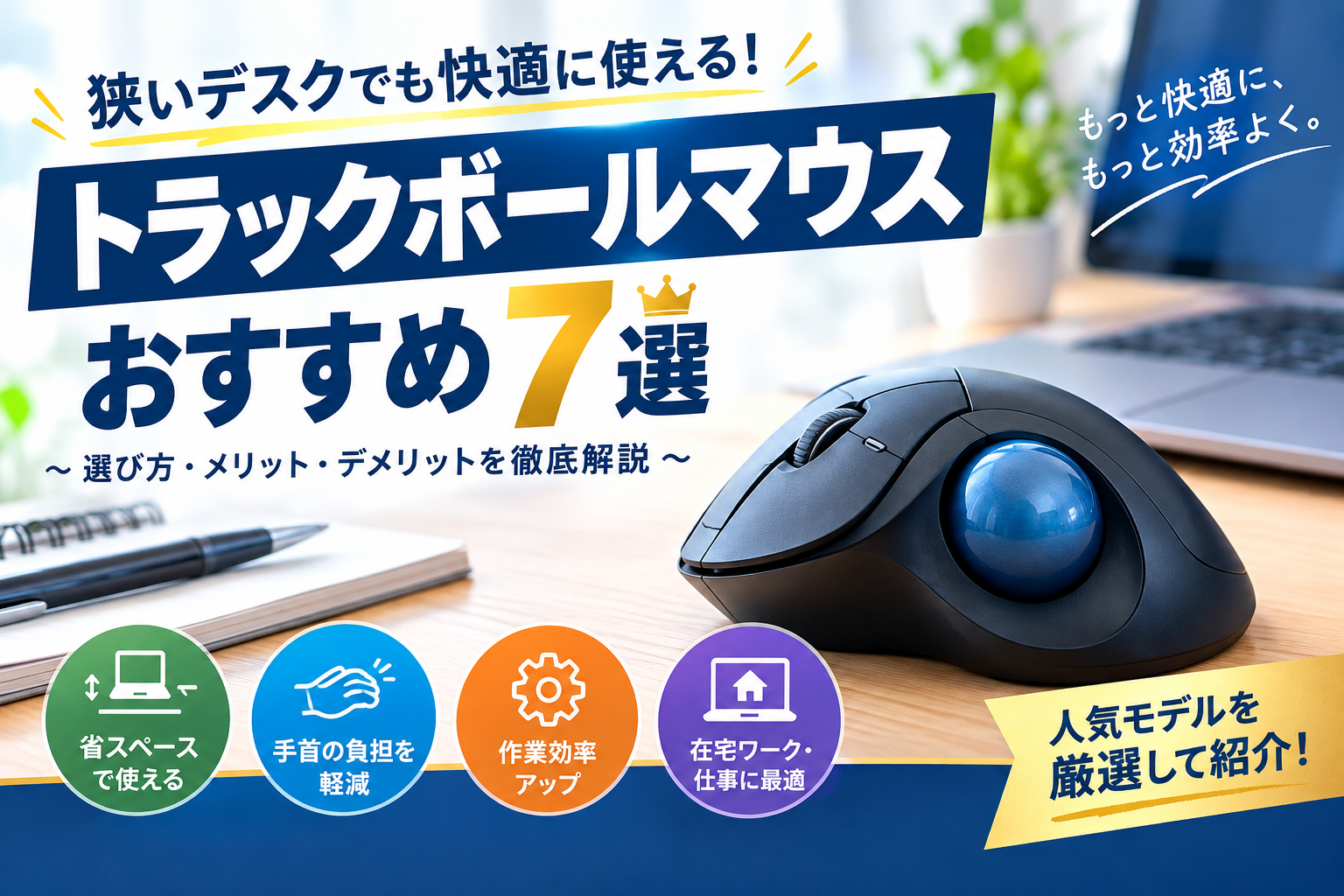
「マウスを動かすスペースが狭い」
「長時間PC作業をしていると手首が疲れる」
「もっと楽にカーソルを操作したい」
そんな人に注目されているのが、トラックボールマウスです。
一般的なマウスは本体そのものを動かしてカーソルを操作しますが、トラックボールマウスは本体をほとんど動かさず、搭載されたボールを指で転がしてカーソルを操作します。
そのため、デスク上の狭いスペースでも使いやすいのが大きなメリットです。
特に、
- 在宅ワーク
- テレワーク
- プログラミング
- ブログ執筆
- 動画編集
- 画像編集
- 長時間のPC作業
など、毎日パソコンを使う人との相性が良いアイテムです。
ただし、トラックボールには、
親指操作タイプ
と
人差し指・中指操作タイプ
があり、使い心地が大きく異なります。
そこでこの記事では、2026年に選びやすい人気モデルから、トラックボールマウスおすすめ7製品を厳選。
それぞれの特徴や向いている人を比較しながら紹介します。
この記事でわかること
この記事では、以下の内容を詳しく解説します。
- トラックボールマウスとは
- トラックボールのメリット
- 普通のマウスとの違い
- 親指タイプと人差し指タイプの違い
- トラックボールの選び方
- おすすめ7モデル
- 在宅ワークに向いているモデル
- 長時間PC作業に向いているモデル
- 多ボタンモデル
- 初心者向けモデル
- 高性能モデル
トラックボールマウスとは?
トラックボールマウスとは、本体に搭載されたボールを指で転がしてカーソルを操作するマウスです。
一般的なマウスのように本体を前後左右へ動かす必要がありません。
そのため、
「マウスを動かすスペースがあまりない」
というデスク環境でも使いやすいのが特徴です。
例えば、ノートPCとモニター、キーボードなどを置いてデスク上のスペースが限られている場合でも、トラックボールなら本体を大きく動かさず操作できます。
トラックボールマウスのメリット
- 1.マウスを動かすスペースが少なくて済む
- 2.腕を大きく動かさなくていい
- 3.デスクを広く使える
- 操作に慣れるまで時間がかかる
- ボールを操作する指に慣れる必要がある
- ① ボールを操作する指で選ぶ
- 高性能トラックボールを探している人におすすめ
- 初めてのトラックボールにおすすめ
- 大型ボールと多ボタンを重視する人におすすめ
- 多ボタン・接続性を重視する人におすすめ
- コストを抑えて親指タイプを試したい人におすすめ
- 大型ボールを使った操作感が好きな人におすすめ
- エルゴノミクス形状を重視する人におすすめ
- 総合的な高性能モデルなら
- 初めてなら
- 大型ボールなら
- 多ボタンなら
- コスパ重視なら
- 大型ボールをじっくり操作したいなら
- 静音・エルゴノミクス重視なら
- 商品サイズを確認する
- 利き手を確認する
- 接続方式を確認する
- Amazonの価格を確認する
- トラックボールは初心者でも使えますか?
- トラックボールは普通のマウスより疲れにくいですか?
- トラックボールはゲームにも使えますか?
- トラックボールのボールは掃除できますか?
- WorkGear LabでPC環境をさらに快適にする
1.マウスを動かすスペースが少なくて済む
最大のメリットがこれです。
普通のマウスは、カーソルを大きく動かすためにはマウス本体も大きく移動させる必要があります。
一方、トラックボールなら本体をほぼ固定したままボールを回すだけ。
そのため、
小さなデスク
や
モニター・キーボードなどでスペースが限られたデスク
でも使いやすくなります。
2.腕を大きく動かさなくていい
マウス本体を動かす必要がないため、腕や手首を大きく動かす操作が減ります。
特に長時間PC作業をする人にとっては、大きなメリットです。
ただし、トラックボールだから必ず疲れないというわけではありません。
手の大きさや操作方法、ボールを動かす指によって使いやすさは変わります。
3.デスクを広く使える
トラックボールはマウスを大きく動かさないため、デスクのスペースを有効活用できます。
例えば、
モニターアーム
+
大型キーボード
+
デスクマット
+
トラックボール
という組み合わせにも相性が良いでしょう。
WorkGear Labでデスク環境を整える際にも、ぜひ検討したいカテゴリーです。
トラックボールマウスのデメリット
メリットだけではありません。
初めて使う場合は、いくつか注意点があります。
操作に慣れるまで時間がかかる
通常のマウスとは操作方法が違います。
特に初めてトラックボールを使う場合、
「カーソルを思った場所に動かせない」
と感じることがあります。
ただし、これは使い続けることで慣れていく部分です。
ボールを操作する指に慣れる必要がある
親指タイプなら親指でボールを操作します。
人差し指・中指タイプなら人差し指や中指でボールを操作します。
この違いはかなり大きいので、商品を選ぶときは必ず確認しましょう。
トラックボールマウスの選び方
① ボールを操作する指で選ぶ
まず確認したいのが操作方式です。
親指操作タイプ
代表的なのがLogicoolのM575シリーズやMX ERGOシリーズです。
通常のマウスに近い形状なので、初めてトラックボールを使う人でも比較的移行しやすいタイプです。
人差し指・中指操作タイプ
ELECOM HUGEやDEFT PROなどが代表的です。
ボールが中央付近に配置されており、人差し指・中指で操作します。
細かなカーソル操作を重視する人や、多ボタンモデルを使いたい人にも向いています。
② 手の大きさに合うものを選ぶ
トラックボールは普通のマウス以上に、
「手に合うか」
が重要です。
大きすぎるモデルでは指が届きにくくなり、小さすぎるモデルでは手を十分に支えられない場合があります。
特にELECOM HUGEは大型ボールと大きめの本体が特徴なので、購入前にサイズを確認しておきましょう。
③ ボタン数で選ぶ
シンプルに使いたいなら、基本的なボタン構成で十分です。
一方、
- コピー
- ペースト
- 戻る
- 進む
- アプリ切り替え
- ショートカット
などを登録したいなら、多ボタンモデルがおすすめです。
ブログ執筆や画像編集、動画編集などでは、ボタンをカスタマイズできるモデルが便利です。
④ 接続方式で選ぶ
主な接続方式は、
- Bluetooth
- 2.4GHzワイヤレス
- USB有線
などがあります。
デスクをすっきりさせたいならBluetoothや2.4GHzワイヤレス。
安定した有線接続を重視するならUSB接続。
複数のパソコンで使いたい場合は、複数接続に対応したモデルを選ぶと便利です。
⑤ 静音性もチェック
自宅だけでなく、
- オフィス
- コワーキングスペース
- 図書館
- カフェ
などで使う場合はクリック音も確認しましょう。
静音タイプなら周囲を気にせず使いやすくなります。
トラックボールマウスおすすめ7選
ここからはWorkGear Lab向けに、用途が偏らないよう7モデルを紹介します。
1.Logicool MX ERGO S
高性能トラックボールを探している人におすすめ
トラックボールの中でも、特に高性能モデルを探している人におすすめなのがLogicool MX ERGO Sです。
親指でボールを操作するタイプで、上位モデルらしいエルゴノミックなデザインが特徴。
本体の角度を調整できる設計も採用されています。
BluetoothとLogi Boltに対応したモデルとして販売されており、複数の環境で使いたい人にも向いています。2026年の比較記事でも上位候補として挙げられています。
おすすめポイント
- 親指操作タイプ
- 高性能モデル
- エルゴノミックデザイン
- 角度調整に対応
- Bluetooth対応
- Logi Bolt対応
- 多ボタンでカスタマイズしやすい
こんな人におすすめ
- 高性能モデルが欲しい
- 長時間PC作業をする
- Logicool製品を使っている
- 作業効率を高めたい
- デスク環境にこだわっている


2.Logicool ERGO M575S
初めてのトラックボールにおすすめ
「いきなり高価なモデルを買うのは不安」
という人には、LogicoolのM575シリーズが候補になります。
親指でボールを操作するタイプなので、通常のマウスから移行しやすいのが魅力です。
2026年の比較情報でも、初心者・コストを抑えたい人向けのモデルとして紹介されています。
おすすめポイント
- 親指操作タイプ
- 通常のマウスから移行しやすい
- ワイヤレス
- コンパクト
- Logicool製品と合わせやすい
- 初めてでも試しやすい
こんな人におすすめ
- 初めてトラックボールを使う
- 価格を抑えたい
- 普通のマウスに近い形が好き
- 在宅ワーク用に使いたい
- コンパクトなモデルが欲しい


3.ELECOM HUGE M-HT1DRBK
大型ボールと多ボタンを重視する人におすすめ
人差し指・中指で操作するトラックボールを探しているなら、ELECOMのHUGE M-HT1DRBKは有力候補です。
最大の特徴は、直径52mmの大型トラックボール。
さらに手のひらを支えるパームレストを搭載しています。
8ボタン構成で、カスタマイズ性も高いモデルです。
おすすめポイント
- 人差し指・中指操作
- 52mm大型ボール
- 8ボタン
- パームレスト搭載
- 2.4GHzワイヤレス
- 大型サイズ
こんな人におすすめ
- 大きなボールを使いたい
- 人差し指・中指操作が好き
- 多ボタンモデルが欲しい
- PC作業を効率化したい
- 手のひらをしっかり支えたい


4.ELECOM DEFT PRO M-DPT1MRBK
多ボタン・接続性を重視する人におすすめ
次に紹介するのがELECOM DEFT PRO M-DPT1MRBKです。
人差し指・中指操作タイプで、8ボタンを搭載。
さらに、
- 有線
- 2.4GHzワイヤレス
- Bluetooth
という複数の接続方式に対応しているのが特徴です。
PCを複数台使う人や、用途に応じて接続方法を変えたい人にも向いています。
おすすめポイント
- 人差し指・中指操作
- 8ボタン
- Bluetooth対応
- 2.4GHz対応
- 有線接続にも対応
- カスタマイズ性が高い
こんな人におすすめ
- 多ボタンが欲しい
- 複数の接続方法を使いたい
- PC作業を効率化したい
- 画像編集などをする
- ショートカットを登録したい


5.ELECOM M-XT3DRBK
コストを抑えて親指タイプを試したい人におすすめ
「まずはトラックボールを試してみたい」
という人に候補となるのが、ELECOMのM-XT3DRBKです。
親指操作タイプで、6ボタンとチルトホイールを搭載。
比較的シンプルな構成ながら、通常のマウスよりも少ないスペースでカーソル操作ができます。
おすすめポイント
- 親指操作タイプ
- 6ボタン
- チルトホイール
- ワイヤレス
- 比較的手頃な価格帯
- Amazonで購入しやすい
こんな人におすすめ
- 予算を抑えたい
- 初めてトラックボールを使う
- 親指操作が好き
- 多ボタンが欲しい
- 在宅ワークで使いたい


6.Kensington ExpertMouse
大型ボールを使った操作感が好きな人におすすめ
トラックボール専門メーカーとして知られるKensingtonからも魅力的なモデルが登場しています。
ExpertMouseは、大型のボールを中央に配置したタイプ。
親指だけで操作するモデルとは異なり、手の指を使ってボールを操作する独特のスタイルです。
トラックボールならではの操作感を楽しみたい人に向いています。
おすすめポイント
- 大型ボール
- 人差し指タイプ
- 独特の操作感
- スクロールリング搭載
- デスク上で本体を動かさず操作可能
こんな人におすすめ
- 大型ボールが好き
- トラックボール専門メーカーを選びたい
- 精密なカーソル操作を重視したい
- 独特の操作感を試したい
- 長時間PC作業をする


7.サンワサプライ MA-WTB178BK
エルゴノミクス形状を重視する人におすすめ
最後に紹介するのが、サンワサプライのMA-WTB178BKです。
親指操作タイプで、自然な手首の角度で握りやすいエルゴノミクス形状を採用。
34mmのボール、5ボタン、チルトホイールを搭載しています。
また、静音ボタンを採用しているため、静かな場所で使いやすいのも特徴です。
おすすめポイント
- エルゴノミクス形状
- 親指操作タイプ
- 34mmボール
- 5ボタン
- チルトホイール
- 静音ボタン
- Windows・Mac対応
こんな人におすすめ
- 手首の角度を重視したい
- 静音性を重視する
- 在宅ワークで使いたい
- 親指タイプが好き
- エルゴノミクスデザインが好き


トラックボールマウスおすすめ7選を比較
| 商品 | 操作タイプ | 特徴 | おすすめ |
|---|---|---|---|
| Logicool MX ERGO S | 親指 | 高性能・角度調整 | 長時間PC作業 |
| Logicool ERGO M575S | 親指 | 初心者向け | 初めての1台 |
| ELECOM HUGE | 人差し指・中指 | 52mm大型ボール・8ボタン | 大型ボール派 |
| ELECOM DEFT PRO | 人差し指・中指 | 8ボタン・3系統接続 | 作業効率重視 |
| ELECOM M-XT3DRBK | 親指 | 6ボタン・チルト | コスパ重視 |
| Kensington ExpertMouse | 人差し指 | 大型ボール・スクロールリング | 精密操作 |
| サンワ MA-WTB178BK | 親指 | エルゴ形状・静音 | 手首の角度重視 |
迷ったらどれがおすすめ?
ここまで7製品紹介しましたが、結局どれを選べばいいのか迷う人もいるでしょう。
そこで用途別にまとめます。
総合的な高性能モデルなら
Logicool MX ERGO S
高性能なトラックボールを探している人におすすめです。
初めてなら
Logicool ERGO M575S
通常のマウスから移行しやすい親指操作タイプなので、トラックボール初心者の候補になります。
大型ボールなら
ELECOM HUGE
52mmの大型ボールとパームレストが特徴です。
多ボタンなら
ELECOM DEFT PRO
8ボタンに加え、複数の接続方法に対応しています。
コスパ重視なら
ELECOM M-XT3DRBK
トラックボールをまず試してみたい人に向いています。
大型ボールをじっくり操作したいなら
Kensington ExpertMouse
通常の親指タイプとは異なる操作感を求める人におすすめです。
静音・エルゴノミクス重視なら
サンワサプライ MA-WTB178BK
静音性と自然な手首の角度を重視する人に向いています。
トラックボールマウスはこんな人におすすめ
特におすすめしたいのが、以下のような人です。
在宅ワークをしている人
毎日長時間PCを使うなら、操作環境を見直す価値があります。
ブログを書いている人
記事作成では、マウス操作を何度も繰り返します。
トラックボールを導入して、キーボードとマウスの操作環境を整えるのもおすすめです。
動画編集をする人
タイムライン操作や細かなカーソル移動など、マウスを多用する作業では、ボタンをカスタマイズできるモデルが便利です。
デスクが狭い人
トラックボールの大きなメリットです。
マウスを大きく動かさないため、限られたデスクスペースでも使いやすくなります。
トラックボールマウスとデスクマットは相性が良い
今回紹介したトラックボールと、先ほど紹介したデスクマットを組み合わせるのもおすすめです。
普通のマウスとは違い、トラックボールは本体を大きく動かしません。
そのため、デスクマットの上に、
キーボード
+
トラックボール
+
スマートフォン
などをまとめて配置できます。
WorkGear Labのデスク環境記事同士をつなぐ内部リンクとしても相性の良い組み合わせです。
→「デスクマットおすすめ7選」への内部リンク
トラックボールマウスとモニターアームもおすすめ
さらにPCデスクを広く使いたいなら、モニターアームとの組み合わせもおすすめです。
モニターをスタンドからアームに変更することで、モニター下のスペースを有効活用できます。
そこに、
デスクマット+トラックボール+キーボード
を配置すると、よりすっきりしたデスク環境を作れます。
→モニターアームおすすめ7選 デスクを広く使える人気モデルを比較 | WorkGear Lab
トラックボールマウスを購入するときの注意点
商品サイズを確認する
写真だけでは大きさがわかりにくいため、必ず商品サイズを確認しましょう。
特にHUGEなどの大型モデルは、一般的なマウスよりかなり存在感があります。
利き手を確認する
右手用モデルが多い一方で、左手対応モデルもあります。
左手で使う場合は、購入前に対応状況を確認してください。
接続方式を確認する
Bluetoothなのか、USBレシーバーなのか、有線なのかを確認しましょう。
ノートPCではBluetooth対応モデルが便利な場合があります。
Amazonの価格を確認する
Amazonではセールなどによって価格が変動します。
同じ商品でも、
- 通常価格
- セール価格
- タイムセール
- クーポン適用後価格
などで購入価格が変わる場合があります。
そのため、購入直前にAmazonの商品ページで最新価格を確認するのがおすすめです。
よくある質問
トラックボールは初心者でも使えますか?
はい。
ただし、普通のマウスとは操作方法が違うため、最初は慣れが必要です。
初めてなら親指操作タイプから始めると移行しやすいでしょう。
トラックボールは普通のマウスより疲れにくいですか?
トラックボールは本体を大きく動かさずに操作できるため、腕や手首を大きく動かす操作を減らせます。
ただし、疲れ方には個人差があります。
手のサイズやボールを操作する指との相性も重要です。
トラックボールはゲームにも使えますか?
使うことはできます。
ただし、FPSなど素早いマウス操作を必要とするゲームでは、一般的なゲーミングマウスのほうが適している場合があります。
一方、カーソル操作が中心のゲームや、普段のPC作業ではトラックボールが便利な場合があります。
トラックボールのボールは掃除できますか?
多くのモデルではボールを取り外して清掃できます。
ただし、構造は商品によって異なるため、購入したモデルの説明書を確認してください。
まとめ|自分に合うトラックボールを選ぼう
トラックボールマウスは、普通のマウスとは違った操作感を楽しめるPC周辺機器です。
特に、
- デスクが狭い
- 長時間PCを使う
- マウスを大きく動かしたくない
- デスク環境を快適にしたい
- 作業効率を高めたい
という人には、一度試してみる価値があります。
今回紹介した7モデルをまとめると、
高性能モデル
Logicool MX ERGO S
初心者向け
Logicool ERGO M575S
大型ボール
ELECOM HUGE
多ボタン・接続性
ELECOM DEFT PRO
コスパ重視
ELECOM M-XT3DRBK
大型ボール・独特の操作感
Kensington ExpertMouse
エルゴノミクス・静音
サンワサプライ MA-WTB178BK
という選び方がおすすめです。
トラックボールは、スペックだけでなく**「どの指でボールを操作するか」「手の大きさに合うか」**が非常に重要です。
購入前に商品のサイズと操作方式を確認し、自分のPC作業スタイルに合ったモデルを選びましょう。
Amazonでトラックボールマウスを探す
トラックボールは同じシリーズでも、カラー・接続方式・型番などによって仕様が異なる場合があります。
購入前にはAmazonの商品ページで、
- 最新価格
- 在庫
- 型番
- 接続方式
- 対応OS
- ボタン数
- 商品サイズ
- 口コミ・レビュー
などを確認することをおすすめします。


WorkGear LabでPC環境をさらに快適にする
トラックボールマウスだけでなく、PCデスク全体を整えると作業環境がさらに快適になります。
おすすめなのが、
モニターアーム
デスクマット
Webカメラ
ノートPCスタンド
PCスピーカー
などです。
それぞれのカテゴリーから、自分のデスク環境に合うアイテムを探してみてください。
Amazonアソシエイトについて
この記事にはAmazonアソシエイト・プログラムのリンクを含む場合があります。リンク経由で商品を購入された場合、運営者に紹介料が入ることがあります。
商品の価格・在庫・仕様・販売状況などは変更される場合があります。購入前にAmazonの商品ページで最新情報をご確認ください。
コメント