
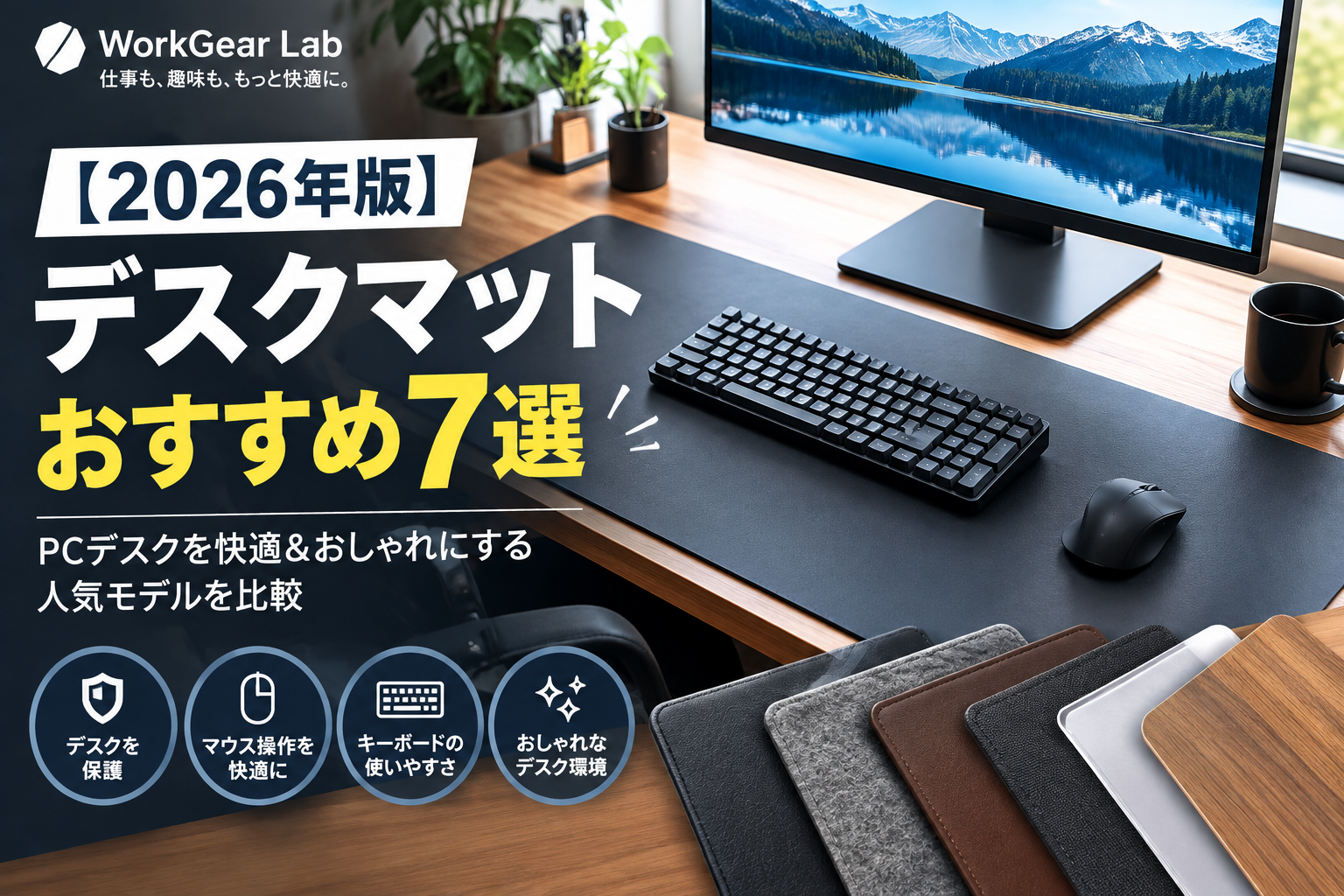
「デスクの傷や汚れが気になる」
「キーボードやマウスをもっと快適に使いたい」
「デスク周りをおしゃれに整えたい」
そんな人におすすめなのが、デスクマットです。
デスクマットは単に机を保護するだけではありません。
マウス操作のスペースを広く確保したり、キーボードの打鍵時の感触を整えたり、デスク全体の見た目を統一したりと、PC作業環境を整えるのに便利なアイテムです。
特に最近は、在宅ワークや副業、動画編集、ゲーミングなどでPCを長時間使う人が増え、大型のデスクマット・デスクパッドにも注目が集まっています。
一方で、
- PUレザー
- フェルト
- 布
- PVC
- ガラス系
- 大型マウスパッドタイプ
など種類が多く、「どれを選べばいいのかわからない」という人も少なくありません。
そこでこの記事では、Amazonで購入しやすく、WorkGear Labのデスク環境とも相性のよいデスクマットを7製品ピックアップ。
素材・サイズ・特徴・おすすめの人を比較しながら紹介します。
この記事でわかること
この記事では、以下をわかりやすく紹介します。
- デスクマットを使うメリット
- デスクマットの選び方
- PUレザーとフェルトの違い
- 大型デスクマットを選ぶポイント
- おすすめデスクマット7選
- 在宅ワークに向いているタイプ
- ゲーミングに向いているタイプ
- おしゃれなデスクに合うタイプ
- Amazonで購入するときの注意点
デスクマットを使うメリット
まず、デスクマットを敷くことでどのようなメリットがあるのか確認しておきましょう。
1.デスクの傷や汚れを防ぎやすい
PCデスクは毎日使っていると、意外と傷や汚れが増えていきます。
キーボードを置いたり、マウスを動かしたり、ノートPCを移動させたりすることで、天板に細かな擦り傷が付くこともあります。
デスクマットを敷いておけば、こうした日常的な傷や汚れから天板を保護できます。
特に、
- 木製デスク
- 高価なデスク
- 昇降デスク
- 賃貸住宅のデスク
- お気に入りのPCデスク
などを長く使いたい人には便利です。
2.マウスを広く動かせる
大型タイプのデスクマットなら、キーボードだけでなくマウスまで同じマットの上に置けます。
通常の小型マウスパッドと違って、マウスを大きく動かしてもマットから外れにくいのがメリットです。
特に、
- 大型モニターを使っている
- 複数モニターを使っている
- 動画編集をする
- Photoshopなどを使う
- ゲームをする
といった人に向いています。
3.デスク全体が整って見える
デスクマットには、作業スペースを一つのエリアとしてまとめる効果もあります。
例えばブラックのデスクマットを敷いて、
- ブラックのキーボード
- ブラックのマウス
- モニター
- モニターアーム
などを組み合わせれば、統一感のあるデスクを作りやすくなります。
Pinterestなどでよく見かける「おしゃれなPCデスク」を作りたい人にも相性の良いアイテムです。
デスクマットの選び方
デスクマットを選ぶときは、以下の5ポイントをチェックしましょう。
① デスクに合ったサイズを選ぶ
最初に確認したいのがサイズです。
特におすすめなのが、
幅80~100cm前後 × 奥行40~50cm前後
の大型タイプ。
キーボードとマウスをまとめて置きやすく、一般的なPCデスクにも合わせやすいサイズです。
ただし、デスクの奥行きが狭い場合は、奥行40cm程度でも大きく感じることがあります。
購入前に、
「デスクの幅」と「デスクの奥行」
を測っておきましょう。
② 素材で選ぶ
代表的な素材には以下があります。
| 素材 | 特徴 | 向いている人 |
|---|---|---|
| PUレザー | 防水・手入れしやすい | 在宅ワーク・ビジネス |
| フェルト | 柔らかく落ち着いた質感 | おしゃれなデスク |
| 布 | マウス操作がしやすい | ゲーム・PC作業 |
| PVC | 水や汚れに強い | デスク保護重視 |
| ガラス系 | 滑らかな操作感 | ゲーミング |
特に普段使いなら、PUレザーかフェルトから選ぶと失敗しにくいでしょう。
PU素材は水や汚れを拭き取りやすいモデルが多く、フェルトは柔らかな質感が魅力です。
③ 防水・防汚性能を確認する
デスクの上でコーヒーや水を飲む人は、防水・撥水タイプがおすすめです。
特にPUレザー系の商品には、防水・防油をうたった商品があります。
飲み物をこぼしても、すぐに拭き取れるタイプなら日常のお手入れが簡単です。
④ 裏面の滑り止めを確認する
マットがズレると、作業中にストレスになります。
そのため、
「裏面が滑りにくいか」
も確認しましょう。
特にマウスを大きく動かす人やゲームをする人は重要です。
⑤ 厚みもチェックする
薄型タイプはデスクになじみやすく、見た目をスッキリさせやすいのが特徴。
一方、厚みのあるタイプはクッション性があり、キーボード操作時の感触を柔らかくできます。
一般的なPC作業なら薄型~中厚タイプ、打鍵感やクッション性を重視するなら厚めのタイプが候補になります。
デスクマットおすすめ7選
ここからは、用途の違う7モデルを紹介します。
1.YSAGi デスクマット
防水性・価格・使いやすさを重視する人におすすめ
まず紹介したいのが、YSAGiのデスクマットです。
Amazonでも見つけやすい定番タイプで、PUレザーを使用した大型デスクマット。
80×40cmなどのサイズがあり、キーボードとマウスをまとめて置きやすい設計です。
防水・防油タイプを選べるため、飲み物を置くデスクにも向いています。
Amazon上でも高いレビュー数を持つ商品として確認できます。
おすすめポイント
- PUレザータイプ
- 大型サイズを選びやすい
- マウス操作にも対応
- 防水・防油仕様
- 手入れが簡単
- 比較的購入しやすい価格帯
こんな人におすすめ
- 初めてデスクマットを買う人
- 在宅ワーク用に使いたい人
- 防水性を重視する人
- コストを抑えたい人


2.サンワダイレクト フェルトデスクマット
おしゃれなデスクを作りたい人におすすめ
PUレザーとは違った雰囲気を楽しみたいなら、フェルトタイプもおすすめです。
サンワダイレクトのフェルト製デスクマットは、柔らかな質感が特徴。
ブラック系のPCデスクだけでなく、木目調のデスクやナチュラル系のデスクとも合わせやすいでしょう。
フェルト素材はキーボードやマウスを置いたときの感触が柔らかく、落ち着いたデスク環境を作りたい人に向いています。
おすすめポイント
- フェルト素材
- 落ち着いたデザイン
- デスクの傷・スレ防止に便利
- マウス操作にも対応
- 打鍵時の感触が柔らかい
- デスクをおしゃれに見せやすい
こんな人におすすめ
- 木製デスクを使っている人
- おしゃれなデスクを作りたい人
- PUレザー以外を試したい人
- 落ち着いたデスク環境が好きな人


3.エレコム DEXCSシリーズ
PC周りをすっきりまとめたい人におすすめ
PC周辺機器でおなじみのエレコムからもデスクマットが展開されています。
エレコムのデスクマットは、PC周辺機器と組み合わせやすいのが魅力。
マウスやキーボードなどの周辺機器をまとめて使う環境にも合わせやすく、WorkGear Labの読者との相性も良いカテゴリーです。
特に、初めてデスクマットを導入する人は、PC周辺機器メーカーの商品から選ぶのも一つの方法です。
おすすめポイント
- PC周辺機器メーカーの商品
- PCデスクと合わせやすい
- シンプルなデザイン
- ビジネス環境にも使いやすい
- キーボード・マウスとの相性が良い
こんな人におすすめ
- シンプルなデスクが好きな人
- 在宅ワークで使いたい人
- PC周辺機器をエレコムで揃えたい人
- オフィスでも使いたい人


4.Bauhutte 大型デスクマット
ゲーミング・大型デスク環境におすすめ
ゲーミングデスクや大型PCデスクを使っているなら、Bauhutteも候補になります。
Bauhutteはゲーミング家具・デスク環境を得意とするメーカー。
大型デスクとの組み合わせを考えやすく、PC環境全体を統一したい人に向いています。
一般的なデスクマットよりも「PC環境をまとめて作る」という視点で選びたい人におすすめです。
おすすめポイント
- 大型デスクと相性が良い
- ゲーミング環境に合わせやすい
- PCデスク周辺を統一しやすい
- 大きな作業スペースを確保しやすい
こんな人におすすめ
- ゲーミングデスクを使っている人
- 大型デスクを使っている人
- PC環境を統一したい人
- デスク周りを本格的に整えたい人


5.Logicool G840r
ゲーミング・マウス操作を重視する人におすすめ
PCゲームをする人や、マウスを大きく動かす人なら、Logicool G840rのような大型ゲーミングマウスパッドも候補です。
一般的なデスクマットとは少し用途が異なりますが、
「キーボード+マウスを一つの面で使いたい」
という目的には非常に相性が良いタイプです。
広いマウス操作スペースを確保したい人に向いています。
おすすめポイント
- 大型サイズ
- キーボードとマウスをまとめて置ける
- ゲーミング環境と相性が良い
- マウス操作スペースが広い
- Logicool G製品と合わせやすい
こんな人におすすめ
- PCゲームをする人
- FPSなどでマウスを大きく動かす人
- 大型マウスパッドが欲しい人
- デスク全体を統一したい人


6.SteelSeries QcK Heavy
厚みと操作感を重視するゲーマーにおすすめ
ゲーミング用途なら、SteelSeriesのQcKシリーズも定番候補です。
特にQcK Heavyは、一般的な薄型マウスパッドとは異なり、厚みのあるタイプ。
デスク面の凹凸を気にせず、安定したマウス操作をしたい人に向いています。
おすすめポイント
- 厚みのあるタイプ
- ゲーミング用途に向いている
- マウス操作を重視できる
- 大型サイズを選びやすい
- 長時間のPC作業にも使いやすい
こんな人におすすめ
- ゲーマー
- マウス操作を重視する人
- 厚みのあるマットが好きな人
- PCゲーム環境を整えたい人


7.透明タイプのデスクマット
デスクの天板を見せたい人におすすめ
「お気に入りの木目デスクを隠したくない」
という人には、透明タイプもおすすめです。
ブラックやレザー系のデスクマットとは違い、デスク本来のデザインを残したまま天板を保護できます。
特に木目調デスクやお気に入りの天板を使っている人には相性の良い選択肢です。
おすすめポイント
- 天板のデザインを残せる
- 傷・汚れ対策に使いやすい
- シンプルな見た目
- オフィスにも合わせやすい
- デスク本体を保護しやすい
こんな人におすすめ
- 木目デスクを使っている人
- 天板を隠したくない人
- デスクを傷から守りたい人
- シンプルなデザインが好きな人


デスクマット7選を比較
| 商品 | タイプ | おすすめ用途 | 特徴 |
|---|---|---|---|
| YSAGi | PUレザー | 在宅ワーク | 防水・防油・コスパ |
| サンワダイレクト | フェルト | デスクワーク | 柔らかな質感 |
| エレコム | PC周辺機器系 | ビジネス | シンプルで使いやすい |
| Bauhutte | 大型タイプ | ゲーミング | 大型デスクと相性◎ |
| Logicool G840r | 布系大型 | ゲーム・PC作業 | 広い操作スペース |
| SteelSeries QcK Heavy | 厚手布系 | ゲーミング | 厚み・操作感 |
| 透明タイプ | PVC系 | デスク保護 | 天板を見せられる |
用途別ならどれがおすすめ?
在宅ワークなら
YSAGi
防水・防油タイプを選びやすく、仕事中に飲み物を置く人にも使いやすいでしょう。
おしゃれなデスクなら
サンワダイレクトのフェルトタイプ
木目調のデスクなどと組み合わせると、落ち着いた雰囲気を作りやすくなります。
ゲーミングなら
Logicool G840r
または
SteelSeries QcK Heavy
を候補にするとよいでしょう。
大型デスクなら
Bauhutte
の大型タイプが候補です。
デスクそのものとのサイズバランスを確認して選びましょう。
デスクの天板を見せたいなら
透明タイプ
がおすすめです。
木目やデザインを活かしながら保護できます。
デスクマットは「大きければいい」とは限らない
大型デスクマットは便利ですが、必ずしも大きければいいわけではありません。
例えば幅80cmのデスクに100cmのマットを購入すると、当然ながらはみ出します。
また、奥行きが浅いデスクに奥行50cmのマットを置くと、圧迫感が出ることもあります。
そのため購入前には、
デスク幅 × デスク奥行
を測っておきましょう。
そして、
キーボード+マウスまで覆うのか
それとも、
キーボード周辺だけ保護するのか
を決めてから商品を選ぶのがおすすめです。
デスクマットを長く使うためのお手入れ
デスクマットは定期的に掃除しましょう。
特にPCデスクでは、
- ホコリ
- 手の皮脂
- 汗
- 食べ物のカス
- 飲み物の汚れ
などが付着します。
PUレザー系なら、基本的には柔らかい布などで表面を拭く方法が扱いやすいでしょう。
フェルト系は水分を含ませすぎないよう注意し、商品ごとのお手入れ方法を確認してください。
また、強い洗剤やアルコールなどは素材によって劣化の原因になる可能性があるため、使用前にメーカーの注意事項を確認することをおすすめします。
デスクマットと一緒に揃えたいPCデスク用品
デスクマットを導入すると、ほかのデスク用品も整理したくなってきます。
WorkGear Labでは、デスク環境をまとめて整えたい人向けに、以下のようなアイテムも相性が良いカテゴリーです。
モニターアーム
モニターを浮かせることで、デスク上のスペースを有効活用できます。
→モニターアームおすすめ7選 デスクを広く使える人気モデルを比較 | WorkGear Lab
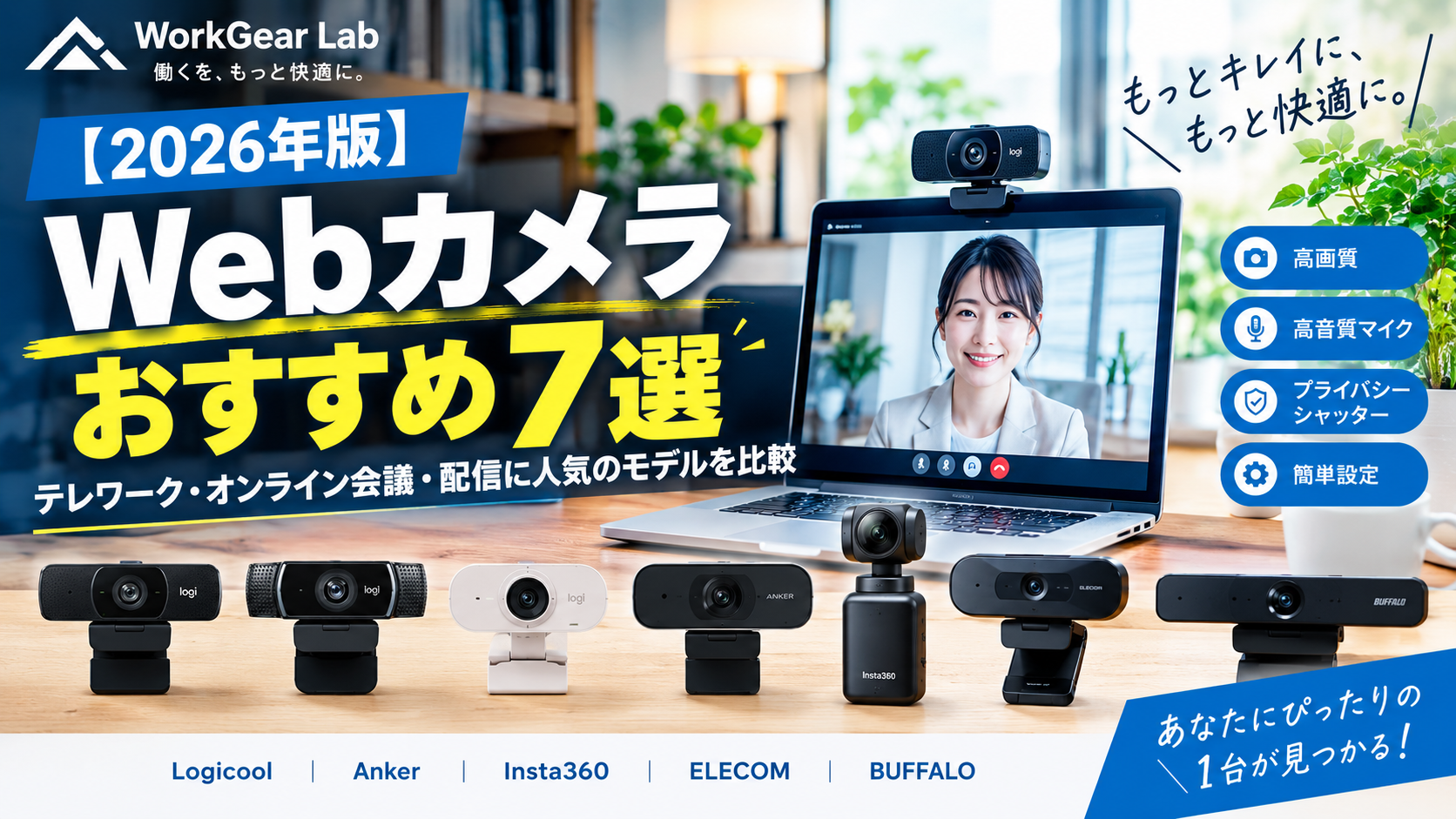
Webカメラ
在宅ワークやオンライン会議、副業での動画撮影などに便利です。
→Webカメラおすすめ7選 テレワーク・オンライン会議・配信に人気のモデルを比較 | WorkGear Lab
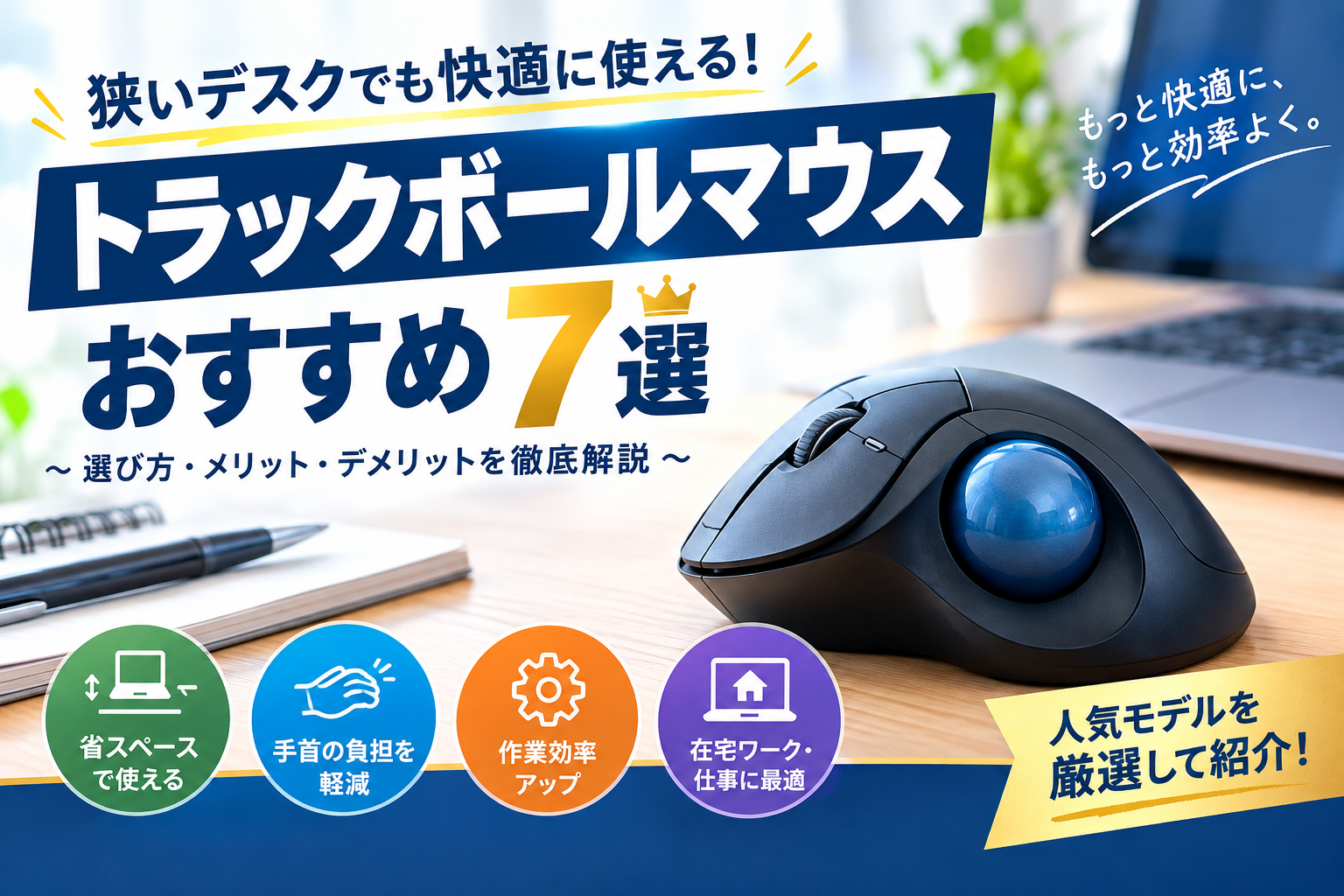
トラックボールマウス
長時間PCを使う人なら、一般的なマウスとは違った操作環境を試してみるのもおすすめです。
→【2026年版】在宅ワークにおすすめのワイヤレスマウス5選|作業効率が変わる人気モデル | WorkGear Lab
ノートPCスタンド
ノートPCを使っているなら、デスクマットと組み合わせて作業環境を整えるのもおすすめです。
→【徹底検証】BoYataノートパソコンスタンドの評判は?口コミ・メリット・デメリットまとめ | WorkGear Lab
デスクマットに関するよくある質問
デスクマットは本当に必要?
必須アイテムではありません。
しかし、
- デスクの傷を防ぎたい
- マウスを広く使いたい
- デスクをおしゃれにしたい
- キーボードの打鍵感を整えたい
- PC作業環境を統一したい
という人には便利です。
マウスパッドとデスクマットの違いは?
一般的なマウスパッドは、基本的にマウス操作を目的とした商品です。
一方、デスクマットは、
キーボード+マウス+デスク天板
をまとめてカバーできる大型タイプがあります。
そのため、デスク全体を整えたい場合にはデスクマットが向いています。
PUレザーとフェルトはどちらがおすすめ?
目的によって変わります。
水や汚れへの強さ・手入れのしやすさを重視するならPUレザー。
質感やデザインを重視するならフェルト。
という考え方がおすすめです。
ゲーミングにも使える?
使えます。
特に大型の布製マットやゲーミングマウスパッドは、キーボードとマウスをまとめて置けるため、ゲーム環境との相性が良いです。
まとめ|デスクマットでPC作業環境をもっと快適に
デスクマットは、一見すると地味なPC周辺アイテムです。
しかし実際には、
デスク保護
+
マウス操作性
+
キーボードの使いやすさ
+
デスクの見た目
をまとめて改善できる便利なアイテムです。
特に在宅ワークや副業などで毎日PCを使うなら、デスクマットを一枚導入するだけでも作業スペースの印象が変わります。
今回紹介した7製品を簡単にまとめると、
コスパ・普段使い
YSAGi
おしゃれなデスク
サンワダイレクト フェルト
PC周辺機器との統一感
エレコム
大型デスク
Bauhutte
ゲーミング・大型マウス操作
Logicool G840r
厚み・ゲーミング
SteelSeries QcK Heavy
天板を見せたい
透明タイプ
という選び方がおすすめです。
最後は、デスクのサイズ・素材・用途・デザインの4点を確認して、自分の作業環境に合う一枚を選んでみてください。
Amazonでデスクマットを探す
デスクマットはサイズやカラー、素材によって価格や仕様が異なります。
購入前にはAmazonの商品ページで、
- サイズ
- 素材
- 厚み
- 防水・防油性能
- 滑り止め
- カラー
- 最新価格
- 在庫状況
を確認してから選ぶと安心です。


コメント