在宅ワークや副業でパソコン作業をしていると
・マウス操作がしづらい
・手首が疲れる
・作業スピードが遅い
と感じることはありませんか?
ノートパソコンのトラックパッドでも操作できますが、
長時間作業では ワイヤレスマウスの方が圧倒的に快適です。
特に在宅ワークでは
・操作性
・疲れにくさ
・静音性
が重要になります。
この記事では
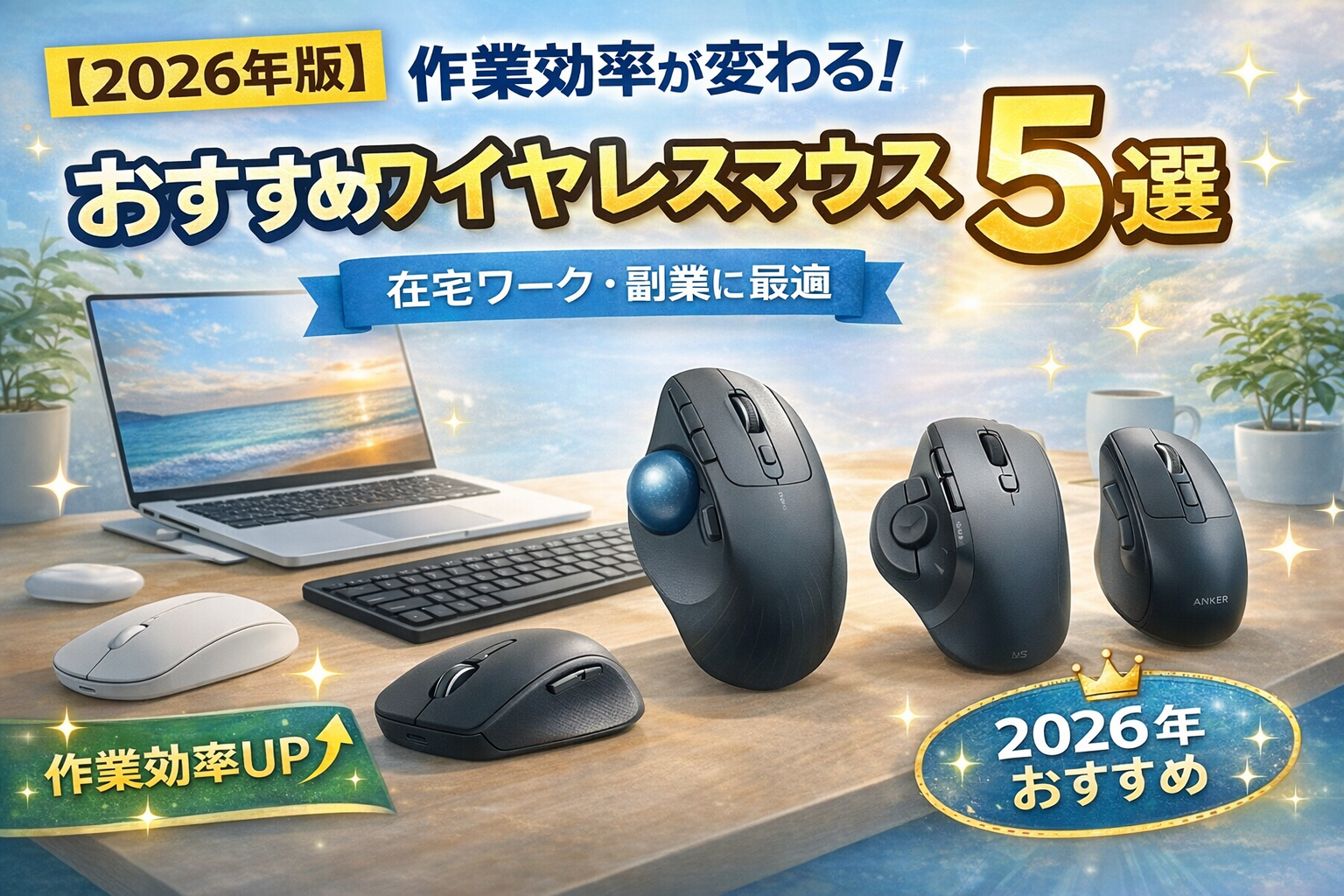
在宅ワークにおすすめのワイヤレスマウスを紹介します。
ワイヤレスマウスを使うメリット
作業効率が上がる
マウスを使うことで
・クリック操作
・ドラッグ
・スクロール
がスムーズになります。
結果として
作業スピードが上がります。
手首や肩の負担が減る
トラックパッドだと
手首が固定されやすく疲れやすいです。
マウスを使うことで
自然な姿勢で操作できます。
デスク周りがスッキリする
ワイヤレスマウスは
ケーブルがないので
・デスクがスッキリ
・持ち運びもしやすい
というメリットがあります。
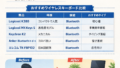
在宅ワークにおすすめワイヤレスマウス5選
① Logicool Pebble M350
特徴
・静音クリック
・薄型デザイン
・持ち運びしやすい
とても静かなので
在宅ワークにもぴったりです。

② Logicool MX MASTER 3S
高性能マウスとして
非常に人気があります。
特徴
・超高速スクロール
・静音クリック
・複数PC操作可能
仕事効率を上げたい人におすすめです。

③ エレコム EX-G
日本メーカーの人気マウスです。
特徴
・手にフィットする形状
・疲れにくい設計
・コスパが良い
長時間作業する人に向いています。

④ Logicool M575 トラックボール
普通のマウスと違い
親指でカーソル操作するタイプです。
メリット
・腕を動かさなくていい
・省スペース
・手首が疲れにくい
デスクが狭い人にもおすすめです。

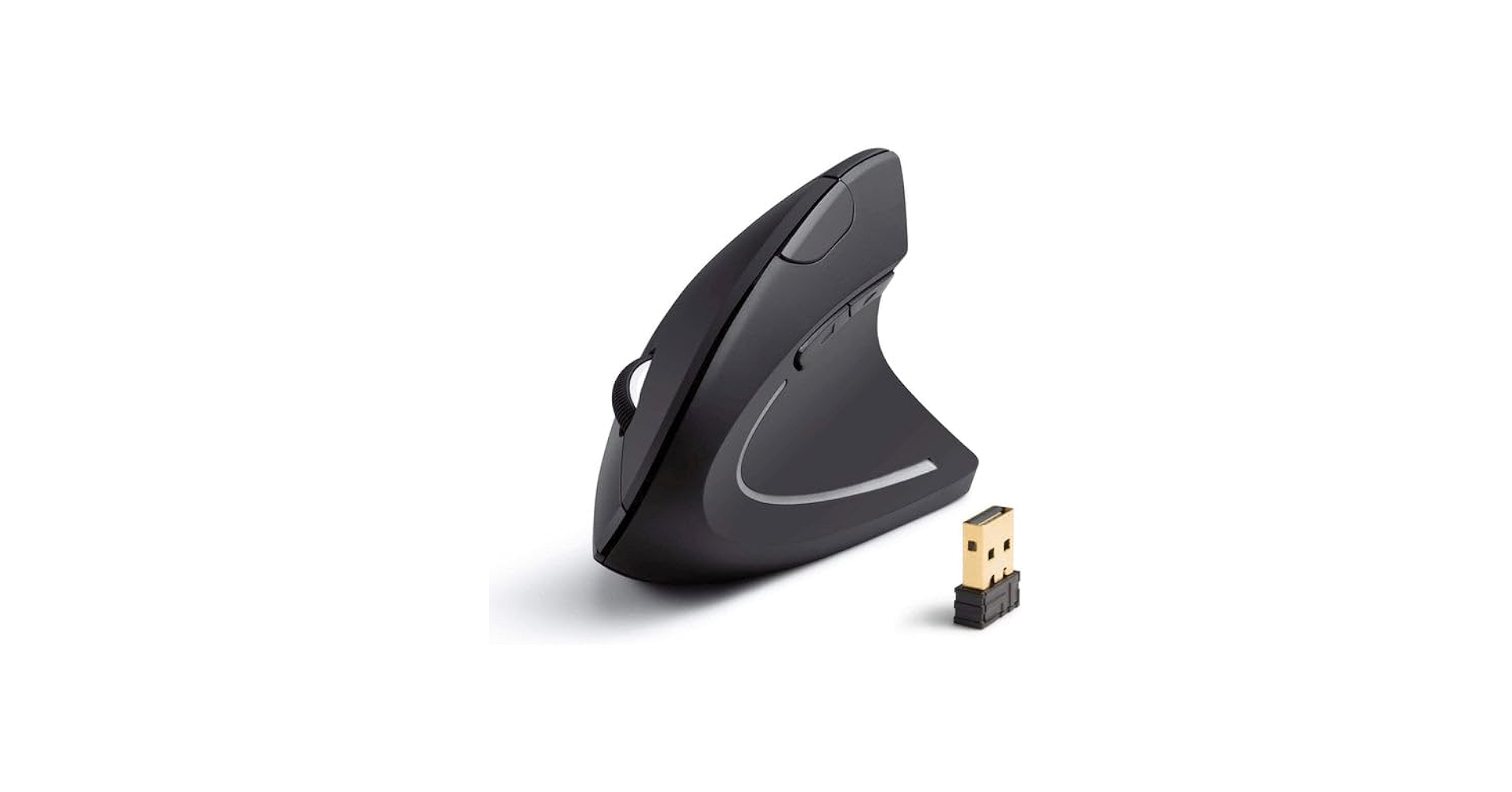
⑤ Anker ワイヤレスマウス
コスパ重視なら
Ankerも人気です。
特徴
・低価格
・シンプル
・使いやすい
初めてのワイヤレスマウスにもおすすめです。
ワイヤレスマウスの選び方
静音クリック
在宅ワークでは
クリック音が小さいマウスがおすすめです。
手に合うサイズ
マウスは
手に合うサイズを選ぶことが重要です。
長時間使う人ほど
疲れにくさが変わります。
接続方式
主に2種類あります
Bluetooth
USBレシーバー
ノートPCなら
Bluetooth接続が便利です。
まとめ
在宅ワークで作業効率を上げるなら
ワイヤレスマウスは必須アイテムです。
おすすめモデル
・Logicool Pebble M350
・Logicool MX MASTER 3S
・エレコム EX-G
・Logicool M575
・Anker ワイヤレスマウス
マウスを変えるだけで
作業の快適さはかなり変わります。
在宅ワーク環境を整えたい人は
ぜひチェックしてみてください。
コメント